تخطَّ إلى المحتوى
دليل تريو ترافيل

قواعد عمولات مسؤول المبيعات

في هذه الصفحة
  1. إضافة قواعد Reservations
  2. قواعد Booking ونوع الملف
  3. قواعد Flights والحفظ
  4. التعديل والبحث
  5. تأكيد الحذف والنتيجة

يشرح هذا الدليل إعداد قواعد العمولة وإدارتها. ترتبط القواعد بتعريف الموظف في الإعدادات.
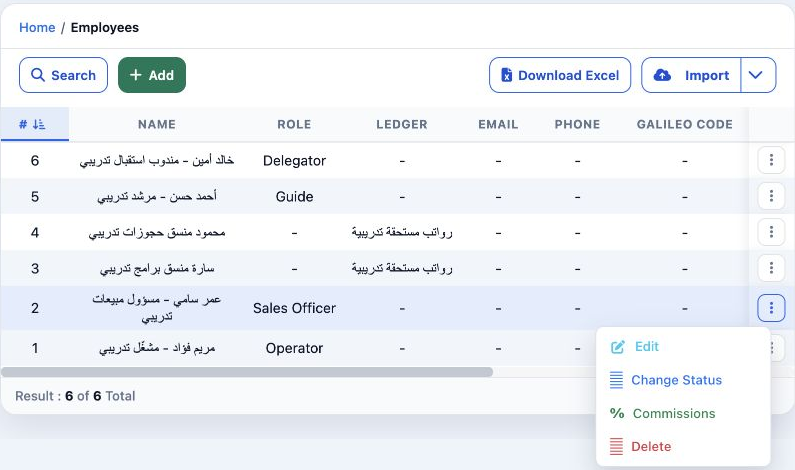
1 من Settings، افتح Employees. اختر مسؤول المبيعات، ثم افتح قائمة صفه واختر Commissions. يظهر في المثال عمر سامي بدور Sales Officer.
من Settings، افتح Employees. اختر مسؤول المبيعات، ثم افتح قائمة صفه واختر Commissions. يظهر في المثال عمر سامي بدور Sales Officer.

في صلاحيات الدور، تقع أذونات Sales Officer Commissions في General: View للعرض، وAdd للإضافة، وEdit للتعديل، وDelete للحذف. احفظ تغييرات الدور. يلزم أيضا عرض تعريف الموظف للوصول إلى قائمته.

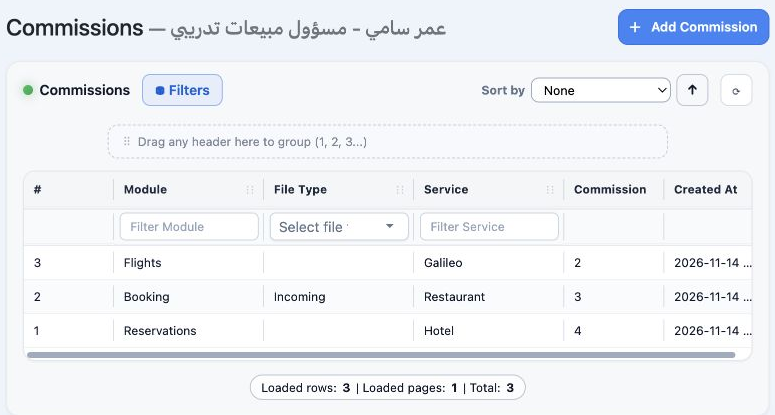
تعرض في القائمة رقم القاعدة والموديول ونوع الملف والخدمة والعمولة وتاريخ الإنشاء.

إضافة قواعد Reservations
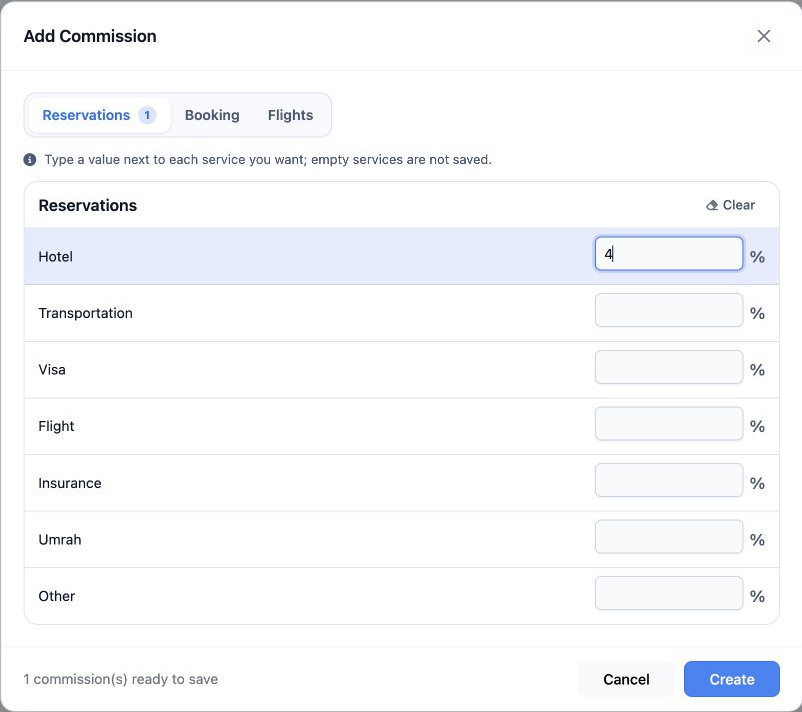
2 اضغط Add Commission، وافتح Reservations. أدخل النسبة بجانب الخدمة المطلوبة؛ يظهر Hotel بقيمة 4%. اترك الخدمات غير المطلوبة فارغة، فالحقول ال...
اضغط Add Commission، وافتح Reservations. أدخل النسبة بجانب الخدمة المطلوبة؛ يظهر Hotel بقيمة 4%. اترك الخدمات غير المطلوبة فارغة، فالحقول الفارغة لا تحفظ كقواعد.

تشمل الخدمات المعروضة Hotel وTransportation وVisa وFlight وInsurance وUmrah وOther. يبين العداد عدد القواعد الجاهزة للحفظ.

قواعد Booking ونوع الملف
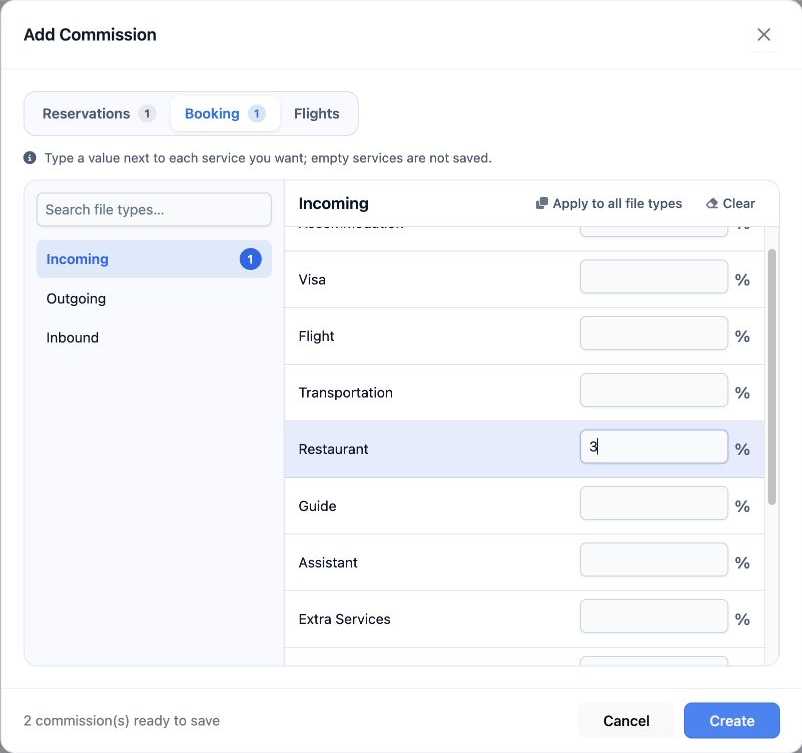
3 في Booking، اختر نوع الملف من القائمة الجانبية. أدخل نسبة الخدمة؛ في المثال Restaurant بقيمة 3% لنوع Incoming. يظهر عداد القواعد في التبويب...
في Booking، اختر نوع الملف من القائمة الجانبية. أدخل نسبة الخدمة؛ في المثال Restaurant بقيمة 3% لنوع Incoming. يظهر عداد القواعد في التبويب وأسفل النموذج.

تتيح القائمة Incoming وOutgoing وInbound، ويوجد Search file types للبحث بينها. تعرض الخدمات داخل مساحة قابلة للتمرير.

قواعد Flights والحفظ
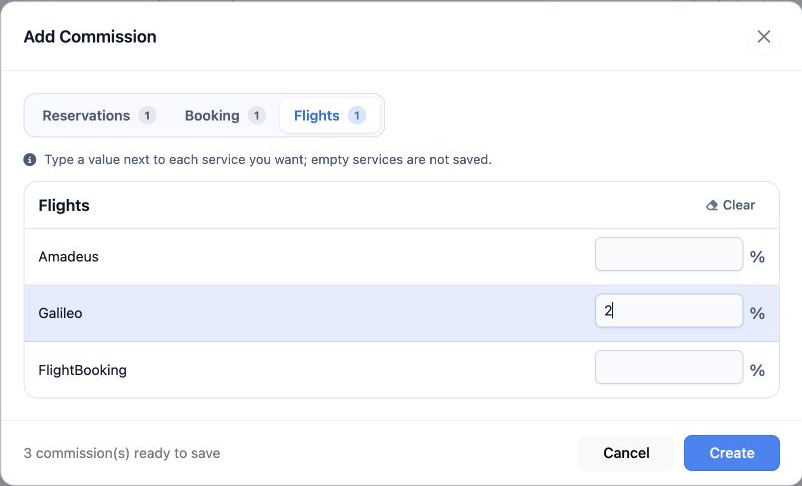
4 افتح Flights وأدخل النسبة المطلوبة. الخيارات المعروضة هي Amadeus وGalileo وFlightBooking. وضعت Galileo بقيمة 2% في المثال؛ أصبح الإجمالي ثلا...
افتح Flights وأدخل النسبة المطلوبة. الخيارات المعروضة هي Amadeus وGalileo وFlightBooking. وضعت Galileo بقيمة 2% في المثال؛ أصبح الإجمالي ثلاث قواعد. اضغط Create للحفظ أو Cancel للرجوع.
5 بعد الحفظ وتحديث العرض، ظهرت ثلاث قواعد: Hotel بقيمة 4، وRestaurant بقيمة 3 لنوع Incoming، وGalileo بقيمة 2. يبين Total عدد النتائج.
بعد الحفظ وتحديث العرض، ظهرت ثلاث قواعد: Hotel بقيمة 4، وRestaurant بقيمة 3 لنوع Incoming، وGalileo بقيمة 2. يبين Total عدد النتائج.

التعديل والبحث

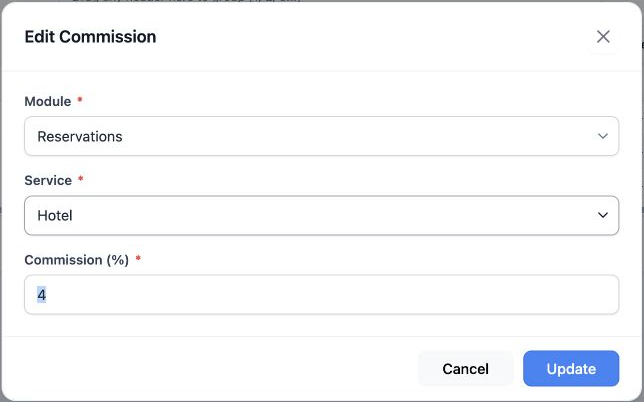
6 انقر بزر الفأرة الأيمن على القاعدة واختر Edit Commission. يعرض النموذج Module وService وCommission (%). تظهر القيمة السابقة 4؛ غيرها إلى 5 ث...
انقر بزر الفأرة الأيمن على القاعدة واختر Edit Commission. يعرض النموذج Module وService وCommission (%). تظهر القيمة السابقة 4؛ غيرها إلى 5 ثم اضغط Update.
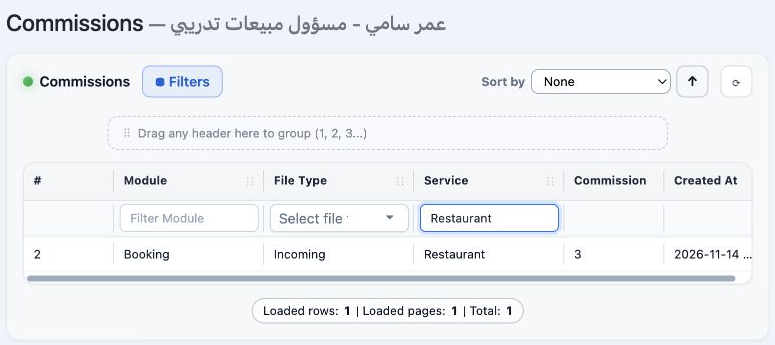
7 اكتب اسم الخدمة في Filter Service؛ أعاد Restaurant قاعدة واحدة. يمكن فتح Filters لعرض مرشحات Module وFile Type وService. أعاد Reset القواعد...
اكتب اسم الخدمة في Filter Service؛ أعاد Restaurant قاعدة واحدة. يمكن فتح Filters لعرض مرشحات Module وFile Type وService. أعاد Reset القواعد الثلاث وأغلق لوحة المرشحات.

يتيح Sort by اختيار عمود الترتيب، والسهم تغيير اتجاهه، وزر التحديث إعادة تحميل العرض.

تأكيد الحذف والنتيجة
8 انقر بزر الفأرة الأيمن على القاعدة واختر Delete. يبقي No القاعدة، ويؤكد Yes الحذف. في المثال ألغي التأكيد أولا، ثم حذفت قاعدة Galileo التدري...
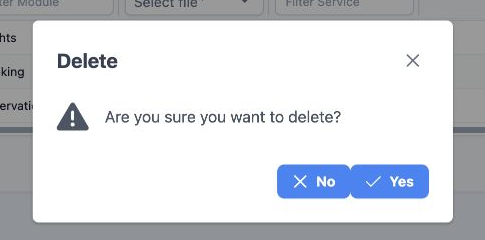
انقر بزر الفأرة الأيمن على القاعدة واختر Delete. يبقي No القاعدة، ويؤكد Yes الحذف. في المثال ألغي التأكيد أولا، ثم حذفت قاعدة Galileo التدريبية رقم 3 فقط.
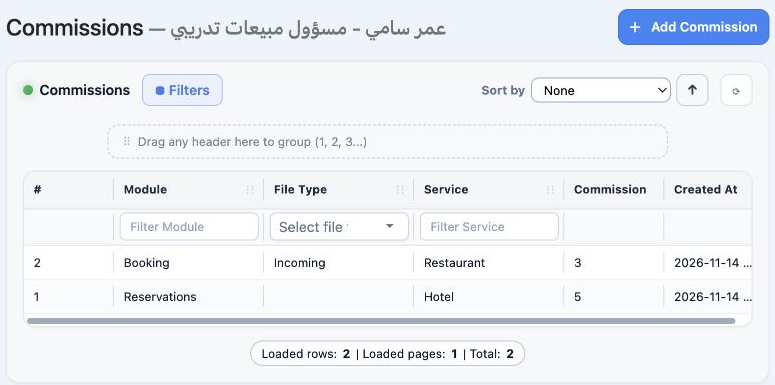
9 بعد التحديث، بقيت قاعدتان: Reservations / Hotel بقيمة 5، وBooking / Incoming / Restaurant بقيمة 3. يؤكد Total أن عدد النتائج اثنان.
بعد التحديث، بقيت قاعدتان: Reservations / Hotel بقيمة 5، وBooking / Incoming / Restaurant بقيمة 3. يؤكد Total أن عدد النتائج اثنان.

سجّل الدخول لتسجيل الدروس التي قرأتها. تسجيل الدخول