صلاحيات الخدمات الأخرى داخل الحجوزات
في هذه الصفحة
تعريف الخدمة الإضافية
يشرح هذا الدليل إضافة خدمة أخرى داخل Reservation وتعديلها ومراجعة تأكيد حذفها. ابدأ بتعريف الخدمة في الإعدادات لتظهر في قائمة Service Name.
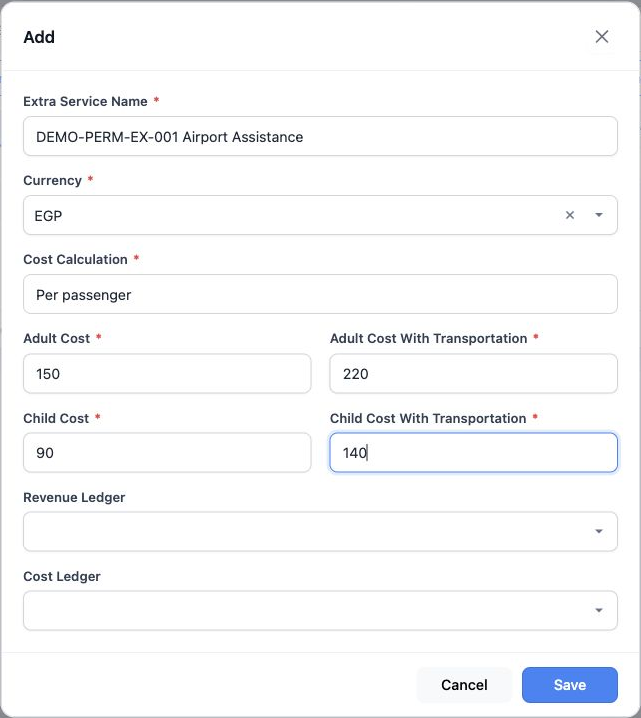
أدخل Extra Service Name وCurrency وCost Calculation؛ يتيح أساس التكلفة Per passenger أو For all passengers. أكمل Adult Cost وAdult Cost With Transportation وChild Cost وChild Cost With Transportation، ثم احفظ من Save.
يختار Revenue Ledger حساب الإيراد، وCost Ledger حساب التكلفة وفق إعداد المحاسب.
فتح Other داخل الحجز
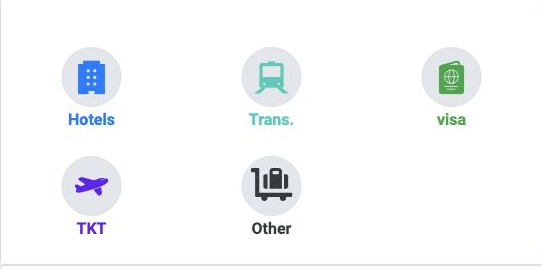
يستخدم المثال الملف 47271228 للعميل Demo Transportation Customer. ترتبط أدوات الإضافة والتعديل والحذف بصلاحيات المستخدم.
بيانات الخدمة والمورد
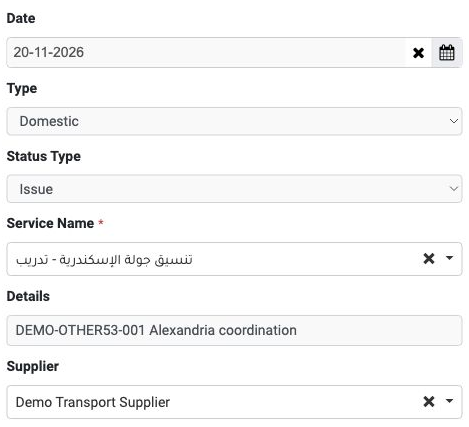
أدخل Date لتاريخ الخدمة، ثم اختر International أو Domestic من Type. يستخدم المثال ٢٠ نوفمبر ٢٠٢٦ وDomestic.
يتيح Status Type خياري Issue وRefund؛ يستخدم المثال Issue. اختر Service Name المطلوب، وأدخل وصفا في Details، ثم اختر Supplier.
في المثال، الخدمة «تنسيق جولة الإسكندرية - تدريب»، والمورد Demo Transport Supplier، والوصف DEMO-OTHER53-001 Alexandria coordination.
الأسعار والعملة
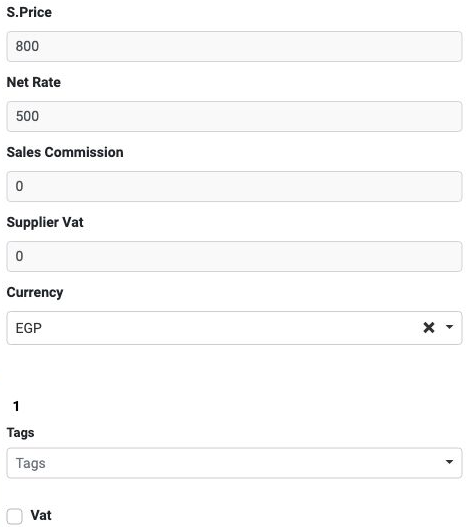
أدخل سعر البيع في S.Price، والتكلفة في Net Rate. اختر Currency، وراجع الرقم المجاور لها؛ يظهر EGP والمعدل ١ في المثال.
يتوفر Sales Commission للعمولة، وSupplier Vat وخيار Vat لبيانات الضريبة. راجع القيم المعتمدة قبل إدخالها. يتيح Tags اختيار وسم عند الحاجة.
بيانات العميل وجواز السفر
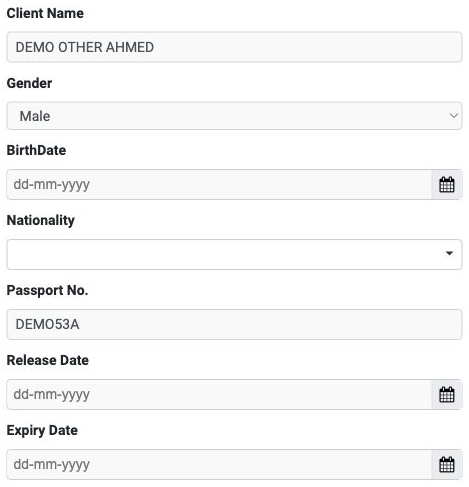
يحمل Client Name اسم العميل، وGender الجنس Male أو Female، وBirthDate تاريخ الميلاد، وNationality الجنسية.
أدخل رقم جواز السفر في Passport No. وتاريخ إصداره في Release Date وتاريخ انتهائه في Expiry Date. يستخدم المثال اسما ورقم جواز تدريبيين: DEMO OTHER AHMED وDEMO53A.
بيانات الرحلة والمسافرين
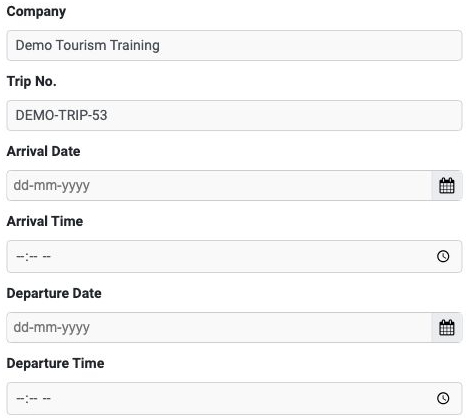
يحمل Company اسم الشركة، وTrip No. رقم الرحلة. أدخل تاريخ الوصول ووقته في Arrival Date وArrival Time، وتاريخ المغادرة ووقتها في Departure Date وDeparture Time.
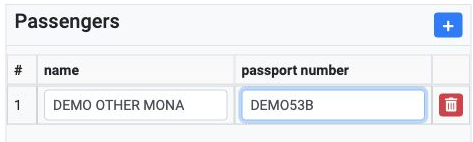
يوضح المثال DEMO OTHER MONA وDEMO53B في صف إضافي. يظهر رقم الصف في #، وزر سلة المهملات في طرفه.
حفظ الخدمة ومراجعة الصف
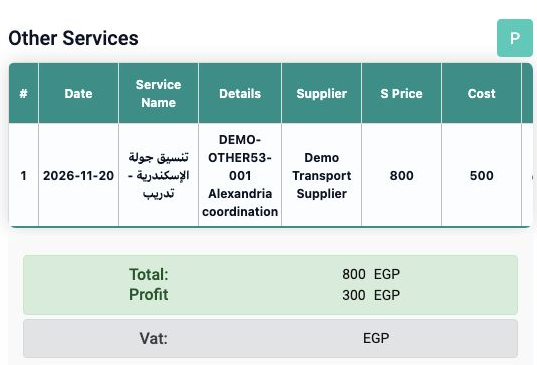
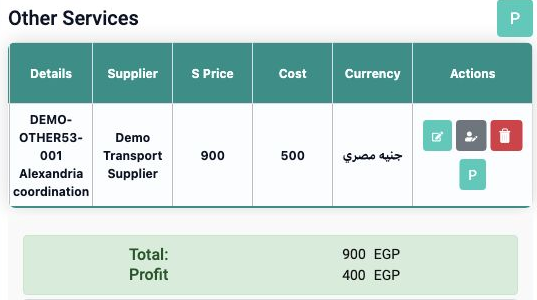
يوضح Date تاريخ الخدمة، وService Name اسمها، وDetails وصفها، وSupplier موردها، وS Price سعر البيع، وCost التكلفة. يعرض أسفل الملف Total وProfit بالعملة المختارة.
تعديل الخدمة وبيانات المسافرين
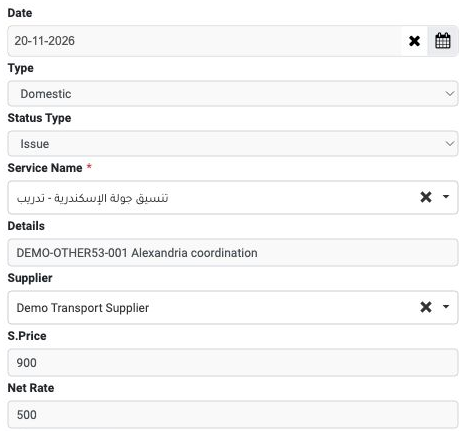
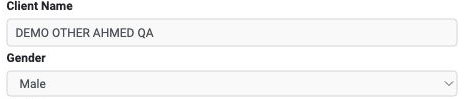
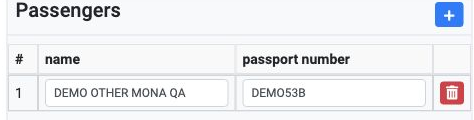
راجع بيانات العميل والمسافرين والأسعار والتواريخ، ثم اضغط Edit Other لحفظ التعديل. في المثال، أظهرت إعادة الفتح بقاء تاريخ ٢٠ نوفمبر ورقمي الجواز وبيانات الشركة والرحلة.
تأكيد الحذف والرجوع دون حذف
سجّل الدخول لتسجيل الدروس التي قرأتها. تسجيل الدخول