تخطَّ إلى المحتوى
دليل تريو ترافيل

صلاحيات الحجوزات

في هذه الصفحة
  1. ١ عرض قائمة الحجوزات
  2. ٢ إنشاء ملف حجز
  3. ٣ عرض التفاصيل وتأكيد الحذف
  4. ٤ البحث برقم الملف
  5. ٥ تصدير القائمة ومعاينة PDF

١ عرض قائمة الحجوزات

يشرح هذا الدليل إنشاء ملف Reservation وعرضه والبحث عنه وتصدير قائمته. افتح Reservations من القائمة، ثم Reservations.
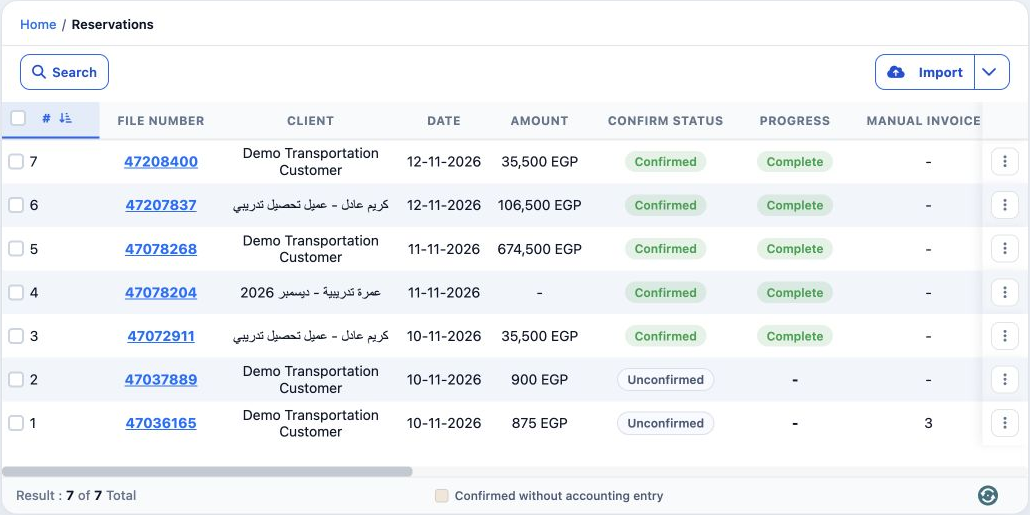
1 تظهر القائمة بعد تفعيل صلاحية العرض وتسجيل الدخول مجددا. عند غياب صلاحيات الإضافة والتصدير والطباعة لا تظهر أزرارها في المثال.
تظهر القائمة بعد تفعيل صلاحية العرض وتسجيل الدخول مجددا. عند غياب صلاحيات الإضافة والتصدير والطباعة لا تظهر أزرارها في المثال.

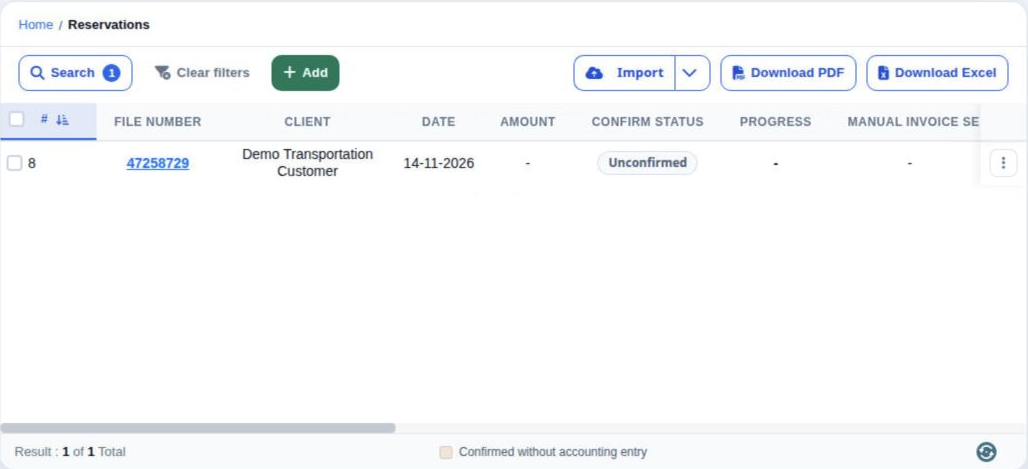
يعرف File Number رقم الملف، وClient العميل، وDate تاريخه، وAmount مبلغه، وConfirm Status حالة تأكيده. يعرض Progress تقدمه، وManual Invoice رقم الفاتورة اليدوي إن وجد. يظهر Result عدد النتائج.

2 بعد الإضافة ظهر الملف 47258729 في الصف ذي الرقم ٨ بحالة Unconfirmed. استخدم رقم الملف لتمييزه من الرقم المسلسل للصف.
بعد الإضافة ظهر الملف 47258729 في الصف ذي الرقم ٨ بحالة Unconfirmed. استخدم رقم الملف لتمييزه من الرقم المسلسل للصف.

٢ إنشاء ملف حجز

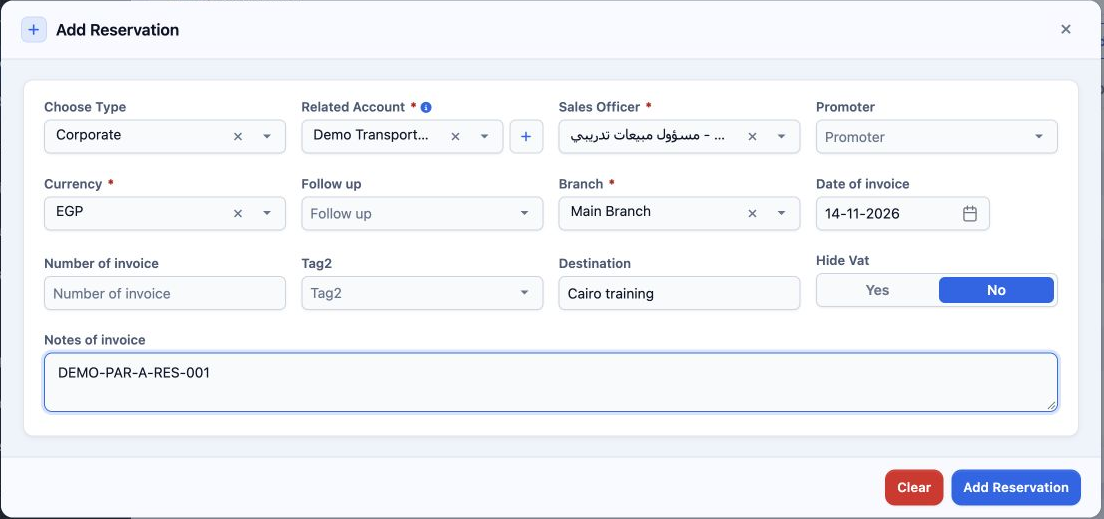
3 مع صلاحية الإضافة، اضغط Add. اختر Choose Type، ثم حساب العميل في Related Account، ومسؤول المبيعات في Sales Officer. في المثال: Corporate، وD...
مع صلاحية الإضافة، اضغط Add. اختر Choose Type، ثم حساب العميل في Related Account، ومسؤول المبيعات في Sales Officer. في المثال: Corporate، وDemo Transportation Customer، وعمر سامي.

اختر العملة في Currency والفرع في Branch، وحدد التاريخ في Date of invoice. استخدمت EGP وMain Branch والتاريخ 14-11-2026. تحدد النجمة الحقول الإلزامية.

Promoter لاختيار المندوب، وFollow up لحالة المتابعة، وTag2 لوسم التصنيف المرن. Number of invoice للمرجع اليدوي، وDestination للوجهة، وNotes of invoice للملاحظات. يعرض Hide Vat خياري Yes وNo؛ ترك No في المثال.

اكتب الوجهة والملاحظات عند الحاجة، ثم اضغط Add Reservation. يمسح Clear بيانات النموذج. بعد الحفظ ارجع إلى القائمة لمراجعة رقم الملف الجديد.

٣ عرض التفاصيل وتأكيد الحذف
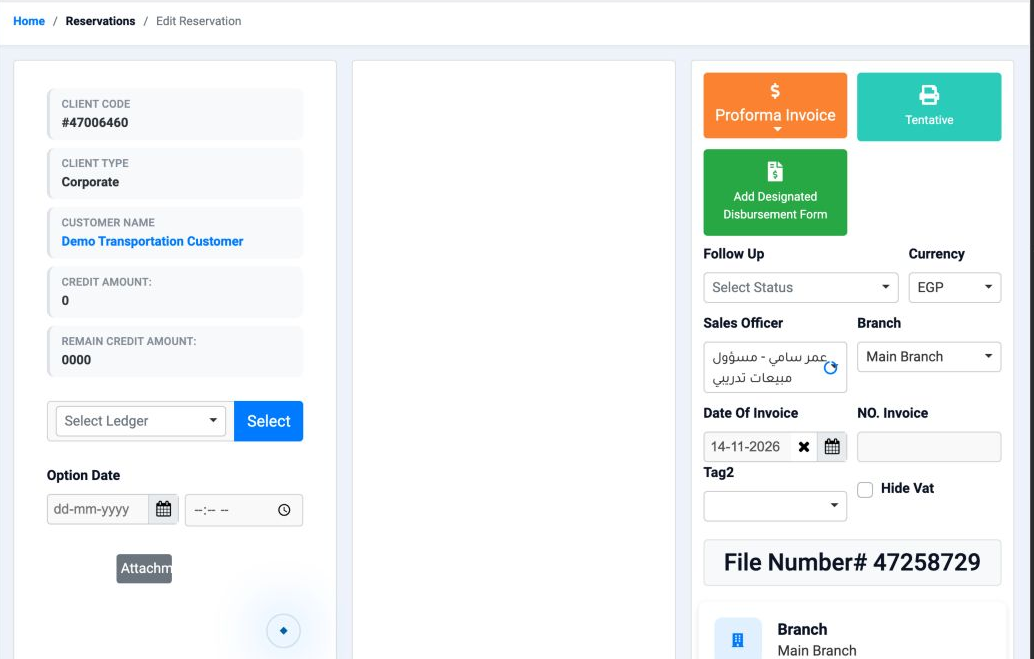
4 افتح قائمة النقاط الثلاث للملف واختر Edit لفتح صفحة تفاصيله. تعرض بيانات العميل والعملة والفرع ومسؤول المبيعات والتاريخ ورقم الملف.
افتح قائمة النقاط الثلاث للملف واختر Edit لفتح صفحة تفاصيله. تعرض بيانات العميل والعملة والفرع ومسؤول المبيعات والتاريخ ورقم الملف.
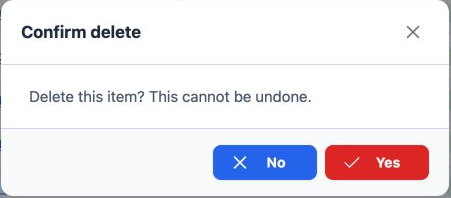
5 لعرض تأكيد الحذف، اختر Delete من قائمة الملف. تنبه النافذة إلى أن الحذف لا يمكن التراجع عنه. اضغط No للإبقاء على الملف؛ وهو الإجراء الموضح ه...
لعرض تأكيد الحذف، اختر Delete من قائمة الملف. تنبه النافذة إلى أن الحذف لا يمكن التراجع عنه. اضغط No للإبقاء على الملف؛ وهو الإجراء الموضح هنا.

٤ البحث برقم الملف

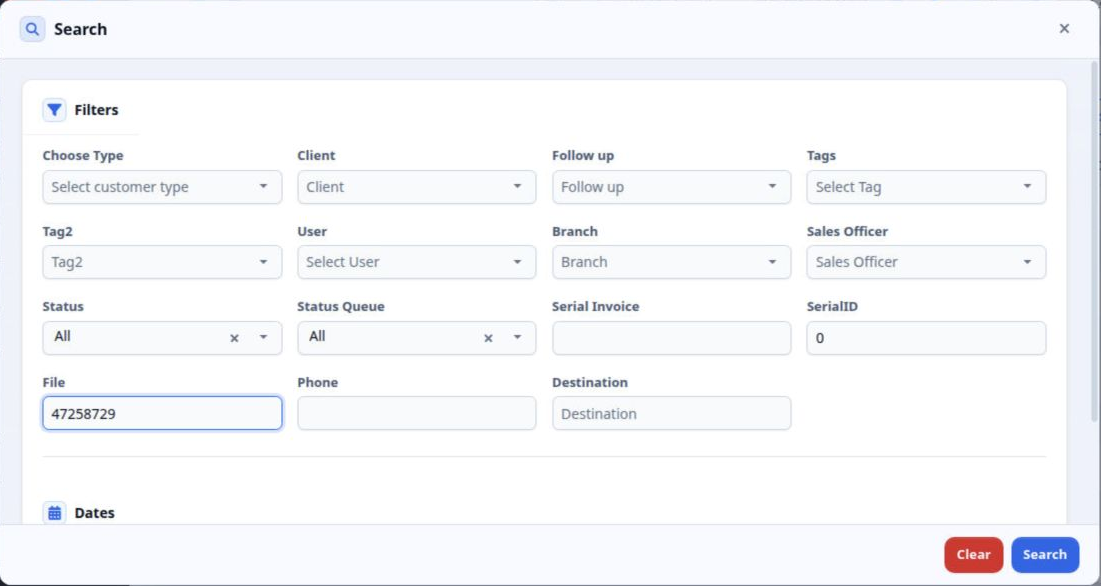
6 اضغط Search، وأدخل 47258729 في File، ثم اضغط Search أسفل النافذة. يوجد أيضا اختيار نوع العميل والعميل والمتابعة والوسوم والمستخدم والفرع ومس...
اضغط Search، وأدخل 47258729 في File، ثم اضغط Search أسفل النافذة. يوجد أيضا اختيار نوع العميل والعميل والمتابعة والوسوم والمستخدم والفرع ومسؤول المبيعات والحالة والمراجع والهاتف والوجهة.
7 تظهر نتيجة واحدة للملف المطلوب. اضغط Clear filters لإلغاء المرشح؛ عادت النتائج الثماني في المثال.
تظهر نتيجة واحدة للملف المطلوب. اضغط Clear filters لإلغاء المرشح؛ عادت النتائج الثماني في المثال.

٥ تصدير القائمة ومعاينة PDF

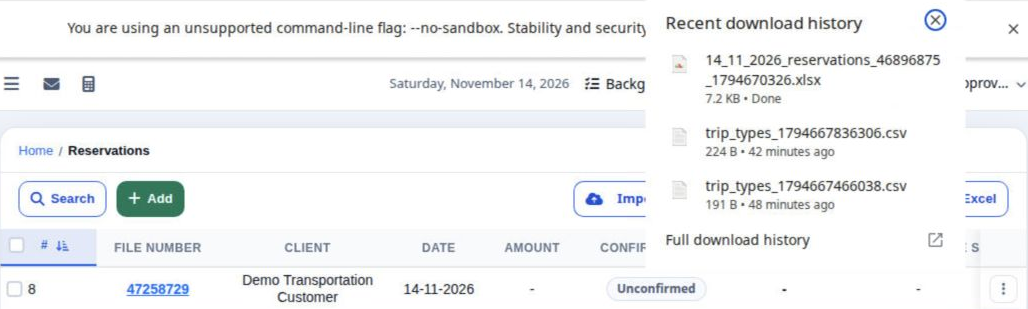
8 اضغط Download Excel لتنزيل الجدول. يعرض المتصفح الملف بصيغة XLSX وحالة Done بعد اكتمال التنزيل.
اضغط Download Excel لتنزيل الجدول. يعرض المتصفح الملف بصيغة XLSX وحالة Done بعد اكتمال التنزيل.
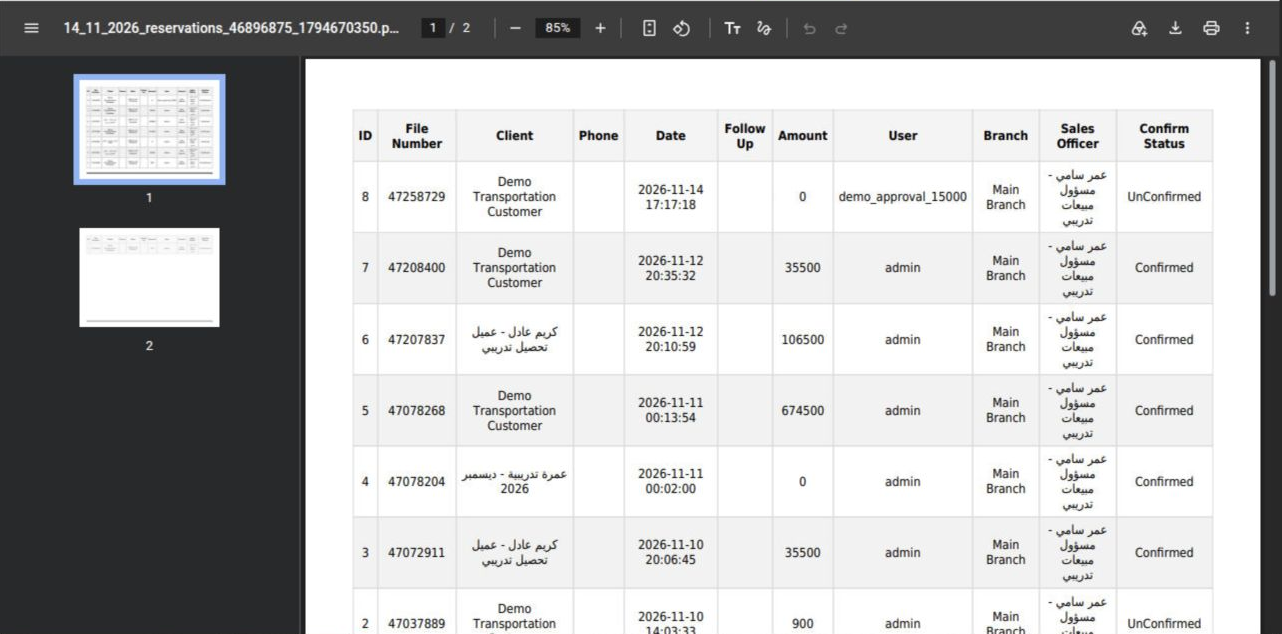
9 اضغط Download PDF لفتح معاينة التقرير. تكون التقرير من صفحتين في المثال؛ استخدم صور الصفحات المصغرة للتنقل، وأدوات العارض للتنزيل أو الطباعة...
اضغط Download PDF لفتح معاينة التقرير. تكون التقرير من صفحتين في المثال؛ استخدم صور الصفحات المصغرة للتنقل، وأدوات العارض للتنزيل أو الطباعة.

سجّل الدخول لتسجيل الدروس التي قرأتها. تسجيل الدخول