تخطَّ إلى المحتوى
دليل تريو ترافيل

الأدوار والوصول إلى القائمة

في هذه الصفحة
  1. إضافة دور
  2. تعديل اسم الدور
  3. البحث عن الدور
  4. مراجعة صلاحيات الدور
  5. تأكيد الحذف والعودة

يجمع الدور صلاحيات العمل تحت اسم يعبر عن مهامه. افتح Management ثم Roles. تعرض القائمة الرقم المسلسل واسم الدور. يتطلب الوصول صلاحية View Role.
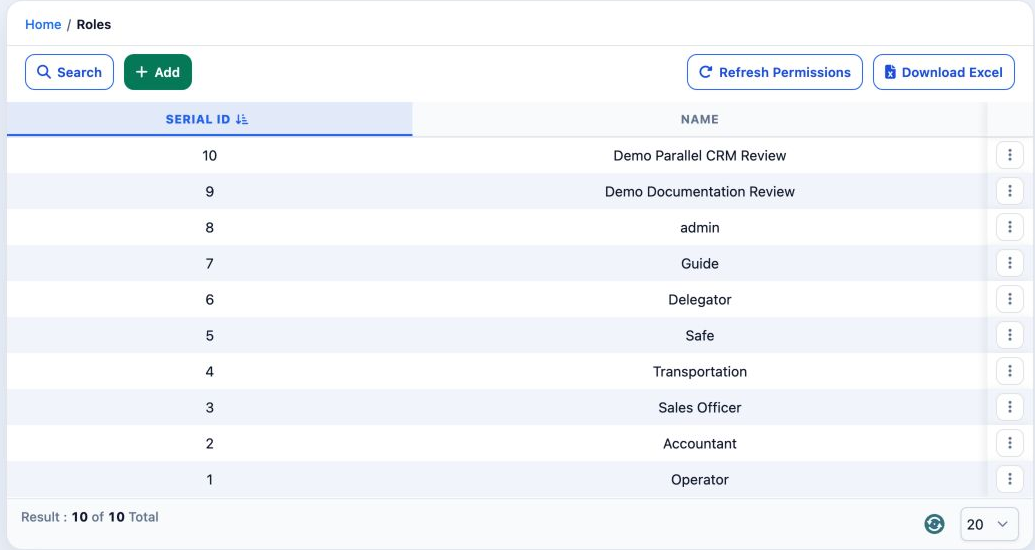
1 تظهر القائمة الأدوار الموجودة، وتظهر قائمة إجراءات كل دور بالضغط على النقاط الثلاث في صفه.
تظهر القائمة الأدوار الموجودة، وتظهر قائمة إجراءات كل دور بالضغط على النقاط الثلاث في صفه.

استخدم محدد عدد السجلات أسفل القائمة لضبط عدد العناصر المعروضة. يعرض Result عدد النتائج والإجمالي.

إضافة دور

اضغط Add، وأدخل الاسم في Role name. النجمة توضح أن الاسم مطلوب. اضغط Add Role للحفظ. يمسح Clear المدخلات، ويغلق Cancel النموذج. في المثال حفظ DEMO-PERM-ROLE-20261115-001 بالرقم 11.
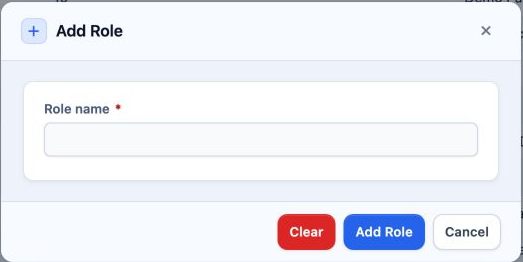

2 يحتوي النموذج على Role name فقط. أدخل الاسم قبل الحفظ، أو استخدم Cancel أو × للإغلاق.
يحتوي النموذج على Role name فقط. أدخل الاسم قبل الحفظ، أو استخدم Cancel أو × للإغلاق.
3 بعد Add Role وإعادة التحميل ظهر الدور بالرقم 11 والاسم DEMO-PERM-ROLE-20261115-001.
بعد Add Role وإعادة التحميل ظهر الدور بالرقم 11 والاسم DEMO-PERM-ROLE-20261115-001.

تعديل اسم الدور

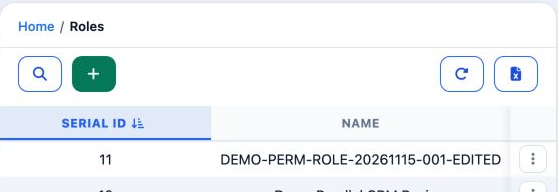
افتح قائمة الدور واختر Edit. عدل Role name ثم اضغط Edit Role. في المثال أضيفت -EDITED إلى الاسم، وظهر الاسم الجديد بعد إعادة التحميل. تعديل الاسم مستقل عن تعديل الصلاحيات.
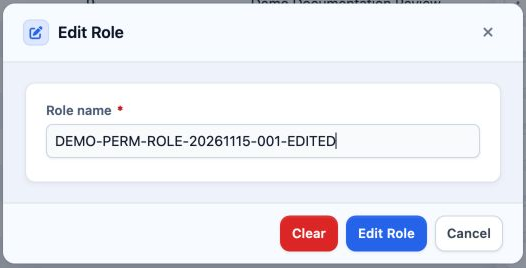
4 يظهر نموذج Edit Role الاسم الجديد قبل الحفظ. يعمل Clear على مسح المدخل، وCancel على إغلاق النموذج.
يظهر نموذج Edit Role الاسم الجديد قبل الحفظ. يعمل Clear على مسح المدخل، وCancel على إغلاق النموذج.
5 ثبت الاسم المعدل بعد إعادة التحميل، وبقي الرقم المسلسل 11.
ثبت الاسم المعدل بعد إعادة التحميل، وبقي الرقم المسلسل 11.

البحث عن الدور

افتح Search، وأدخل اسم الدور في Role name، ثم اضغط Search. يستخدم المثال الاسم المعدل لإظهار سجل واحد. أزل المرشح للعودة إلى القائمة الكاملة.
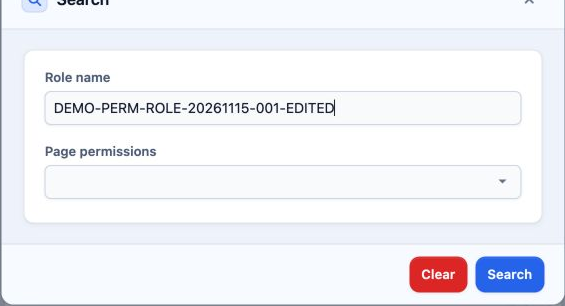
6 يحتوي البحث على Role name وقائمة Page permissions. في هذا المثال استخدم الاسم وحده وترك الحقل الآخر فارغا.
يحتوي البحث على Role name وقائمة Page permissions. في هذا المثال استخدم الاسم وحده وترك الحقل الآخر فارغا.
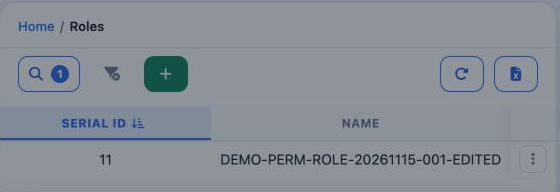
7 بعد البحث ظهر صف الدور المطابق، وظهر عداد مرشح واحد بجوار أيقونة البحث. أغلق النافذة بـ × لمراجعة القائمة.
بعد البحث ظهر صف الدور المطابق، وظهر عداد مرشح واحد بجوار أيقونة البحث. أغلق النافذة بـ × لمراجعة القائمة.

يمسح Clear مدخلات البحث. استخدم أداة إزالة المرشحات بجوار البحث للعودة إلى كل السجلات؛ عادت القائمة إلى 11 سجلا في المثال.

مراجعة صلاحيات الدور

من قائمة الدور اختر Permissions. راجع اسم الدور أعلى الصفحة، ثم عدد الصلاحيات المحددة في كل موديول. الدور الجديد في المثال خال من الصلاحيات. هذه الخطوة للمراجعة فقط.
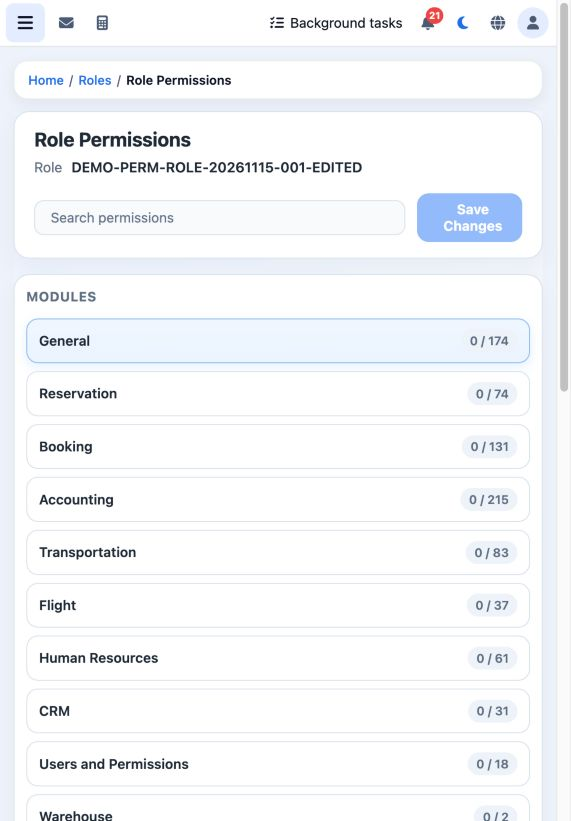
8 يظهر اسم الدور المعدل أعلى الصفحة. تظهر الأعداد 0 في الموديولات الظاهرة أنه لم تحدد لها صلاحيات في هذا الدور.
يظهر اسم الدور المعدل أعلى الصفحة. تظهر الأعداد 0 في الموديولات الظاهرة أنه لم تحدد لها صلاحيات في هذا الدور.

يساعد Search permissions في الوصول إلى أسماء الصلاحيات. Save Changes هو زر حفظ تعديلات الصلاحيات. في هذا المسار تراجع الإعدادات دون تغييرها.

تأكيد الحذف والعودة

اختر Delete من قائمة الدور لعرض التأكيد. تعرض الرسالة تحذيرا من عدم إمكان التراجع. في المثال اختير Cancel، فبقي الدور بالرقم 11 وبقي إجمالي القائمة 11 سجلا.
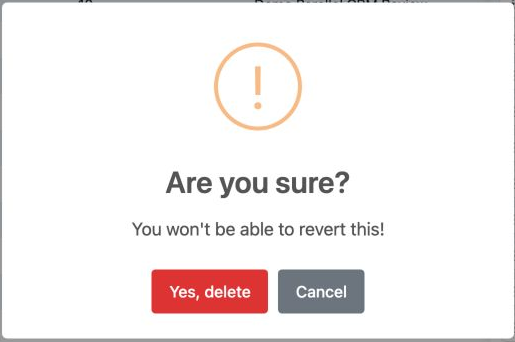
9 تأكيد الحذف يحتوي على Yes, delete it! وCancel. اختر Cancel للعودة دون حذف.
تأكيد الحذف يحتوي على Yes, delete it! وCancel. اختر Cancel للعودة دون حذف.
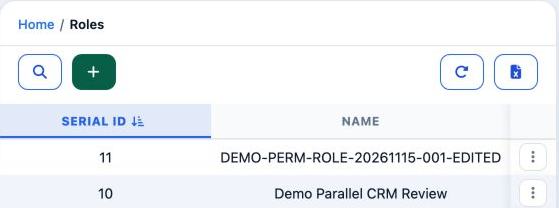
10 بقي الدور المعدل بالرقم 11 بعد إلغاء الحذف.
بقي الدور المعدل بالرقم 11 بعد إلغاء الحذف.

تتضمن قائمة الدور أيضا Permissions لصلاحياته وCopy Role لنسخه. ويظهر في شريط الأدوات Download Excel لطلب تصدير القائمة، وRefresh Permissions لتحديث تعريفات الصلاحيات.

سجّل الدخول لتسجيل الدروس التي قرأتها. تسجيل الدخول