تخطَّ إلى المحتوى
دليل تريو ترافيل

دليل صلاحيات خطط الوجبات

في هذه الصفحة
  1. فتح صلاحيات الدور
  2. صلاحية العرض وحدها
  3. صلاحيتا الإضافة والتعديل
  4. إضافة خطة وجبات
  5. تعديل الخطة والبحث عنها
  6. التصدير وخيار الطباعة
  7. حذف سجل التدريب

يشرح هذا الدليل ربط صلاحيات خطط الوجبات بالدور، واستخدام العرض والإضافة والتعديل والحذف والتصدير. يستخدم المثال الحساب التدريبي demo_approval_15000 والدور Demo Documentation Review.

فتح صلاحيات الدور
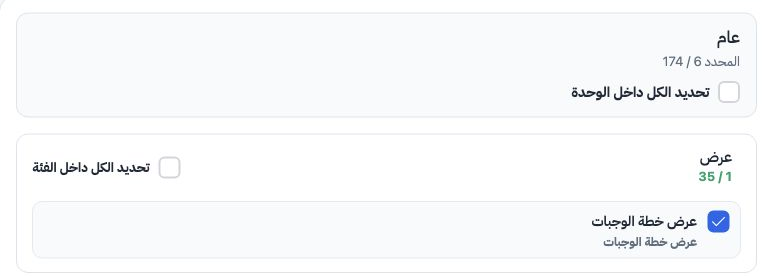
1 ١  من «المستخدمين والصلاحيات»، افتح «الأدوار»، ثم قائمة الدور واختر «الصلاحيات». اختر «عام»، وابحث بكلمة «خطة»، ثم افتح فئة «عرض» لرؤية «عرض...
١ من «المستخدمين والصلاحيات»، افتح «الأدوار»، ثم قائمة الدور واختر «الصلاحيات». اختر «عام»، وابحث بكلمة «خطة»، ثم افتح فئة «عرض» لرؤية «عرض خطة الوجبات».

حدد كل فعل مطلوب بصورة مستقلة، ثم اضغط «حفظ التغييرات». يستخدم المثال صلاحيات الوجبات الست فقط داخل الوحدة العامة.

صلاحية العرض وحدها
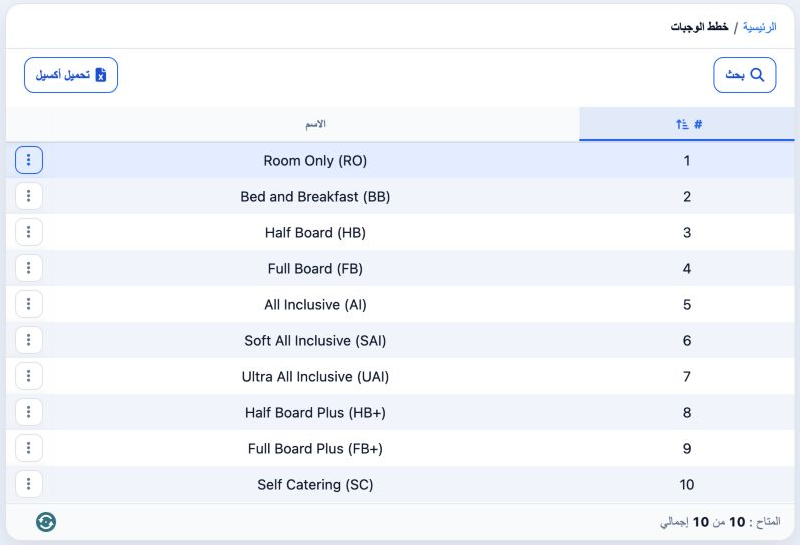
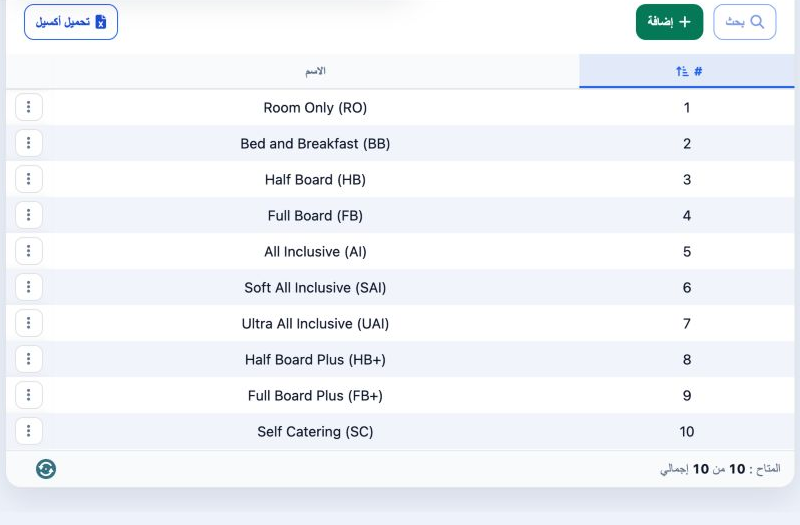
2 ٢  سجل الدخول بالمستخدم المربوط بالدور، ثم افتح الرابط المباشر لشاشة «خطط الوجبات» المبين أدناه. في مثال العرض وحده ظهرت الخطط العشر؛ ولم يظ...
٢ سجل الدخول بالمستخدم المربوط بالدور، ثم افتح الرابط المباشر لشاشة «خطط الوجبات» المبين أدناه. في مثال العرض وحده ظهرت الخطط العشر؛ ولم يظهر زر الإضافة أو خيارا التعديل والحذف.

https://portal.etolv.net/newportal/settings/meal-plan

تسمح صلاحية العرض بقراءة القائمة. للعمل على السجلات، يختار المسؤول صلاحية كل فعل يحتاجه المستخدم.

صلاحيتا الإضافة والتعديل
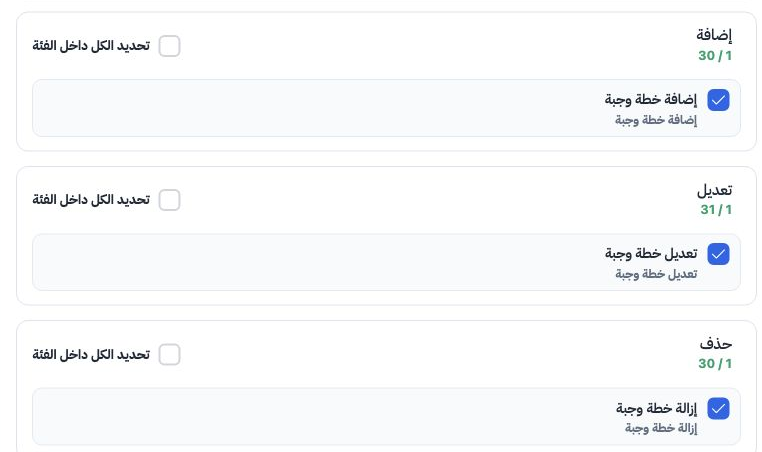
3 ٣  افتح فئتي «إضافة» و«تعديل»، وحدد «إضافة خطة وجبة» و«تعديل خطة وجبة». تظهر صلاحية «إزالة خطة وجبة» في فئة «حذف». احفظ التغييرات، ثم أعد ال...
٣ افتح فئتي «إضافة» و«تعديل»، وحدد «إضافة خطة وجبة» و«تعديل خطة وجبة». تظهر صلاحية «إزالة خطة وجبة» في فئة «حذف». احفظ التغييرات، ثم أعد الدخول بالمستخدم لمراجعة الأفعال المتاحة.

إضافة خطة وجبات

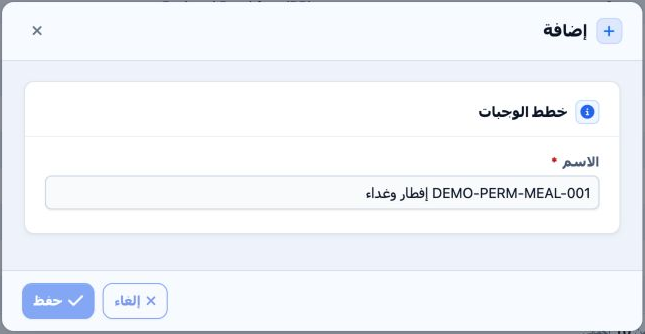
4 ٤  اضغط «إضافة»، وأدخل الاسم المطلوب، ثم اضغط «حفظ». استخدم الاسم التدريبي DEMO-PERM-MEAL-001 مع وصف «إفطار وغداء».
٤ اضغط «إضافة»، وأدخل الاسم المطلوب، ثم اضغط «حفظ». استخدم الاسم التدريبي DEMO-PERM-MEAL-001 مع وصف «إفطار وغداء».

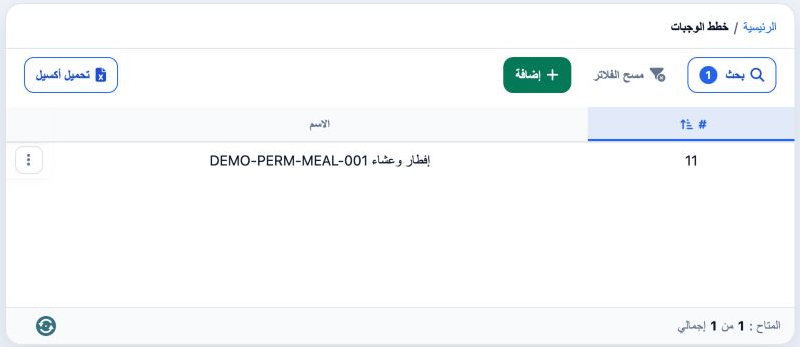
بعد الحفظ، عد إلى القائمة وتحقق من ظهور الاسم. أضيف سجل التدريب بالمسلسل 11.

تعديل الخطة والبحث عنها
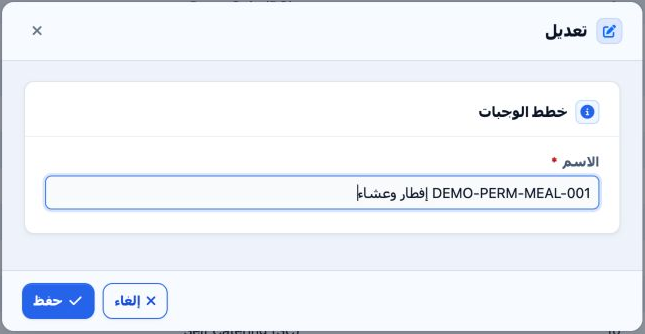
5 ٥  من قائمة السطر، اختر «تعديل». انتظر ظهور الاسم الحالي وتفعيل زر الحفظ، ثم عدل الاسم واحفظ. عدل الوصف في المثال إلى «إفطار وعشاء».
٥ من قائمة السطر، اختر «تعديل». انتظر ظهور الاسم الحالي وتفعيل زر الحفظ، ثم عدل الاسم واحفظ. عدل الوصف في المثال إلى «إفطار وعشاء».
6 ٦  اضغط «بحث»، واكتب DEMO-PERM-MEAL-001 في حقل الاسم، ثم نفذ البحث. تظهر نتيجة واحدة بالاسم المعدل.
٦ اضغط «بحث»، واكتب DEMO-PERM-MEAL-001 في حقل الاسم، ثم نفذ البحث. تظهر نتيجة واحدة بالاسم المعدل.

التصدير وخيار الطباعة

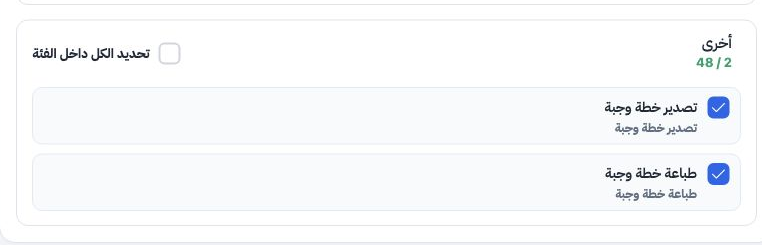
7 ٧  تحت «أخرى»، تظهر صلاحيتا «تصدير خطة وجبة» و«طباعة خطة وجبة» كخيارين منفصلين في إعداد الدور.
٧ تحت «أخرى»، تظهر صلاحيتا «تصدير خطة وجبة» و«طباعة خطة وجبة» كخيارين منفصلين في إعداد الدور.
8 ٨  من القائمة بعد البحث، اضغط «تحميل أكسيل». في المثال، نزل ملف CSV يحتوي على المسلسل والاسم للنتيجة المصفاة. يمكن فتحه في Excel.
٨ من القائمة بعد البحث، اضغط «تحميل أكسيل». في المثال، نزل ملف CSV يحتوي على المسلسل والاسم للنتيجة المصفاة. يمكن فتحه في Excel.

حذف سجل التدريب

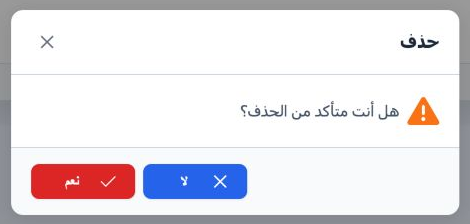
9 ٩  من قائمة السطر، اختر «حذف». راجع السجل المحدد قبل التأكيد. اضغط «نعم» للتنفيذ أو «لا» للرجوع دون حذف.
٩ من قائمة السطر، اختر «حذف». راجع السجل المحدد قبل التأكيد. اضغط «نعم» للتنفيذ أو «لا» للرجوع دون حذف.
10 ١٠  حذف سجل التدريب 11 فقط. اضغط «مسح الفلاتر» لإظهار القائمة؛ تظهر النتيجة بقاء الخطط العشر الأصلية.
١٠ حذف سجل التدريب 11 فقط. اضغط «مسح الفلاتر» لإظهار القائمة؛ تظهر النتيجة بقاء الخطط العشر الأصلية.

سجّل الدخول لتسجيل الدروس التي قرأتها. تسجيل الدخول