صلاحيات قوالب عروض الأسعار في CRM
في هذه الصفحة
تحديد صلاحيات قوالب عروض الأسعار
تجهز قوالب عروض الأسعار بنود خدمات يعاد استخدامها في عرض سعر. يوضح هذا الدليل صلاحيات فتح القوالب وإضافتها وتعديلها، ومراجعة تأكيد حذفها.
من صلاحيات الدور، افتح قسم CRM. اختر View Quotation Template لفتح شاشة القوالب، و Add Quotation Template لحفظ قالب جديد، و Edit Quotation Template لحفظ تعديلاته. تختص Delete Quotation Template بحذف القالب. احفظ تغييرات الدور، ثم أعد الدخول بالمستخدم المربوط به.
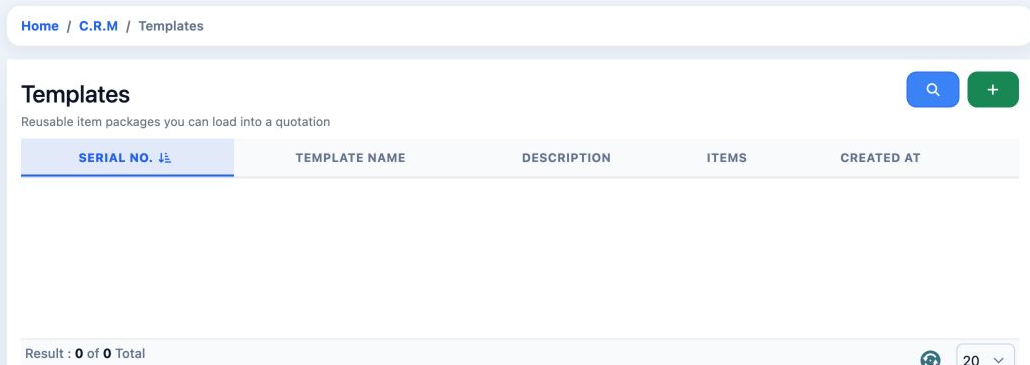
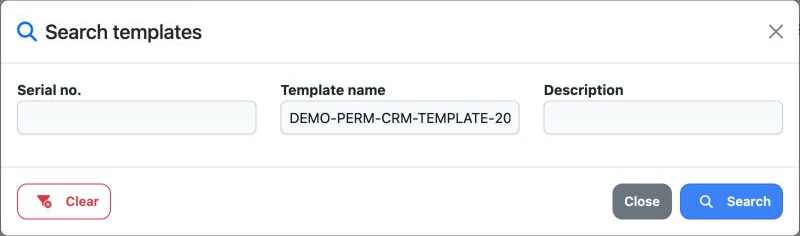
فتح القائمة والبحث عن القالب
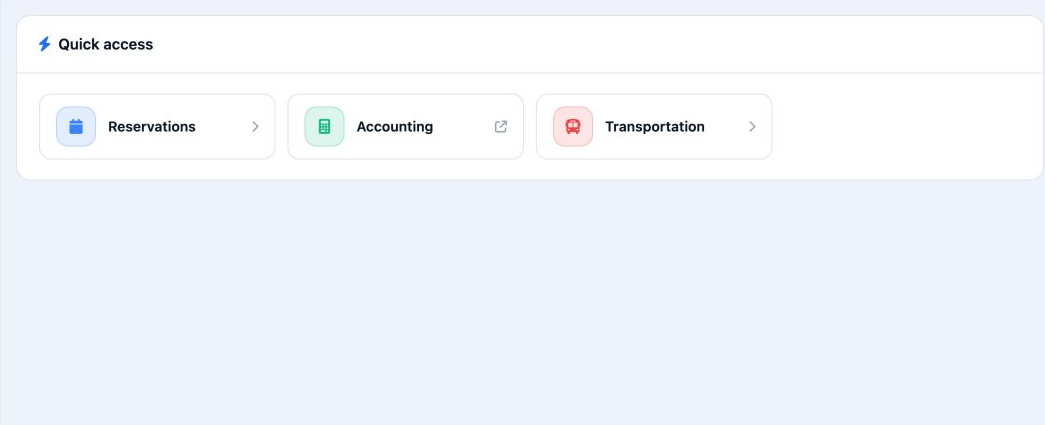
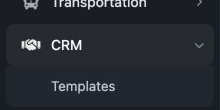
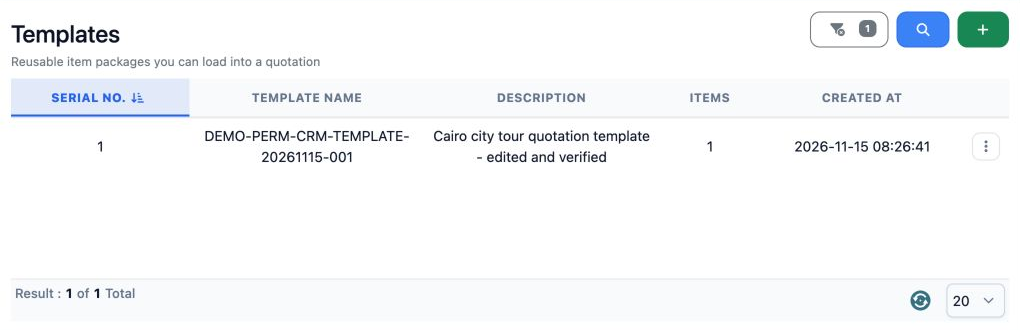
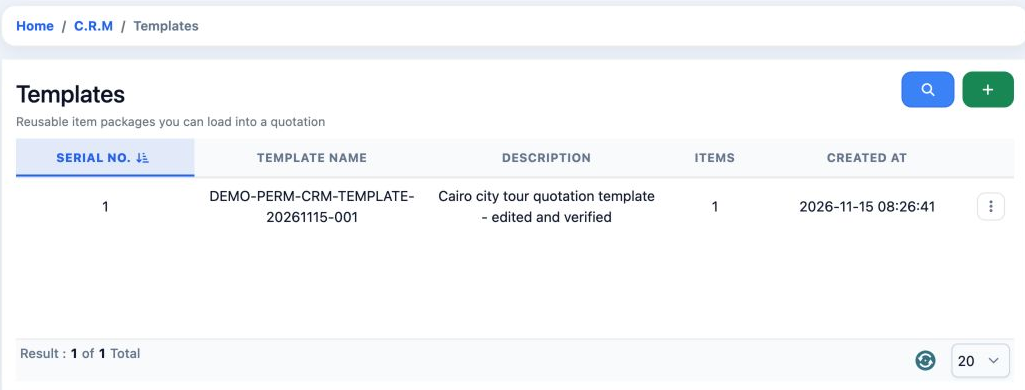
لإظهار قائمة CRM، راجع View CRM مع صلاحية عرض القوالب في الدور. بعد حفظ الصلاحيات وإعادة الدخول، افتح CRM ثم Templates. تعرض القائمة المسلسل واسم القالب ووصفه وعدد بنوده وتاريخ إنشائه.
إضافة قالب ومسار رحلة
افتح Templates، ثم اضغط زر +. اكتب Template name لتمييز القالب، و Description لوصف استخدامه. أضف يوما من Add day، ثم اكتب Day ووصف أنشطته في Description. يمكن تكرار إضافة الأيام لتجهيز المسار.
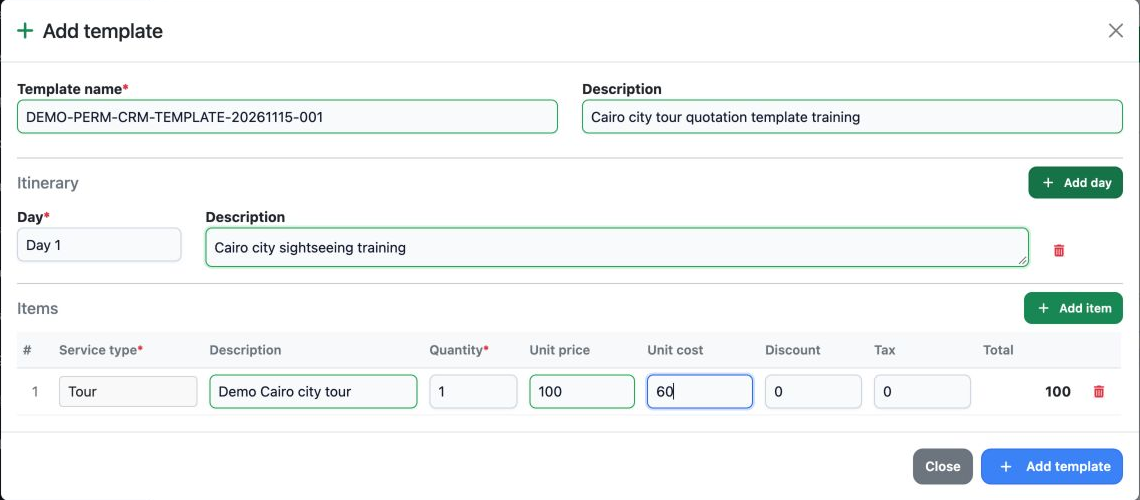
في المثال اسم القالب DEMO-PERM-CRM-TEMPLATE-20261115-001، والمسار Day 1 لزيارات القاهرة. استخدم أسماء وأوصافا تسهل على الفريق اختيار القالب المناسب.
زر السلة بجوار اليوم يزيله من النموذج. Close يغلق النموذج. راجع الأيام والبنود قبل الضغط على زر الحفظ.
تعبئة بنود الخدمات وحفظ القالب

Service type: نوع الخدمة في البند، مثل Tour. Description: وصف الخدمة الذي يميزها في القالب. Quantity: عدد وحدات الخدمة. Unit price: سعر بيع الوحدة. Unit cost: تكلفة الوحدة.
Discount: قيمة الخصم على البند. Tax: الحقل الخاص بضريبة البند؛ قيمته 0 في المثال. Total: الإجمالي الذي يعرضه النموذج. راجعه بعد تغيير القيم.
استخدم Add item لإضافة بند آخر، والسلة بجوار البند لإزالته من النموذج. عند إنشاء قالب جديد، اضغط Add template بعد مراجعة البيانات.
تعديل القالب ومراجعة الحفظ
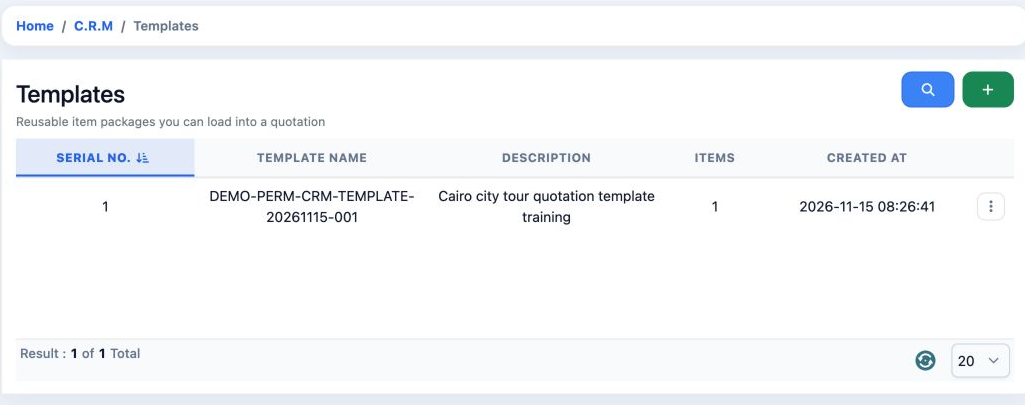
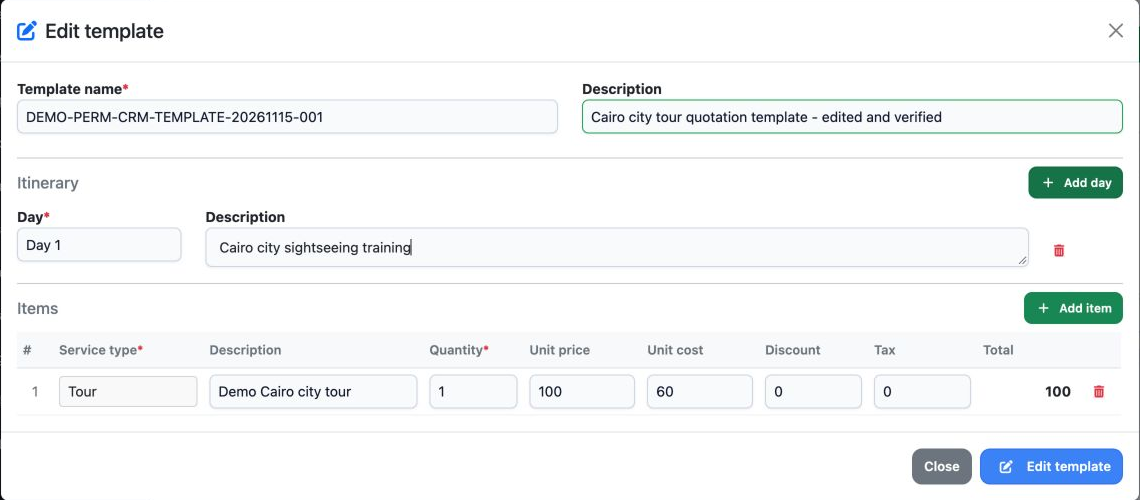
من قائمة صف القالب، اختر Edit. راجع الاسم والوصف والبنود ومسار الرحلة، ثم أدخل تعديلاتك. اضغط Edit template للحفظ.
مراجعة تأكيد الحذف والإلغاء
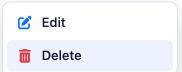
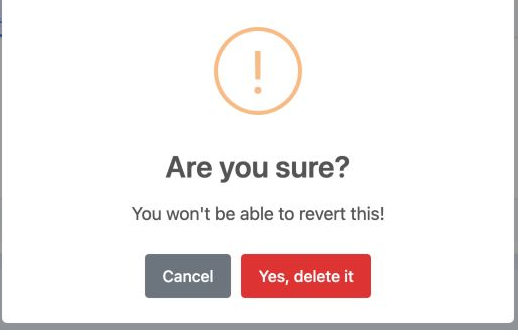
بعد اختيار Delete، راجع تحذير الحذف النهائي. للعدول عن الحذف، اضغط Cancel في حوار التأكيد.
سجّل الدخول لتسجيل الدروس التي قرأتها. تسجيل الدخول