تخطَّ إلى المحتوى
دليل تريو ترافيل

دليل صلاحيات إطلالات الغرف

في هذه الصفحة
  1. الإضافة والتعديل
  2. البحث والتصدير
  3. الحذف ومراجعة القائمة

يوضح هذا الدليل صلاحيات شاشة إطلالات الغرف وخطوات استخدامها. يستخدم المثال الحساب التدريبي demo_approval_15000 والدور Demo Documentation Review.
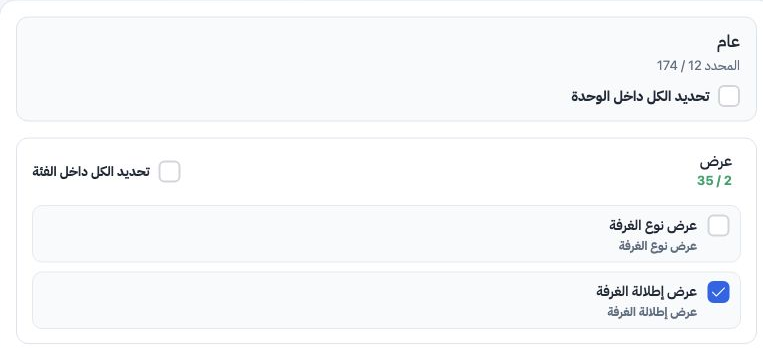
1 ١  افتح «الأدوار»، ثم قائمة الدور، واختر «الصلاحيات». اختر «عام»، وابحث بكلمة «الغرفة»، وافتح فئات الأفعال. حدد بنود إطلالات الغرف المطلوبة،...
١ افتح «الأدوار»، ثم قائمة الدور، واختر «الصلاحيات». اختر «عام»، وابحث بكلمة «الغرفة»، وافتح فئات الأفعال. حدد بنود إطلالات الغرف المطلوبة، ثم اضغط «حفظ التغييرات».

عرض إطلالة الغرفة

لعرض قائمة إطلالات الغرف.

إضافة إطلالة الغرفة

لإنشاء إطلالة جديدة باسمها.

تعديل إطلالة الغرفة

لتغيير اسم إطلالة موجودة.

إزالة عرض الغرفة

لحذف سجل إطلالة من القائمة.

تصدير إطلالة الغرفة

لتصدير بيانات القائمة إلى ملف.

طباعة إطلالة الغرفة

تظهر كخيار مستقل للطباعة في إعداد الدور.

الإضافة والتعديل
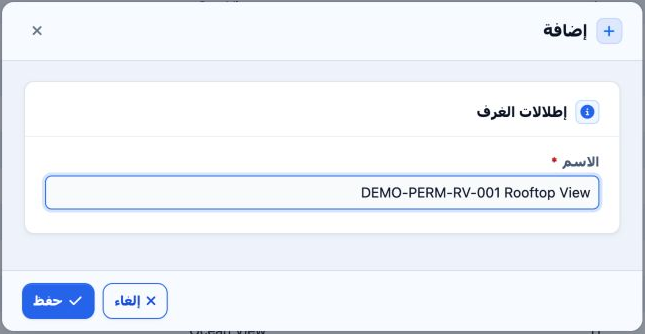
2 ٢  سجل الدخول بالمستخدم المربوط بالدور، وافتح شاشة «إطلالات الغرف». اضغط «إضافة»، وأدخل الاسم، ثم اضغط «حفظ». أضيف مثال DEMO-PERM-RV-001 Roo...
٢ سجل الدخول بالمستخدم المربوط بالدور، وافتح شاشة «إطلالات الغرف». اضغط «إضافة»، وأدخل الاسم، ثم اضغط «حفظ». أضيف مثال DEMO-PERM-RV-001 Rooftop View بالمسلسل 21.
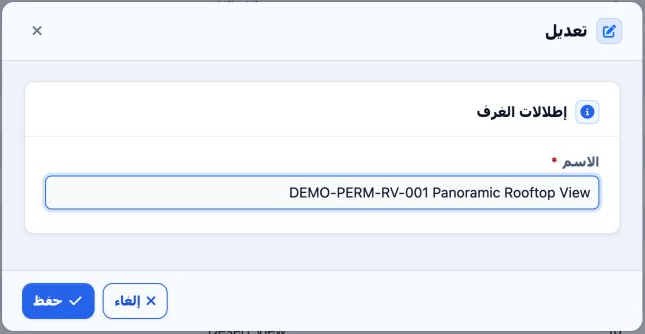
3 ٣  من قائمة السطر، اختر «تعديل». انتظر تحميل الاسم الحالي، وعدله، ثم احفظ. في المثال أصبح الاسم DEMO-PERM-RV-001 Panoramic Rooftop View.
٣ من قائمة السطر، اختر «تعديل». انتظر تحميل الاسم الحالي، وعدله، ثم احفظ. في المثال أصبح الاسم DEMO-PERM-RV-001 Panoramic Rooftop View.

https://portal.etolv.net/newportal/settings/room-view

البحث والتصدير
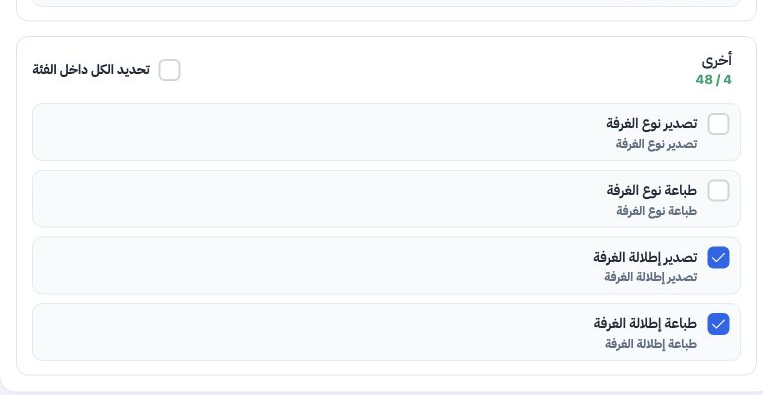
4 ٤  تحت «أخرى»، تظهر صلاحيتا التصدير والطباعة بصورة منفصلة. اختر صلاحية إطلالة الغرفة المقصودة، ثم احفظ التغييرات.
٤ تحت «أخرى»، تظهر صلاحيتا التصدير والطباعة بصورة منفصلة. اختر صلاحية إطلالة الغرفة المقصودة، ثم احفظ التغييرات.
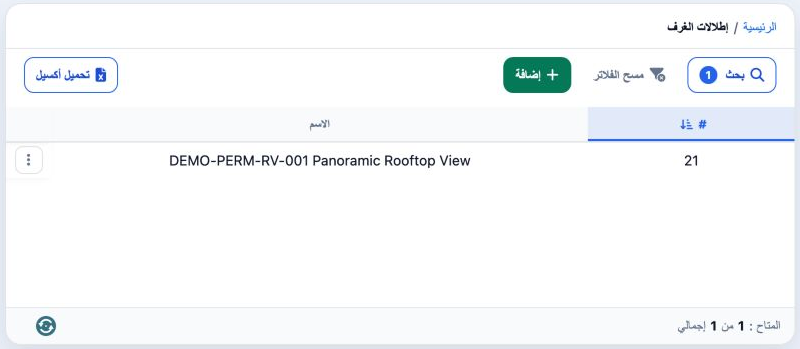
5 ٥  اضغط «بحث»، واكتب DEMO-PERM-RV-001 في حقل الاسم، ثم نفذ البحث. تظهر الإطلالة المعدلة وحدها. اضغط «تحميل أكسيل» لتنزيل النتيجة؛ نزل المثال...
٥ اضغط «بحث»، واكتب DEMO-PERM-RV-001 في حقل الاسم، ثم نفذ البحث. تظهر الإطلالة المعدلة وحدها. اضغط «تحميل أكسيل» لتنزيل النتيجة؛ نزل المثال بصيغة CSV وبعمودي المسلسل والاسم.

الحذف ومراجعة القائمة

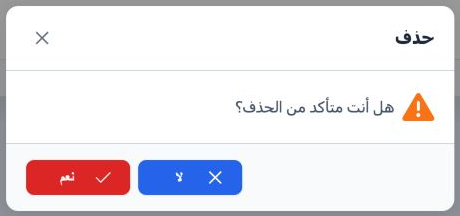
6 ٦  من قائمة السطر، اختر «حذف». راجع السجل المطلوب، ثم اضغط «نعم» للتنفيذ، أو «لا» للرجوع دون حذف.
٦ من قائمة السطر، اختر «حذف». راجع السجل المطلوب، ثم اضغط «نعم» للتنفيذ، أو «لا» للرجوع دون حذف.
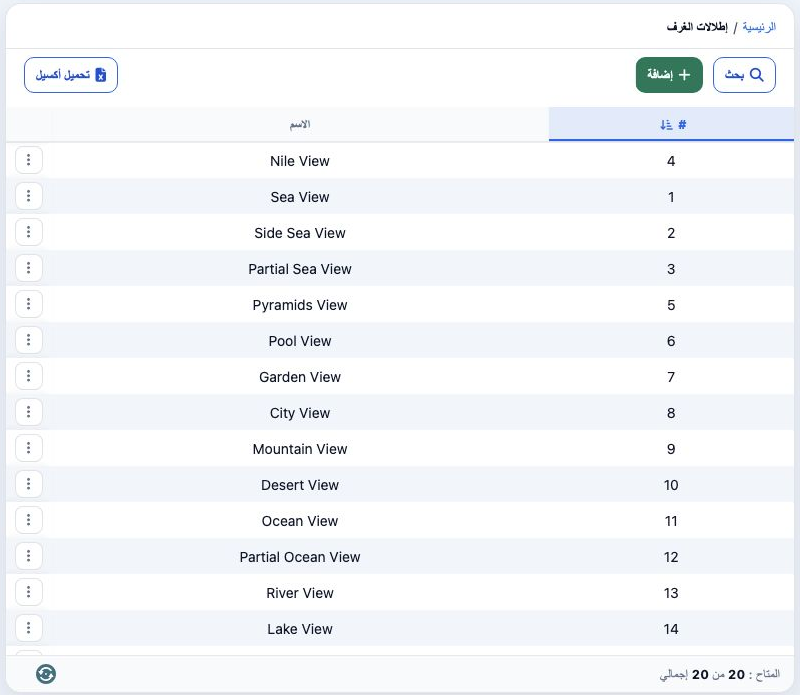
7 ٧  حذف سجل التدريب 21 فقط. اضغط «مسح الفلاتر» لرؤية القائمة. عاد الإجمالي إلى 20 سجلا، وبقيت الإطلالات الأصلية دون تغيير.
٧ حذف سجل التدريب 21 فقط. اضغط «مسح الفلاتر» لرؤية القائمة. عاد الإجمالي إلى 20 سجلا، وبقيت الإطلالات الأصلية دون تغيير.

سجّل الدخول لتسجيل الدروس التي قرأتها. تسجيل الدخول