تخطَّ إلى المحتوى
دليل تريو ترافيل

صلاحيات تعريف الموظفين

في هذه الصفحة
  1. بدء الإضافة والبيانات التعريفية
  2. الدور والحساب والعناوين
  3. تعديل البيانات وتحقق الحفظ
  4. البحث وتغيير الحالة
  5. تأكيد الحذف ومراجعة القائمة

افتح Settings ثم Employees لإدارة تعريفات موظفي التشغيل. يغطي الدليل الإضافة والتعديل والبحث وتغيير الحالة والحذف.
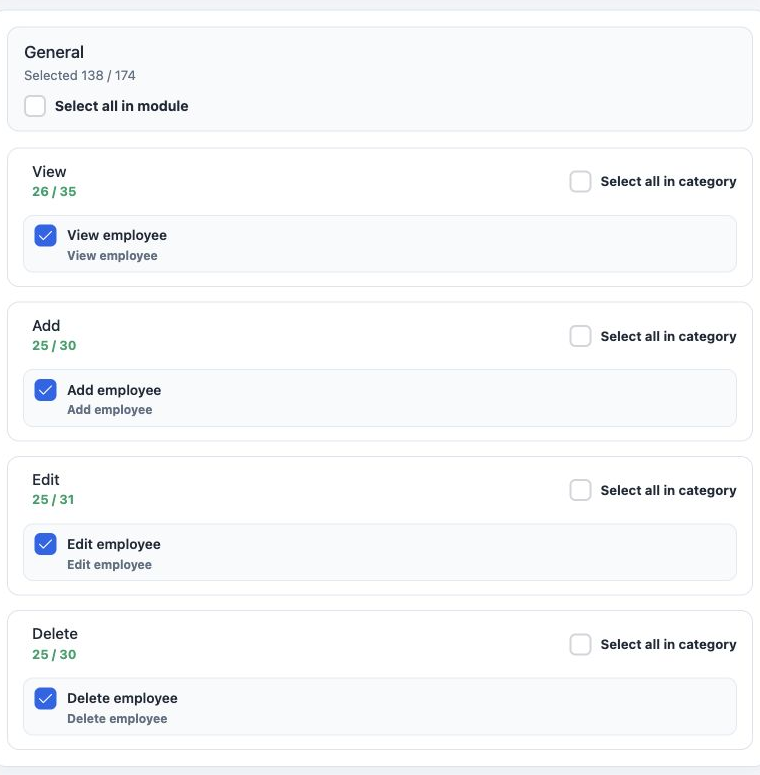
1 في صلاحيات الدور، ابحث عن employee داخل General. فعل View للعرض، وAdd للإضافة، وEdit للتعديل، وDelete للحذف، ثم احفظ. تظهر الصلاحيات الأربع...
في صلاحيات الدور، ابحث عن employee داخل General. فعل View للعرض، وAdd للإضافة، وEdit للتعديل، وDelete للحذف، ثم احفظ. تظهر الصلاحيات الأربع مفعلة في المثال.

تعرض القائمة الاسم والدور والحساب والبريد والهاتف وأكواد Galileo وAmadeus والموظف والحالة ورقم التعريف.

بدء الإضافة والبيانات التعريفية
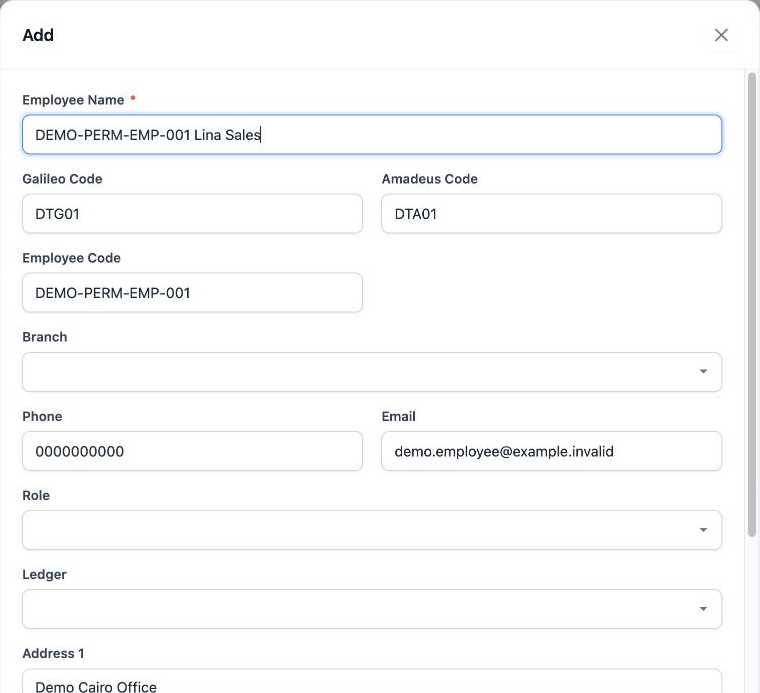
2 اضغط Add وأدخل اسم الموظف في Employee Name، وهو الحقل المعلم بنجمة. أدخل Galileo Code وAmadeus Code وEmployee Code بالقيم المعتمدة في شركتك....
اضغط Add وأدخل اسم الموظف في Employee Name، وهو الحقل المعلم بنجمة. أدخل Galileo Code وAmadeus Code وEmployee Code بالقيم المعتمدة في شركتك. تعرض الصورة بداية إدخال المثال التدريبي.

اختر الفرع من Branch، وأدخل رقم الهاتف في Phone والبريد في Email. استخدم اسم وأكواد وبريد تدريبي في المثال.

الدور والحساب والعناوين
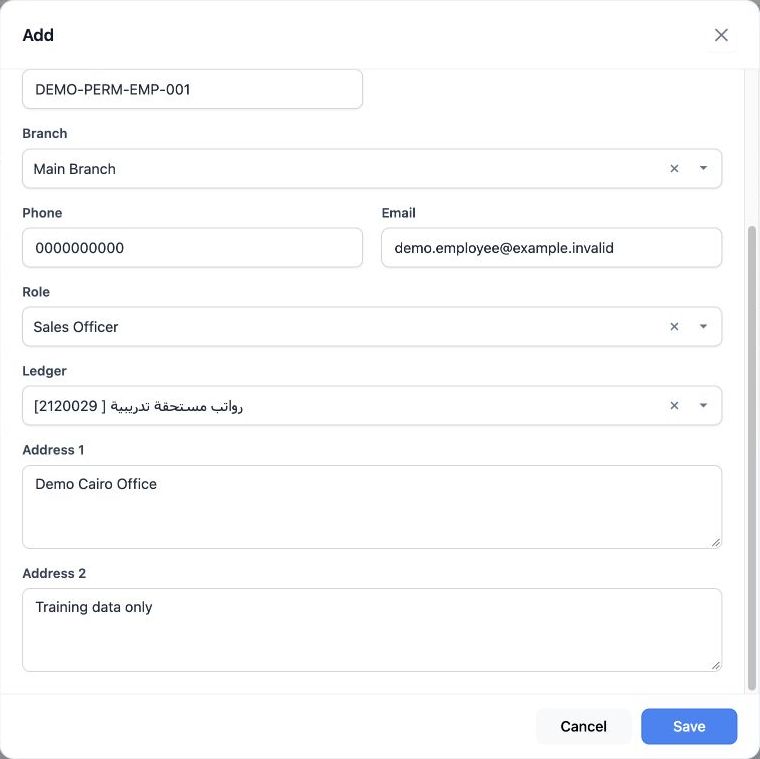
3 اختر Role من القائمة؛ استخدم Sales Officer في المثال. اختر الحساب المرتبط من Ledger وفق إعدادات الشركة. أدخل Address 1 وAddress 2، ثم اضغط S...
اختر Role من القائمة؛ استخدم Sales Officer في المثال. اختر الحساب المرتبط من Ledger وفق إعدادات الشركة. أدخل Address 1 وAddress 2، ثم اضغط Save للحفظ أو Cancel للرجوع.

في المثال، اختير Main Branch والحساب التدريبي الموجود رقم 2120029. بعد الحفظ ظهر الموظف برقم تعريف 47224004 وحالة Active.

تعديل البيانات وتحقق الحفظ
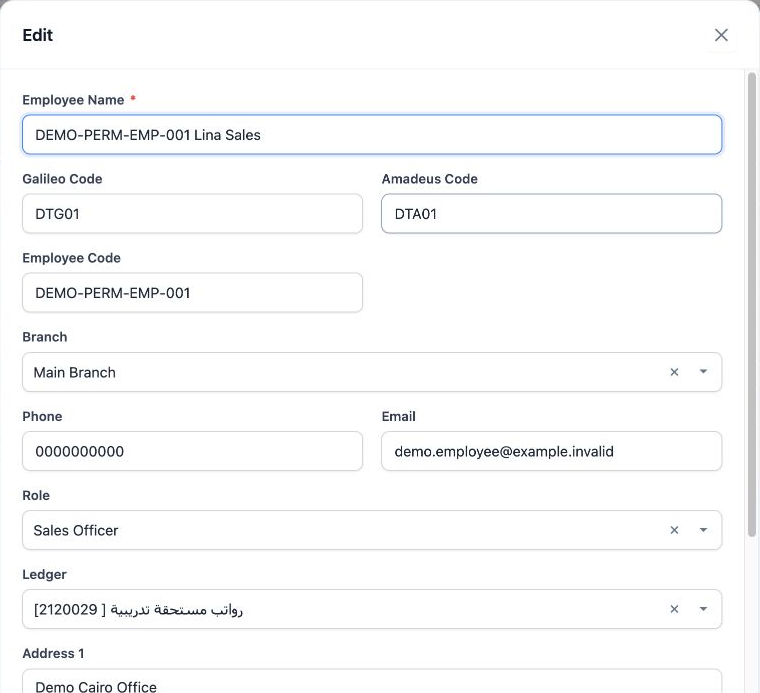
4 افتح قائمة الموظف واختر Edit. يعرض النموذج البيانات المحفوظة؛ تظهر هنا قيم الاسم والأكواد والفرع والهاتف والبريد والدور والحساب. غير البيانا...
افتح قائمة الموظف واختر Edit. يعرض النموذج البيانات المحفوظة؛ تظهر هنا قيم الاسم والأكواد والفرع والهاتف والبريد والدور والحساب. غير البيانات المطلوبة ثم احفظ.
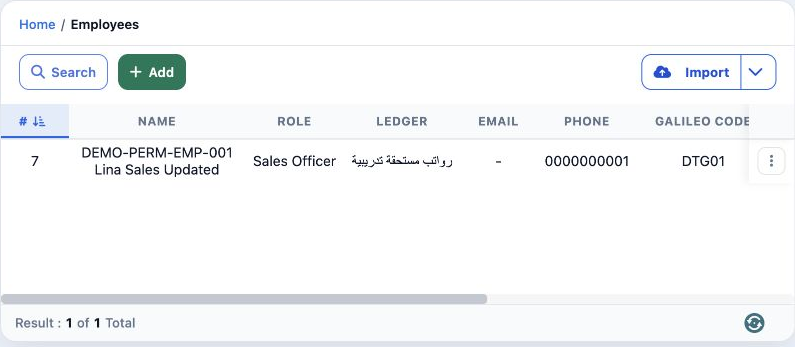
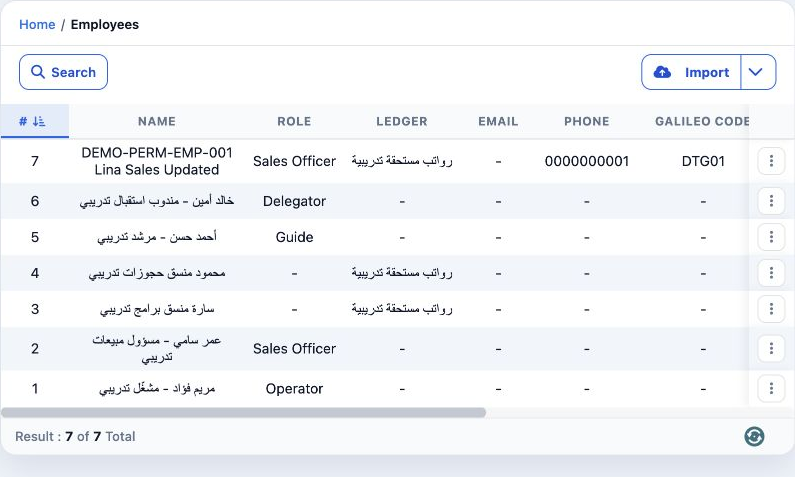
5 عدل الاسم إلى DEMO-PERM-EMP-001 Lina Sales Updated، والهاتف إلى 0000000001. يظهر التعديل في السجل؛ أعاد البحث عن بادئة الاسم هذا الصف وحده.
عدل الاسم إلى DEMO-PERM-EMP-001 Lina Sales Updated، والهاتف إلى 0000000001. يظهر التعديل في السجل؛ أعاد البحث عن بادئة الاسم هذا الصف وحده.

البحث وتغيير الحالة

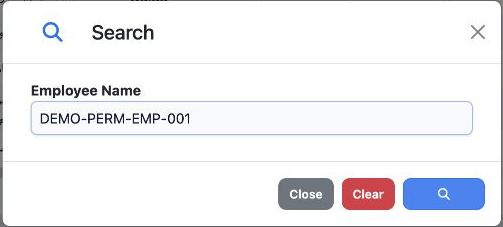
6 اضغط Search وأدخل Employee Name أو بادئته، ثم اضغط زر البحث ذي أيقونة العدسة. يزيل Clear المرشح، ويغلق Close النافذة.
اضغط Search وأدخل Employee Name أو بادئته، ثم اضغط زر البحث ذي أيقونة العدسة. يزيل Clear المرشح، ويغلق Close النافذة.
7 من قائمة الموظف، اختر Change Status لتغيير الحالة. أصبح السجل التدريبي Not Active، وظلت الحالة محفوظة بعد التحديث. أعاد اختيار الإجراء نفسه...
من قائمة الموظف، اختر Change Status لتغيير الحالة. أصبح السجل التدريبي Not Active، وظلت الحالة محفوظة بعد التحديث. أعاد اختيار الإجراء نفسه الحالة إلى Active.

يفتح Commissions من قائمة الموظف شاشة قواعد العمولات، المشروحة في دليل عمولات مسؤول المبيعات.

تأكيد الحذف ومراجعة القائمة
8 اختر الموظف المقصود ثم Delete من قائمته. يترك No السجل دون حذف، ويؤكد Yes الحذف. ألغي التأكيد أولا في المثال، ثم حذف السجل التدريبي 47224004...
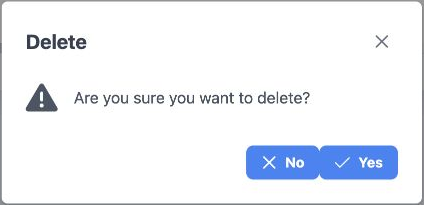
اختر الموظف المقصود ثم Delete من قائمته. يترك No السجل دون حذف، ويؤكد Yes الحذف. ألغي التأكيد أولا في المثال، ثم حذف السجل التدريبي 47224004 وحده.
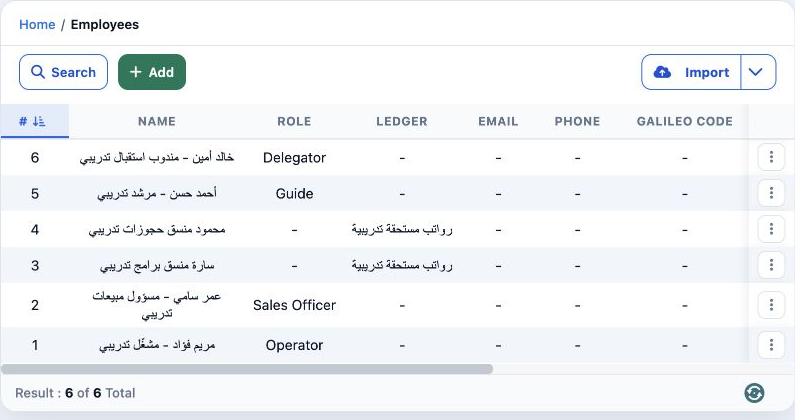
9 بعد التحديث، رجعت القائمة إلى الموظفين الستة الأصليين، واختفى السجل التدريبي المحذوف. راجع عدد النتائج والصفوف بعد الإجراء.
بعد التحديث، رجعت القائمة إلى الموظفين الستة الأصليين، واختفى السجل التدريبي المحذوف. راجع عدد النتائج والصفوف بعد الإجراء.

سجّل الدخول لتسجيل الدروس التي قرأتها. تسجيل الدخول