تخطَّ إلى المحتوى
دليل تريو ترافيل

صلاحيات قوائم الأسعار

في هذه الصفحة
  1. تفعيل الصلاحية
  2. إضافة قائمة
  3. التعديل وعرض البنود
  4. اختيار قائمة للعميل
  5. حذف قائمة

يشرح هذا الدليل عرض قوائم أسعار النقل وإضافتها وتعديلها وحذفها، ثم اختيارها داخل بيانات العميل. لتعديل العميل، يلزم أن تكون صلاحيات العملاء المناسبة متاحة أيضا.

تفعيل الصلاحية
1 من صلاحيات الدور، ابحث عن Order Price في القسم العام. فعل View Order Price واحفظ التغييرات. أذونات الإضافة والتعديل والحذف مستقلة؛ لا تحتاج...
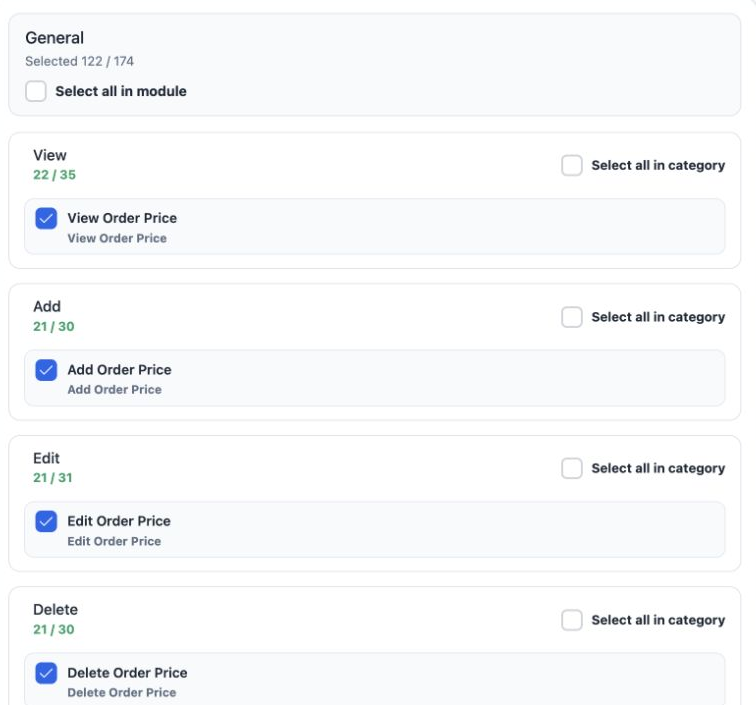
من صلاحيات الدور، ابحث عن Order Price في القسم العام. فعل View Order Price واحفظ التغييرات. أذونات الإضافة والتعديل والحذف مستقلة؛ لا تحتاج إليها لمجرد عرض خيارات القائمة داخل العميل.

لإدارة القوائم، فعل Add Order Price وEdit Order Price وDelete Order Price حسب مهام المستخدم. يحتاج الدور في هذا المسار إلى View Transportation Reservation لإتاحة قسم النقل.

إضافة قائمة
2 من Transportation ثم Order Pricing، اضغط New List. أدخل الاسم والوصف، ثم اضغط Add لإضافة بند. اختر نوع الرحلة وأدخل سعر كل نوع مركبة، واستخد...
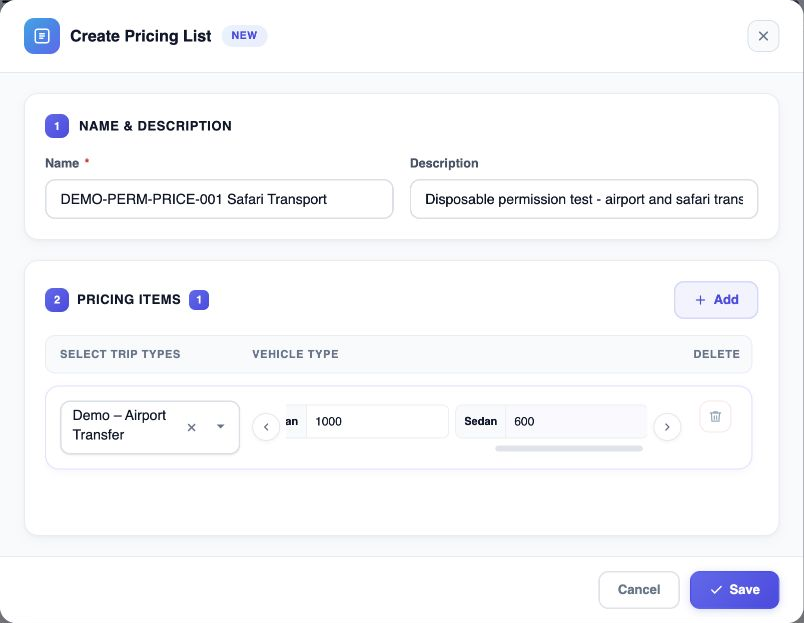
من Transportation ثم Order Pricing، اضغط New List. أدخل الاسم والوصف، ثم اضغط Add لإضافة بند. اختر نوع الرحلة وأدخل سعر كل نوع مركبة، واستخدم السهمين لعرض الأعمدة المخفية. اضغط Save وانتظر ظهور القائمة في السجل.

في المثال التدريبي، أضيف نوع Demo – Airport Transfer بأسعار عددية: Sedan 600، وPassenger Van 1000، وMinibus 1500، وCoach 2500.

التعديل وعرض البنود
3 اضغط على Edit في سطر القائمة لتعديل الاسم أو الوصف أو الأسعار، ثم احفظ. اضغط على اسم القائمة لعرض بنودها. يظهر في المثال الاسم المعدل وسعر S...
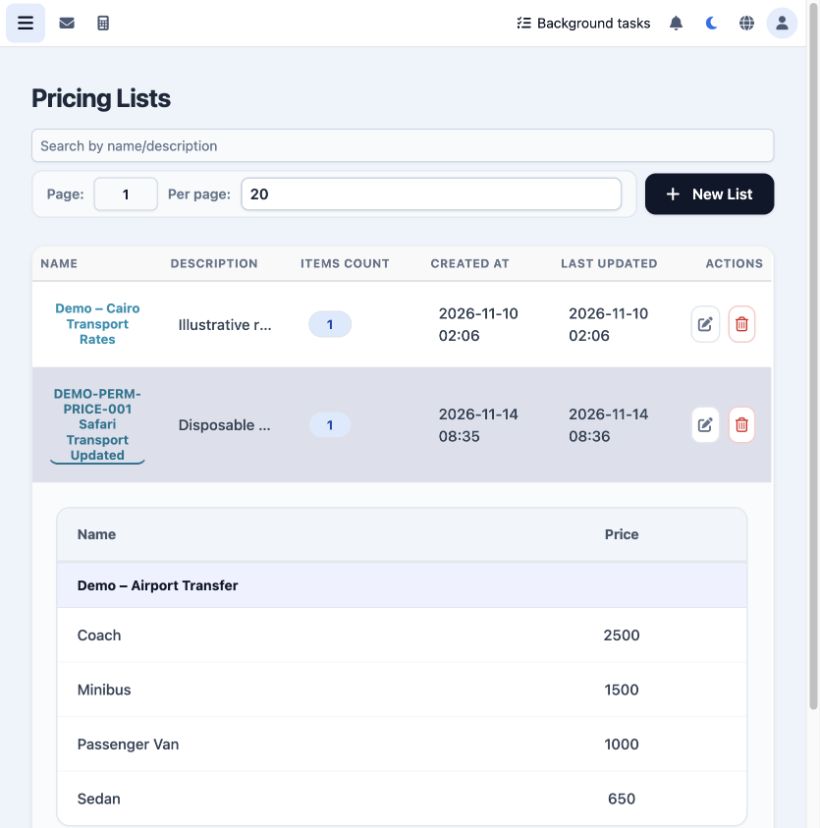
اضغط على Edit في سطر القائمة لتعديل الاسم أو الوصف أو الأسعار، ثم احفظ. اضغط على اسم القائمة لعرض بنودها. يظهر في المثال الاسم المعدل وسعر Sedan بعد تغييره إلى 650.

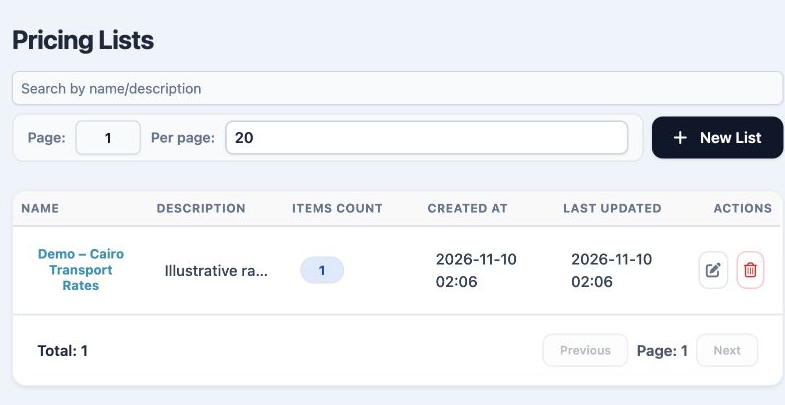
للوصول السريع، استخدم Search by name/description للبحث بالاسم أو الوصف. يمكن ضبط رقم الصفحة وعدد السجلات في كل صفحة.

اختيار قائمة للعميل
4 افتح العملاء، ثم قائمة إجراءات العميل واختر Edit. في بيانات التعامل، افتح Pricing List. تظهر القائمة التدريبية الجديدة باسمها المعدل إلى جان...
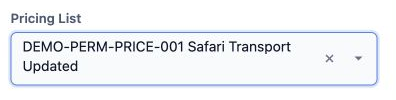
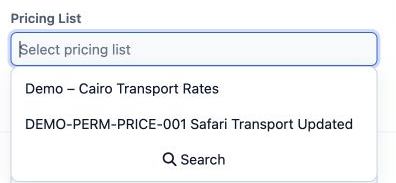
افتح العملاء، ثم قائمة إجراءات العميل واختر Edit. في بيانات التعامل، افتح Pricing List. تظهر القائمة التدريبية الجديدة باسمها المعدل إلى جانب القائمة الأصلية.
5 اضغط على اسم القائمة ليظهر في الحقل. لتثبيت اختيار مقصود، استخدم Edit Customer. أما إذا كنت تستعرض الخيارات فقط، فأغلق النموذج وأكد تجاهل ال...
اضغط على اسم القائمة ليظهر في الحقل. لتثبيت اختيار مقصود، استخدم Edit Customer. أما إذا كنت تستعرض الخيارات فقط، فأغلق النموذج وأكد تجاهل التغييرات.

حذف قائمة

6 اضغط على أيقونة Delete في السطر المقصود. راجع اسم القائمة في رسالة التأكيد قبل الضغط على «حذف». اضغط «إلغاء» للرجوع دون حذف.
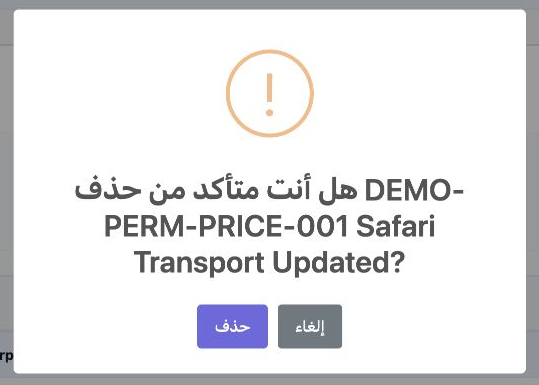
اضغط على أيقونة Delete في السطر المقصود. راجع اسم القائمة في رسالة التأكيد قبل الضغط على «حذف». اضغط «إلغاء» للرجوع دون حذف.
7 بعد حذف القائمة التدريبية، يعرض السجل الأصلي فقط. راجع القائمة بعد تحديث الصفحة للتأكد من النتيجة.
بعد حذف القائمة التدريبية، يعرض السجل الأصلي فقط. راجع القائمة بعد تحديث الصفحة للتأكد من النتيجة.

سجّل الدخول لتسجيل الدروس التي قرأتها. تسجيل الدخول