تخطَّ إلى المحتوى
دليل تريو ترافيل

صلاحيات أنشطة العملاء المحتملين

في هذه الصفحة
  1. الوصول إلى أنشطة العميل المحتمل
  2. إضافة مهمة متابعة
  3. تعديل الموضوع والحالة
  4. البحث ومراجعة النتيجة
  5. مراجعة تأكيد الحذف

الوصول إلى أنشطة العميل المحتمل

يوضح هذا الدليل إنشاء مهمة متابعة، وتعديل موضوعها وحالتها، والبحث عنها، وفتح تأكيد حذفها. تنفذ الخطوات بحسب الصلاحيات الممنوحة للمستخدم.
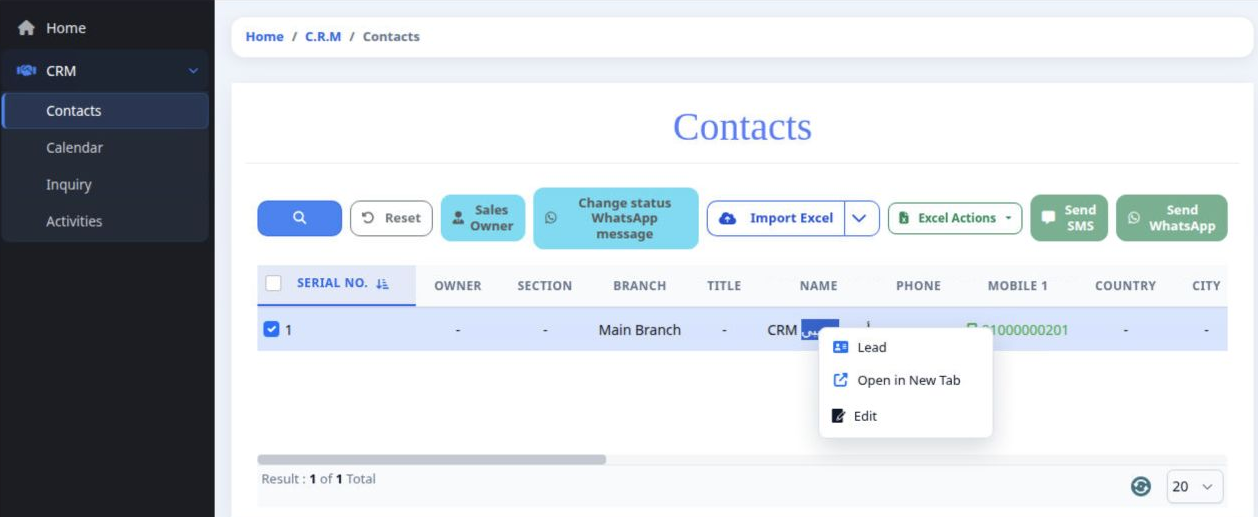
1 افتح CRM ثم Contacts، وحدد العميل المحتمل. انقر عليه بزر الفأرة الأيمن، ثم اختر Lead لفتح ملفه.
افتح CRM ثم Contacts، وحدد العميل المحتمل. انقر عليه بزر الفأرة الأيمن، ثم اختر Lead لفتح ملفه.

صلاحية العرض تتيح مراجعة الأنشطة. وصلاحية الإضافة تتيح حفظ نشاط جديد. وصلاحية التعديل تتيح تغيير موضوع النشاط وحالته. أما صلاحية الحذف فتظهر إجراء حذف النشاط.

داخل الملف، استخدم Tasks لإضافة مهمة، وActivities لمراجعة الأنشطة المحفوظة.

إضافة مهمة متابعة
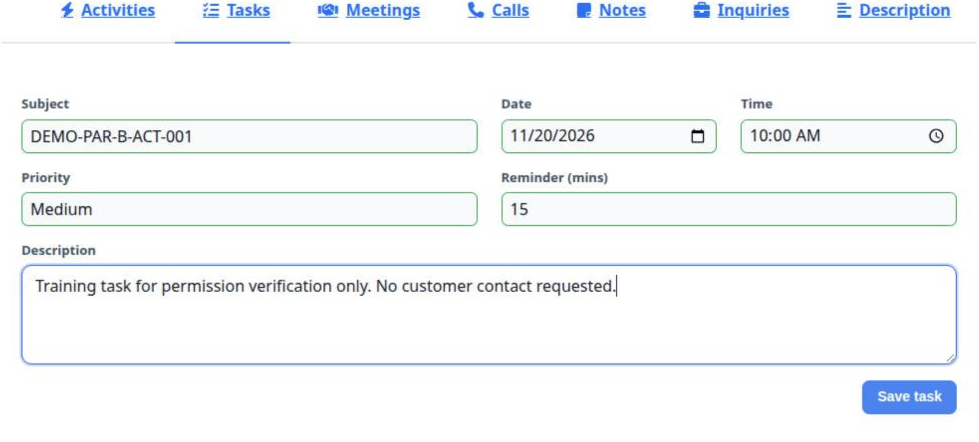
2 في Tasks، أدخل الموضوع Subject، والتاريخ Date، والوقت Time، والأولوية Priority، والتذكير بالدقائق Reminder، والوصف Description. ثم اضغط Save...
في Tasks، أدخل الموضوع Subject، والتاريخ Date، والوقت Time، والأولوية Priority، والتذكير بالدقائق Reminder، والوصف Description. ثم اضغط Save task. يستخدم المثال أولوية Medium وتذكيرا قدره ١٥ دقيقة.

الموضوع عنوان المهمة، والتاريخ والوقت يحددان موعدها. الأولوية تصف أهميتها، والوصف يسجل تفاصيل المتابعة.
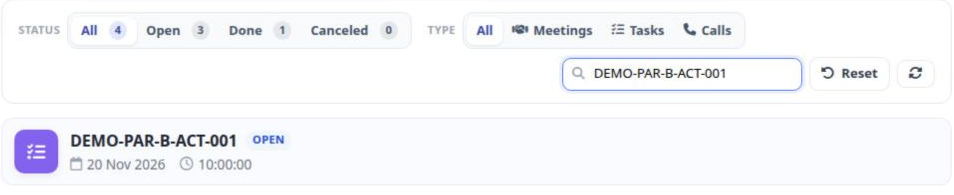
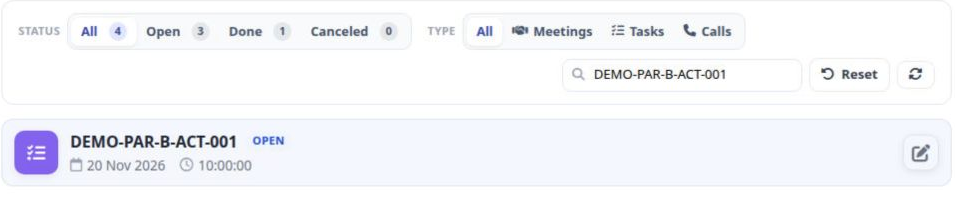
3 افتح Activities بعد الحفظ. تظهر المهمة بحالة Open وموعدها. يظهر المثال مهمة بتاريخ ٢٠ نوفمبر ٢٠٢٦، الساعة العاشرة صباحا.
افتح Activities بعد الحفظ. تظهر المهمة بحالة Open وموعدها. يظهر المثال مهمة بتاريخ ٢٠ نوفمبر ٢٠٢٦، الساعة العاشرة صباحا.

تعديل الموضوع والحالة

4 حدد بطاقة المهمة في Activities، ثم اضغط رمز القلم الخاص بالنشاط.
حدد بطاقة المهمة في Activities، ثم اضغط رمز القلم الخاص بالنشاط.
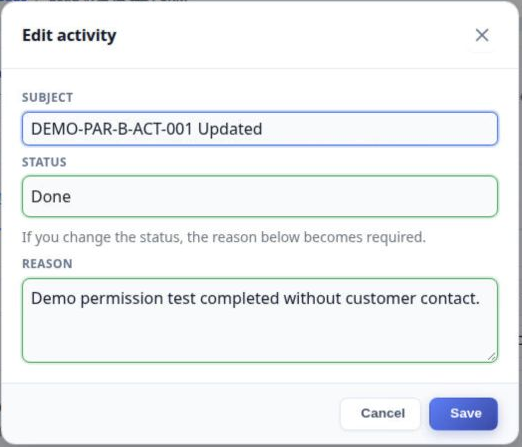
5 في Edit activity، عدل الموضوع Subject أو الحالة Status. الحالات هي Open وDone وCanceled. عند تغيير الحالة، أدخل السبب في Reason، ثم اضغط Sav...
في Edit activity، عدل الموضوع Subject أو الحالة Status. الحالات هي Open وDone وCanceled. عند تغيير الحالة، أدخل السبب في Reason، ثم اضغط Save.

في هذا المثال، أضيفت كلمة Updated إلى الموضوع، وأصبحت الحالة Done.

البحث ومراجعة النتيجة
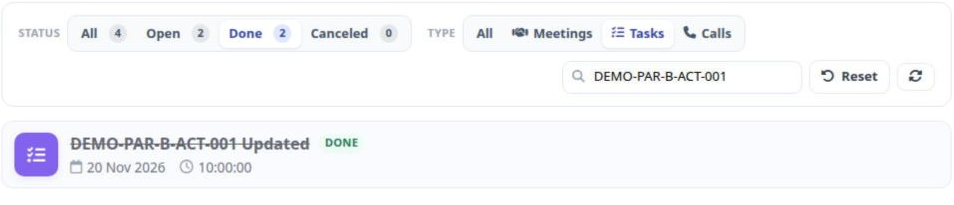
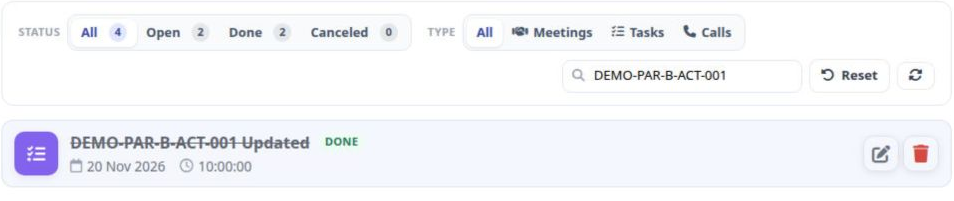
6 اكتب جزءا من الموضوع في Search activities. اختر Done للأنشطة المكتملة، وTasks للمهام. بعد تحديث الصفحة، تظهر المهمة بالموضوع المعدل وحالة Do...
اكتب جزءا من الموضوع في Search activities. اختر Done للأنشطة المكتملة، وTasks للمهام. بعد تحديث الصفحة، تظهر المهمة بالموضوع المعدل وحالة Done.

تضم مرشحات الحالة All وOpen وDone وCanceled، وتضم مرشحات النوع All وMeetings وTasks وCalls. تبين الأرقام توزيع أنشطة الملف حسب الحالة.
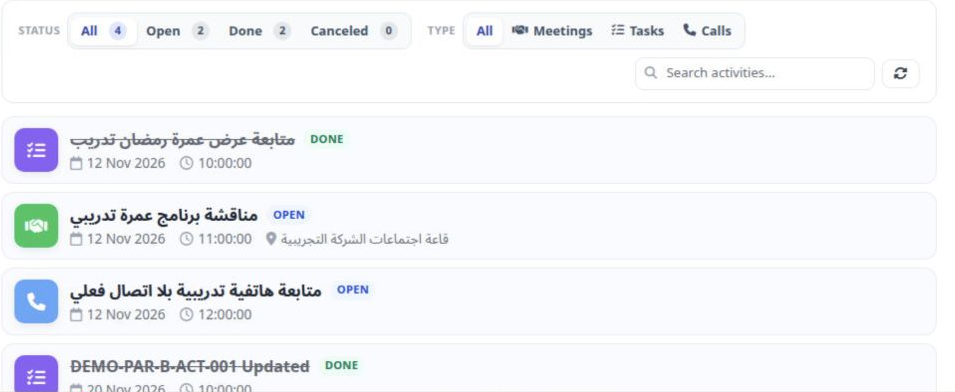
7 اضغط Reset لمسح البحث والمرشحات. يظهر في المثال أربعة أنشطة، منها اثنان Open واثنان Done.
اضغط Reset لمسح البحث والمرشحات. يظهر في المثال أربعة أنشطة، منها اثنان Open واثنان Done.

مراجعة تأكيد الحذف

8 عند توفر صلاحية الحذف، حدد البطاقة ثم اضغط رمز سلة المهملات. تأكد أن البطاقة هي النشاط المقصود.
عند توفر صلاحية الحذف، حدد البطاقة ثم اضغط رمز سلة المهملات. تأكد أن البطاقة هي النشاط المقصود.
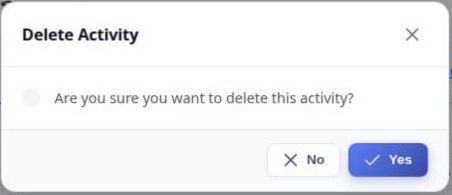
9 تفتح نافذة Delete Activity سؤال تأكيد. اختر No للرجوع دون حذف. في هذا المثال، اختير No، وبقيت المهمة المعدلة بحالة Done.
تفتح نافذة Delete Activity سؤال تأكيد. اختر No للرجوع دون حذف. في هذا المثال، اختير No، وبقيت المهمة المعدلة بحالة Done.

لا يحذف فتح نافذة التأكيد النشاط؛ يسمح لك بمراجعة الإجراء قبل اتخاذ القرار.

سجّل الدخول لتسجيل الدروس التي قرأتها. تسجيل الدخول