تخطَّ إلى المحتوى
دليل تريو ترافيل

صلاحيات تعريف رحلة الطيران العارض

في هذه الصفحة
  1. إضافة رحلة
  2. المقاعد وحفظ الرحلة
  3. التعديل والبحث

يشرح هذا الدليل فتح قائمة Charters وإضافة رحلة وتعديلها. اختر Charter Flight ثم Charters لعرض الرحلات المعرفة.
1 في Management ثم Roles، افتح Permissions للدور المقصود. اختر Flight وابحث عن charter. تضم المجموعة View Charter للعرض، وAdd Charter للإضافة،...
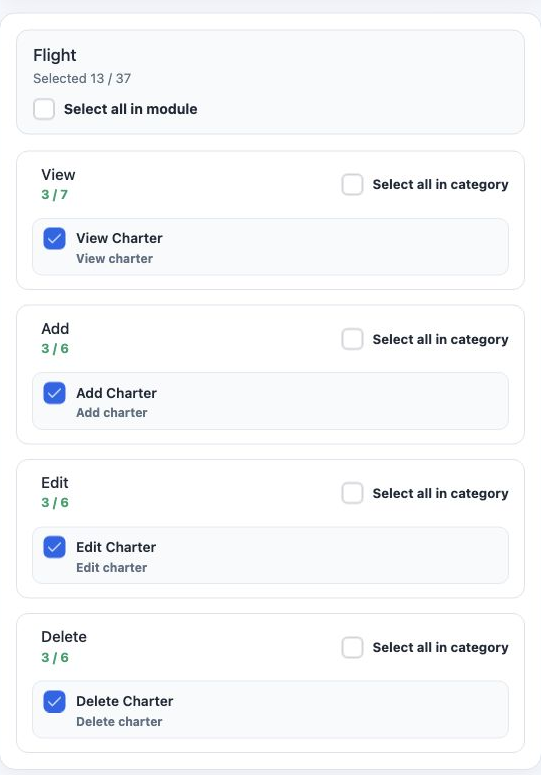
في Management ثم Roles، افتح Permissions للدور المقصود. اختر Flight وابحث عن charter. تضم المجموعة View Charter للعرض، وAdd Charter للإضافة، وEdit Charter للتعديل، وDelete Charter باسم الحذف. اضغط Save Changes لحفظ الأذونات.

لاستخدام القائمة يلزم إذن العرض. حدد أذونات الكتابة وفق مهام الموظف. بعد الحفظ، أعد تسجيل الدخول لتحميل الصلاحيات المحدثة.

إضافة رحلة
2 من قائمة Charters اضغط + لفتح Add Trip. أدخل Trip Number، واختر Airline وDeparture AirPort وArrival AirPort. أدخل الدرجة في Class والتاريخ ف...
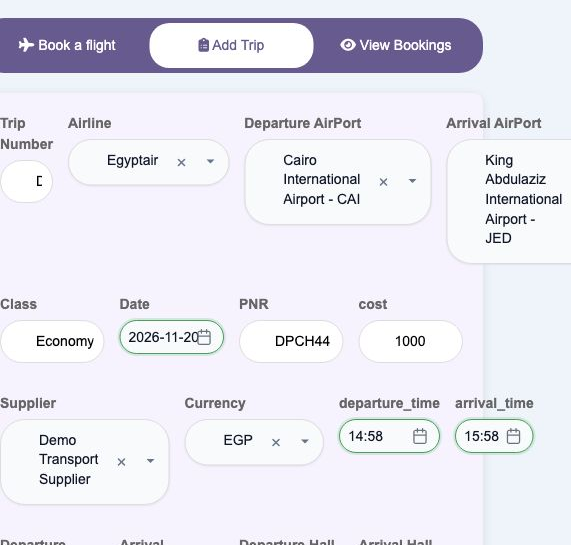
من قائمة Charters اضغط + لفتح Add Trip. أدخل Trip Number، واختر Airline وDeparture AirPort وArrival AirPort. أدخل الدرجة في Class والتاريخ في Date ومرجع الحجز في PNR.

أدخل التكلفة في cost واختر المورد في Supplier والعملة في Currency. حدد وقت المغادرة ووقت الوصول. تجهز قوائم شركات الطيران والمطارات والموردين والعملات قبل استخدامها في النموذج.

استكمل Departure Terminal وArrival Terminal للصالتين، وDeparture Hall وArrival Hall لقاعتي المغادرة والوصول. يسجل Cabin Bag حقيبة المقصورة، وBaggage allowance الأمتعة المسموحة. يتيح Airline Website Url تسجيل رابط شركة الطيران.

المقاعد وحفظ الرحلة
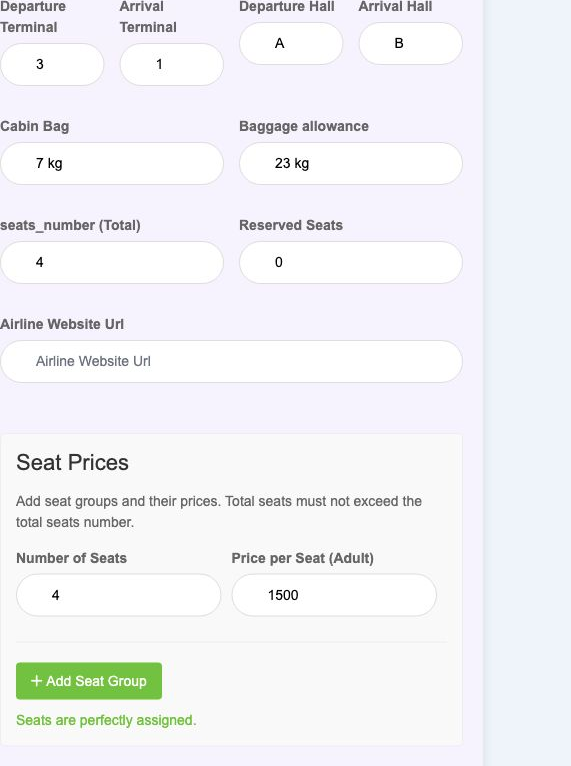
3 حدد seats_number (Total) وReserved Seats. في Seat Prices أدخل Number of Seats وPrice per Seat (Adult) لكل مجموعة. يضيف + Add Seat Group مجمو...
حدد seats_number (Total) وReserved Seats. في Seat Prices أدخل Number of Seats وPrice per Seat (Adult) لكل مجموعة. يضيف + Add Seat Group مجموعة أخرى. ينبه النموذج إلى ضرورة ألا يتجاوز مجموع المقاعد السعة الكلية.

يتيح Bags Content إدخال وصف منسق للأمتعة. بعد مراجعة الحقول اضغط Add Trip أسفل النموذج. ارجع إلى Charters وتحقق من ظهور رقم الرحلة المحفوظة.
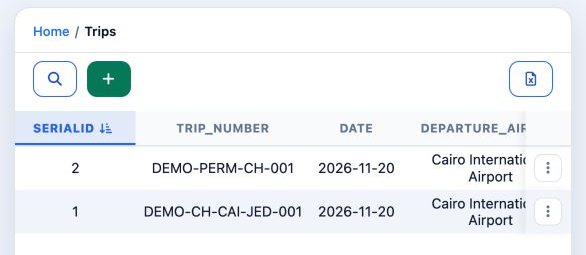
4 ظهرت الرحلة DEMO-PERM-CH-001 في القائمة بعد الحفظ. يعرض الجدول الرقم والتاريخ والمطارين والأوقات والفرع والدرجة والتكلفة والعملة وشركة الطير...
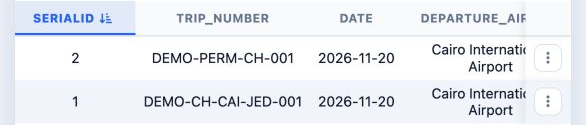
ظهرت الرحلة DEMO-PERM-CH-001 في القائمة بعد الحفظ. يعرض الجدول الرقم والتاريخ والمطارين والأوقات والفرع والدرجة والتكلفة والعملة وشركة الطيران وPNR والمقاعد. حرك الجدول أفقيا لقراءة بقية الأعمدة.

التعديل والبحث

5 افتح قائمة الصف واختر Edit. عدل Class من Economy إلى Economy QA، ثم احفظ وتحقق من القيمة بعد تحديث القائمة. تظهر الصورة القيمة السابقة Econo...
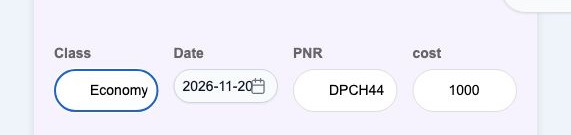
افتح قائمة الصف واختر Edit. عدل Class من Economy إلى Economy QA، ثم احفظ وتحقق من القيمة بعد تحديث القائمة. تظهر الصورة القيمة السابقة Economy قبل إدخال التعديل.
6 بعد حفظ التعديل عادت القائمة وظلت الرحلة DEMO-PERM-CH-001 موجودة. أعد فتح Edit لمراجعة Class.
بعد حفظ التعديل عادت القائمة وظلت الرحلة DEMO-PERM-CH-001 موجودة. أعد فتح Edit لمراجعة Class.

بعد الحفظ أعد فتح Edit للرحلة نفسها لقراءة القيمة المحفوظة. للرجوع عن تعديل بيان، أدخل القيمة الصحيحة واحفظ من جديد. في المثال أعيدت الدرجة إلى Economy بعد تجربة التعديل.
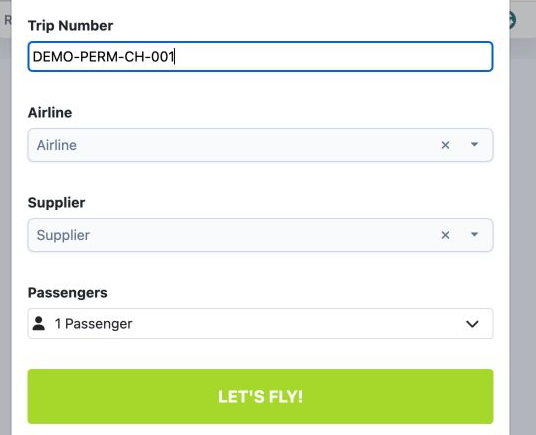
7 للبحث اضغط أيقونة العدسة في القائمة، ثم أدخل رقم الرحلة في Trip Number واضغط LET’S FLY! أسفل النموذج. أعاد البحث برقم الرحلة التدريبية صفا و...
للبحث اضغط أيقونة العدسة في القائمة، ثم أدخل رقم الرحلة في Trip Number واضغط LET’S FLY! أسفل النموذج. أعاد البحث برقم الرحلة التدريبية صفا واحدا. تتيح اللوحة أيضا مرشحات المطارين والتاريخين وشركة الطيران والمورد وعدد الركاب.

يمسح Clear المرشحات ويعيد القائمة تلقائيا. في المثال عاد الصفان بعد مسح البحث.

تعرض القائمة النهائية الرحلة الأصلية والرحلة التدريبية الجديدة. بقيت بيانات الرحلة الأصلية كما هي، بما فيها المقاعد المتبقية وأسعارها.

سجّل الدخول لتسجيل الدروس التي قرأتها. تسجيل الدخول