صلاحيات الإقامة داخل الحجوزات
في هذه الصفحة
فتح خدمة الإقامة
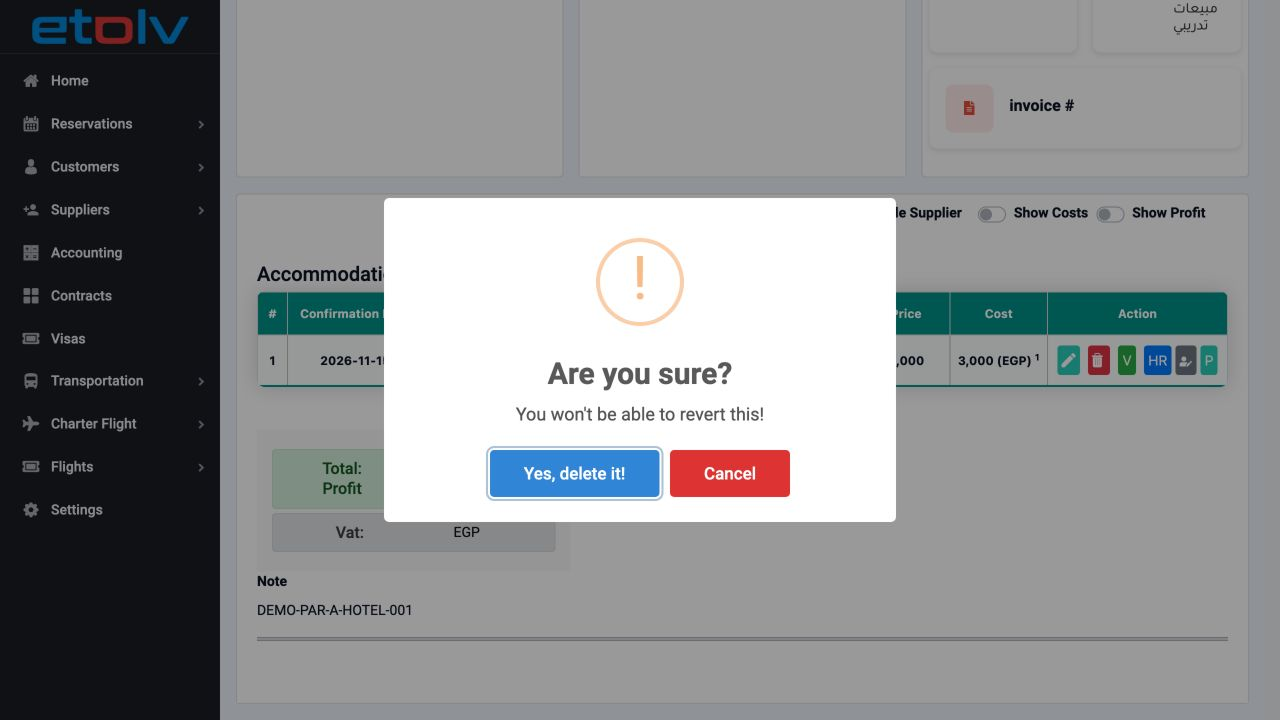
يوضح هذا الدليل إضافة إقامة فندقية داخل Reservation، وتعديلها، وفتح تأكيد الحذف. ابدأ من Reservations ثم Reservations، وافتح رقم الملف المطلوب.
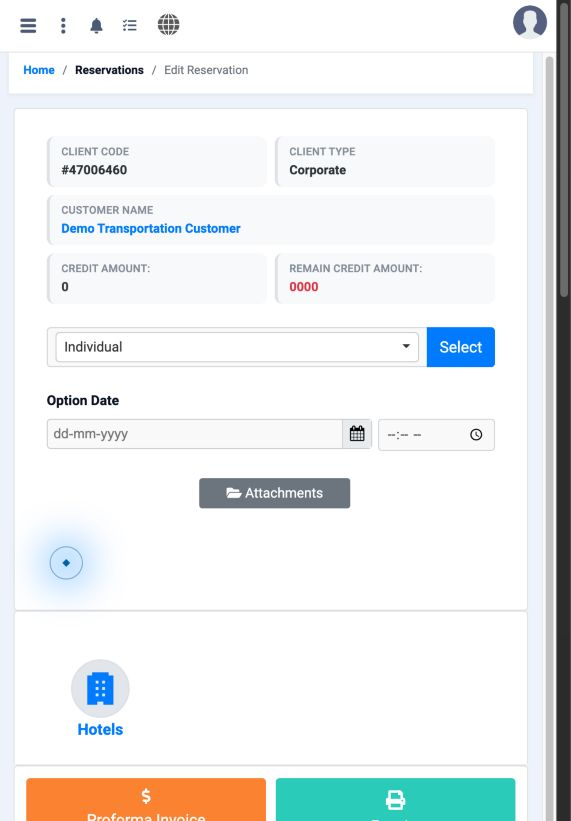
بيانات الفندق والمورد
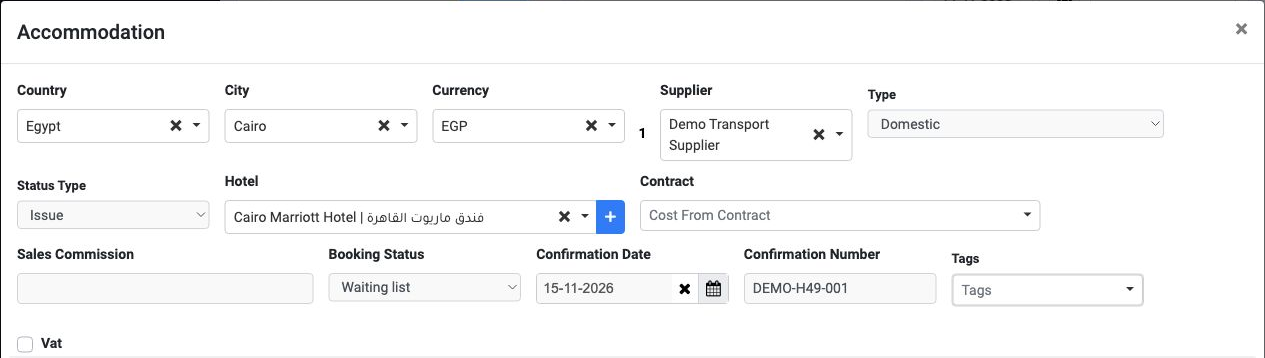
اختر الدولة Country والمدينة City، ثم العملة Currency والمورد Supplier. في المثال: Egypt، وCairo، وEGP بسعر صرف 1، وDemo Transport Supplier.
اختر الفندق من Hotel. يعرض Type خياري International وDomestic، ويعرض Status Type خياري Issue وRefund. المثال إقامة في Cairo Marriott Hotel بخياري Domestic وIssue.
حدد Booking Status من Waiting list أو Confirmed أو Cancelled، وأدخل تاريخ التأكيد ورقمه عند توافرهما. يظهر المثال Waiting list ورقم DEMO-H49-001.
تظهر أيضا حقول Contract وSales Commission وTags وVat. راجع خيارات العقد والعمولة والضريبة المعتمدة للحجز قبل إدخال قيمها.
بيانات الغرف والأسعار

أدخل اسم الضيف، واختر Rooms Type، وحدد Room Count. ثم حدد Check In وCheckOut وراجع Night#. توجد حقول لوقت الوصول والمغادرة تحت التاريخين.
اختر meals وإطلالة الغرفة. في المثال: غرفة واحدة Single، من 15 إلى 17 نوفمبر 2026، ليلتان، وBed and Breakfast، وCity View.
أدخل Cost وPrice بعد إكمال اختيارات الغرفة، ثم راجع Discount وSale Discount وإجماليي Total Cost وTotal Price. يظهر المثال بعد التعديل تكلفة 1500 لليلة بإجمالي 3000، وسعرا 2000 بإجمالي 4000 جنيه.
لإضافة صف آخر، استخدم علامة الجمع بجوار Rooms. يظهر رقم تأكيد مستقل لصف الغرفة.
تجهز قوائم الفنادق وأنواع الغرف والوجبات والإطلالات من الإعدادات Hotels وRoom Types وMeal Plans وRoom Views، ثم تختار في نموذج الإقامة.
مراجعة الإقامة وحفظها
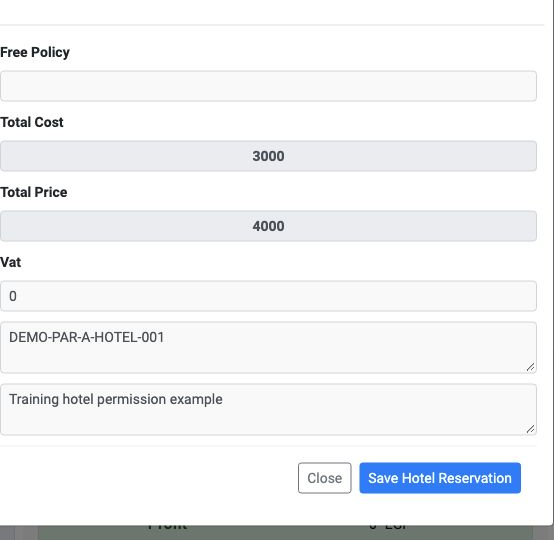
توجد خانة Free Policy، وإجمالي التكلفة، وإجمالي البيع، وقيمة Vat. أضف ملاحظات الفندق في Notes For Hotel وملاحظات العميل في Notes For Client.
بعد الحفظ، ارجع إلى جدول Accommodation وراجع الفندق والمورد والتكلفة والبيع في الصف المحفوظ.
تعديل خدمة الإقامة
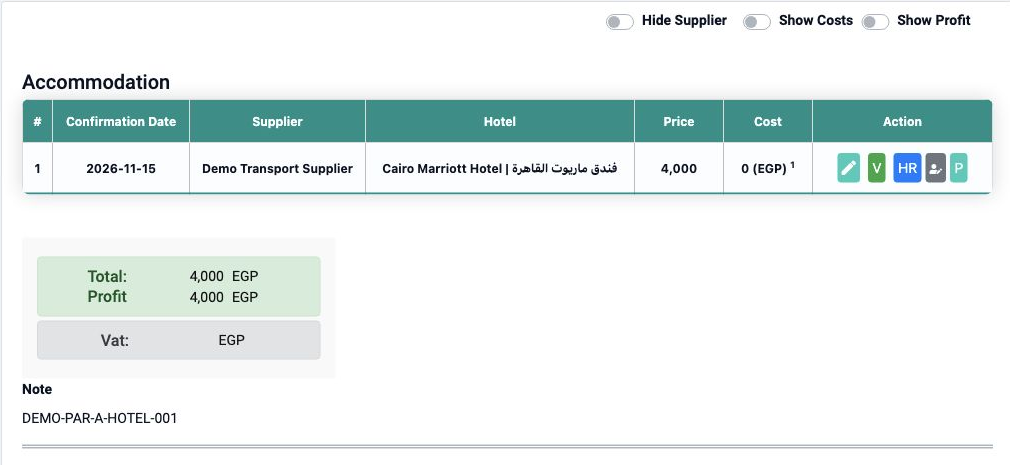
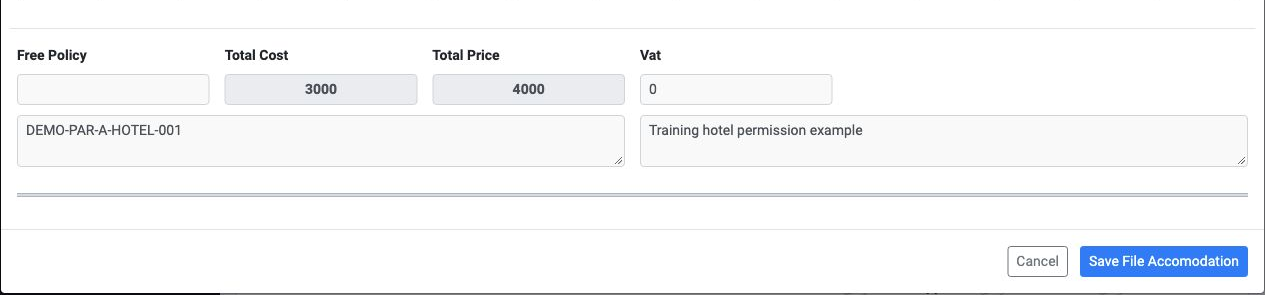
بعد الحفظ، أعد فتح الصف لمراجعة البيانات المحدثة.
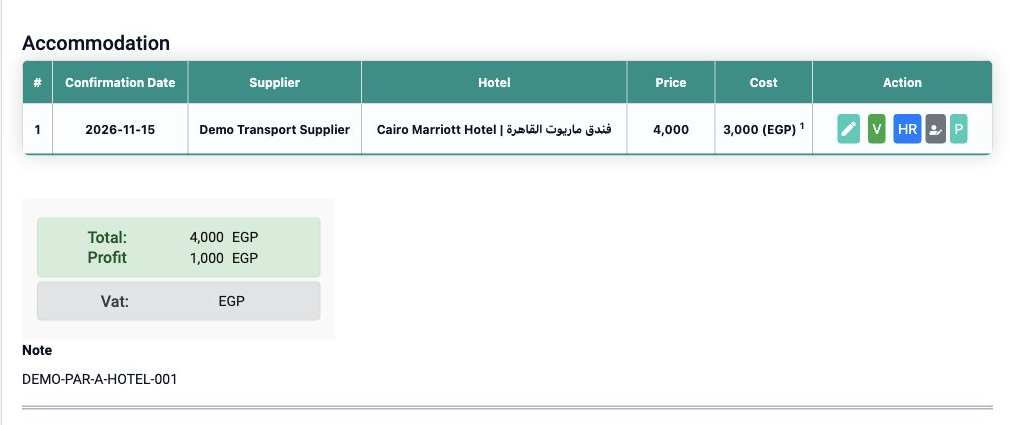
عرض قسيمة الإقامة
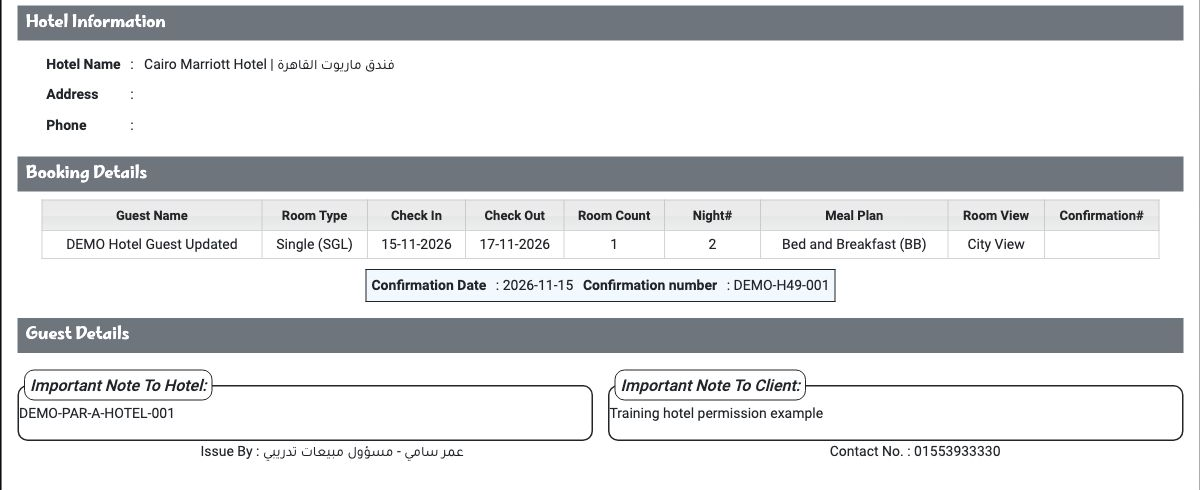

في المثال، يظهر DEMO Hotel Guest Updated، وغرفة واحدة لليلتين، ورقم التأكيد DEMO-H49-001، وملاحظات الفندق والعميل.
تأكيد الحذف والتراجع عنه
سجّل الدخول لتسجيل الدروس التي قرأتها. تسجيل الدخول