تخطَّ إلى المحتوى
دليل تريو ترافيل

جهات الاتصال والعملاء المحتملون

في هذه الصفحة
  1. المالك وبيانات الاتصال
  2. مصدر الجهة وتصنيفها
  3. البيانات الإضافية والحفظ
  4. تعديل الوصف ومراجعة المحفوظ
  5. البحث عن جهات الاتصال
  6. عرض جهاتي فقط
  7. مراجعة تأكيد الحذف

تسجل شاشة Contacts بيانات الجهات المحتملة وملكية المتابعة ومصدرها واهتماماتها. افتح CRM ثم Contacts. تستخدم هذه الجهات في اختيار Contacts عند إضافة استفسار.
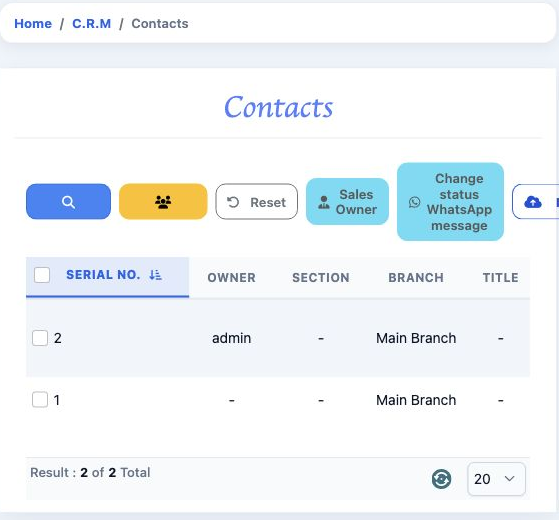
1 تعرض القائمة المالك والقسم والفرع، ويظهر التمرير الأفقي بقية الأعمدة. استخدم زر إضافة جهة اتصال لفتح النموذج.
تعرض القائمة المالك والقسم والفرع، ويظهر التمرير الأفقي بقية الأعمدة. استخدم زر إضافة جهة اتصال لفتح النموذج.

تتضمن الأعمدة الاسم والهاتف والمحمول والبلد والمدينة والبريد، وSource وStatus وRating وInterested In. Converted يظهر وسم التحويل، وأعمدة الرسائل تعرض حالاتها في القائمة.

المالك وبيانات الاتصال

افتح إضافة جهة، واختر Sales Owner لتحديد مسؤول المتابعة. يستخدم Section للقسم، وCustomer للربط بعميل معرف عند الحاجة. أدخل First name وLast name وTitle، وبيانات Email وPhone وWeb site إذا توفرت.
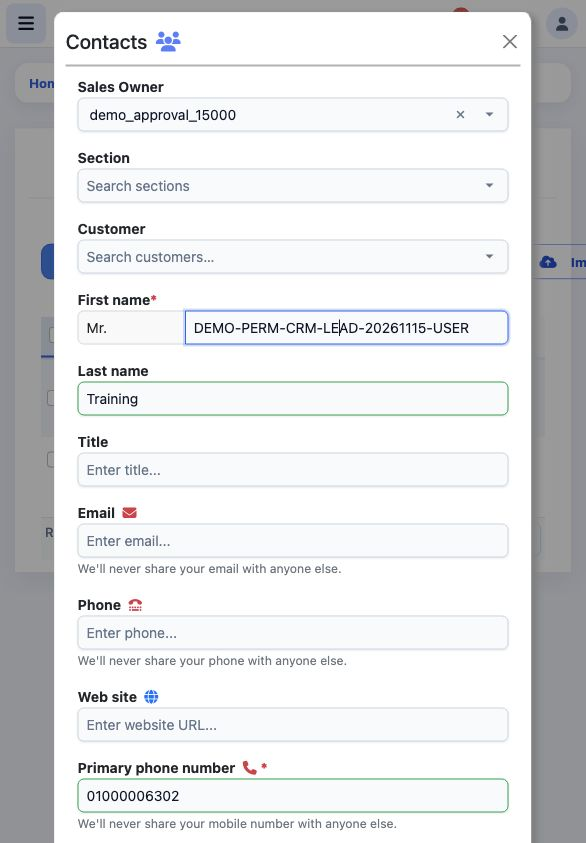
2 اختير Sales Owner باسم demo_approval_15000. أدخل الاسم DEMO-PERM-CRM-LEAD-20261115-USER، وLast name بقيمة Training، وPrimary phone number بق...
اختير Sales Owner باسم demo_approval_15000. أدخل الاسم DEMO-PERM-CRM-LEAD-20261115-USER، وLast name بقيمة Training، وPrimary phone number بقيمة 01000006302 التدريبية.

مصدر الجهة وتصنيفها

أدخل Primary phone number، ثم Secondary phone number عند الحاجة. اختر Lead source وLead status وInterested In وRating من القيم المعرفة في إعدادات CRM. تحمل الحقول المطلوبة نجمة؛ وتشمل First name وPrimary phone number وهذه القيم الأربع.
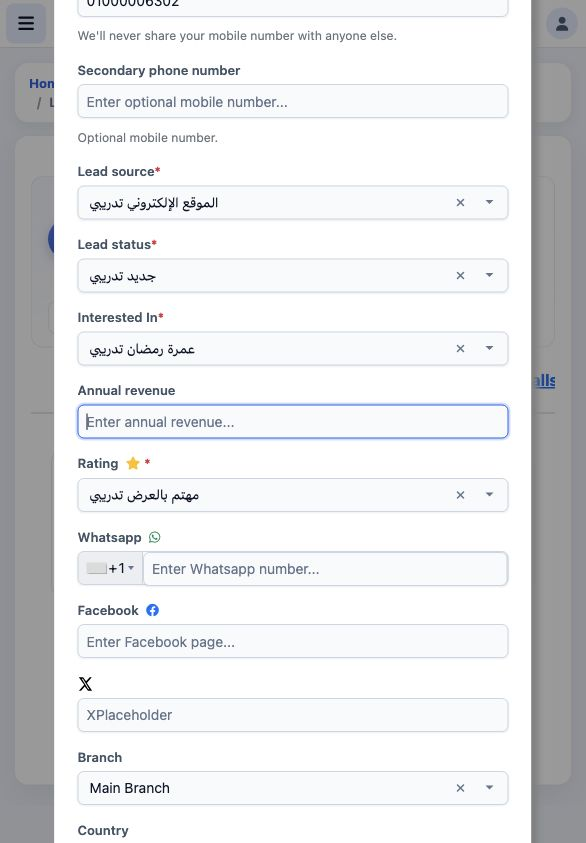
3 القيم المحفوظة: المصدر «الموقع الإلكتروني تدريبي»، والحالة «جديد تدريبي»، والاهتمام «عمرة رمضان تدريبي»، والتقييم «مهتم بالعرض تدريبي».
القيم المحفوظة: المصدر «الموقع الإلكتروني تدريبي»، والحالة «جديد تدريبي»، والاهتمام «عمرة رمضان تدريبي»، والتقييم «مهتم بالعرض تدريبي».

تساعد هذه القيم على تصنيف الجهات ومتابعتها. اختر قيمة معرفة من القائمة في كل حقل مطلوب.

البيانات الإضافية والحفظ

Annual revenue للإيراد السنوي، وWhatsapp وFacebook وX لبيانات القنوات الاجتماعية. اختر Branch وCountry وCity وRegion إذا لزم، ثم أضف Description. اضغط Save للحفظ أو Close للإغلاق. في المثال بقيت قنوات الاتصال الاختيارية فارغة.
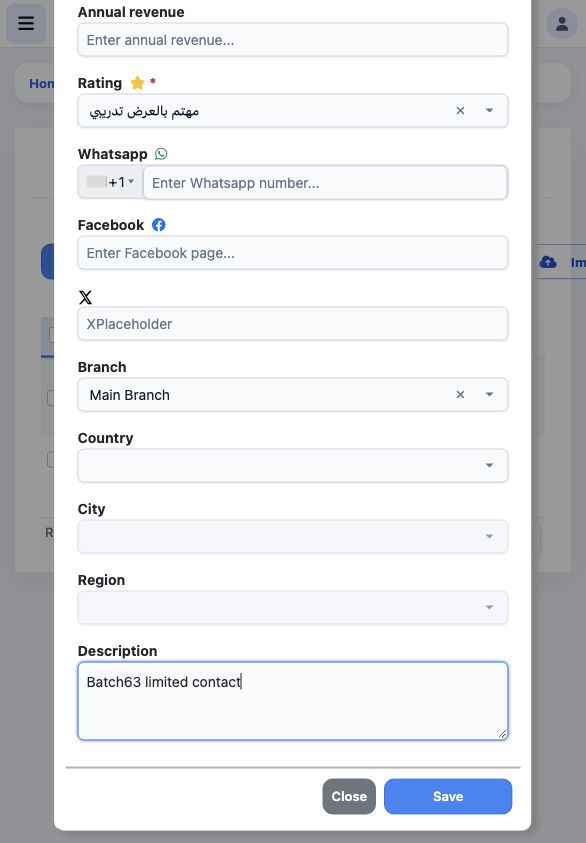
4 اختير Main Branch وكتب Description بقيمة Batch63 limited contact. بقيت الحقول الاختيارية الظاهرة فارغة، ثم حفظت الجهة بالرقم 3.
اختير Main Branch وكتب Description بقيمة Batch63 limited contact. بقيت الحقول الاختيارية الظاهرة فارغة، ثم حفظت الجهة بالرقم 3.

تعديل الوصف ومراجعة المحفوظ

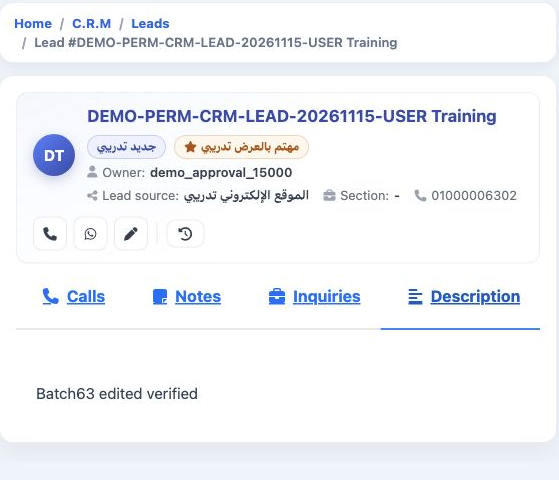
افتح جهتك المحفوظة، ثم نموذج التعديل. عدل Description ثم اضغط Save. أعد فتح السجل واختر Description لمراجعة النص المحفوظ. في المثال ثبت Batch63 edited verified.
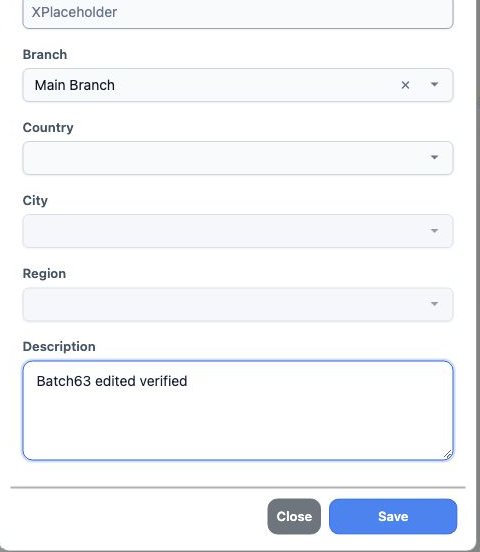
5 عدل Description إلى Batch63 edited verified، ثم ضغط Save.
عدل Description إلى Batch63 edited verified، ثم ضغط Save.
6 بعد إعادة الفتح، يعرض تبويب Description النص المحفوظ. يظهر الاسم والمالك والمصدر أعلى البطاقة.
بعد إعادة الفتح، يعرض تبويب Description النص المحفوظ. يظهر الاسم والمالك والمصدر أعلى البطاقة.

البحث عن جهات الاتصال

افتح أيقونة البحث وأدخل First name، ثم نفذ البحث. في المثال استخدمت البادئة DEMO-PERM-CRM-LEAD-20261115 لإظهار جهتي التدريب. يمكن تضييق البحث بـ Owner وRating وConverted وفترة التاريخ وSection وBranch وبيانات الاسم والهاتف.
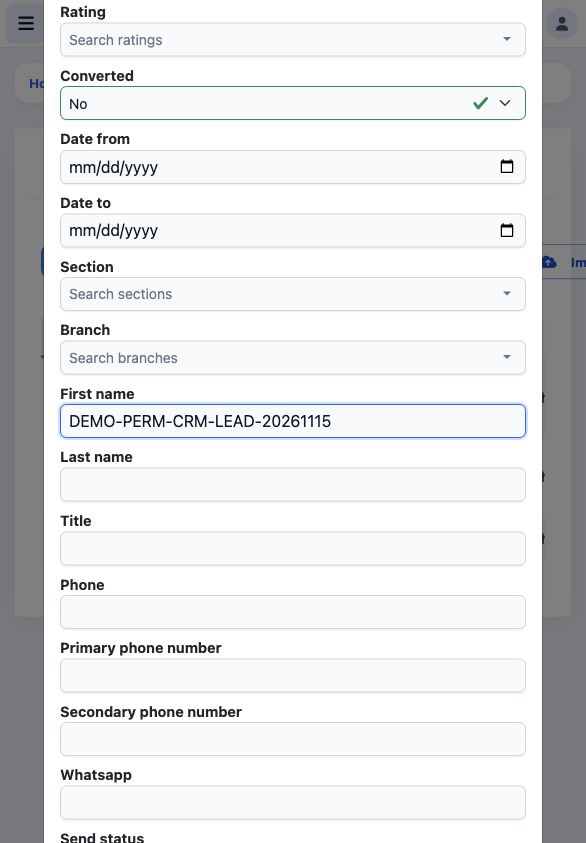
7 يظهر First name البادئة المستخدمة. يظهر Converted بقيمة No في هذا المثال. استخدم Reset لإزالة مرشحات القائمة.
يظهر First name البادئة المستخدمة. يظهر Converted بقيمة No في هذا المثال. استخدم Reset لإزالة مرشحات القائمة.

عرض جهاتي فقط

عند تفعيل View Only My Leads ظهرت جهة المستخدم وحدها. لم يظهر البحث عن جهة admin نتيجة، وكذلك اختيار admin في مرشح Owner.
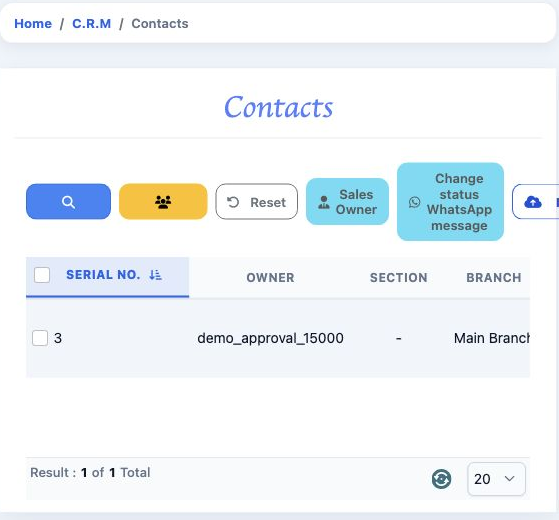
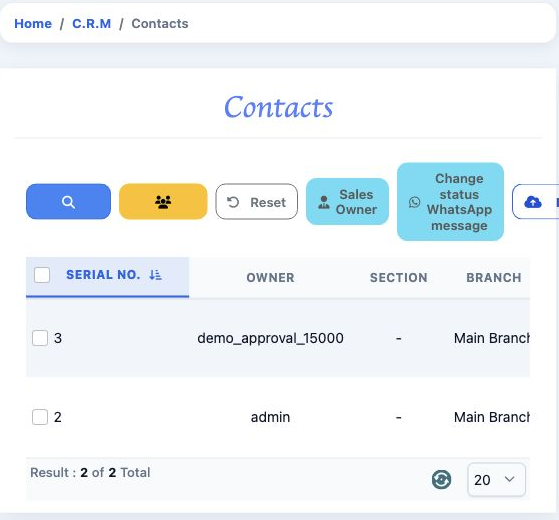
8 مع تفعيل View Only My Leads ظهر السجل 3 بمالكه demo_approval_15000 وحده.
مع تفعيل View Only My Leads ظهر السجل 3 بمالكه demo_approval_15000 وحده.
9 بعد إيقاف النطاق وإعادة الدخول، أظهر البحث نفسه السجلين 2 و3 بمالكيهما admin وdemo_approval_15000.
بعد إيقاف النطاق وإعادة الدخول، أظهر البحث نفسه السجلين 2 و3 بمالكيهما admin وdemo_approval_15000.

مراجعة تأكيد الحذف

اختر Delete من قائمة جهتك لعرض التأكيد. في المثال اختير Cancel فبقي السجل محفوظا.
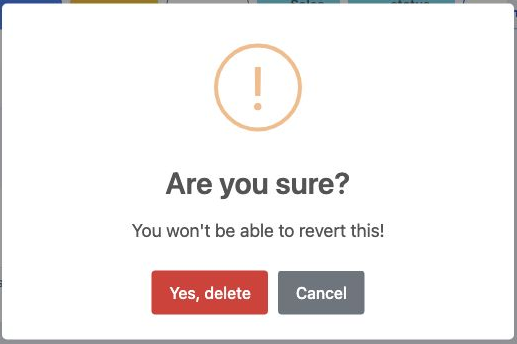
10 تعرض الرسالة Are you sure? وتحذيرا من عدم إمكان التراجع. اختر Cancel للعودة دون حذف.
تعرض الرسالة Are you sure? وتحذيرا من عدم إمكان التراجع. اختر Cancel للعودة دون حذف.

يظهر شريط الأدوات Excel Actions لخيارات إكسل، وImport Excel للاستيراد، وSales Owner لإجراء المالك. أيقونات الاتصال والرسائل منفصلة عن حفظ بيانات الجهة.

سجّل الدخول لتسجيل الدروس التي قرأتها. تسجيل الدخول