تخطَّ إلى المحتوى
دليل تريو ترافيل

صلاحيات عروض الأسعار في CRM

في هذه الصفحة
  1. الصلاحيات وفتح قائمة العروض
  2. بيانات العرض والاستفسار
  3. مسار الرحلة وبنود الخدمات
  4. الإجماليات وحفظ الإضافة
  5. تعديل العرض ومراجعة الحفظ
  6. عرض التفاصيل ومراجعة القيم
  7. تأكيد الحذف والعدول عنه
  8. قصر القائمة على عروض المستخدم
  9. البحث وإزالة شروطه

الصلاحيات وفتح قائمة العروض

يوضح هذا الدليل إعداد عرض سعر في CRM، وصلاحيات عرضه وإضافته وتعديله، ومراجعة تأكيد حذفه، وقصر القائمة على عروض المستخدم.

في صلاحيات الدور، راجع View Quotation و Add Quotation و Edit Quotation و Delete Quotation. تختص View Only My Quotations بقصر العرض على ملكية المستخدم. احفظ، ثم أعد الدخول بالمستخدم المربوط بالدور.
1 قبل تفعيل View Quotation، أعاد الرابط المستخدم إلى Home.
قبل تفعيل View Quotation، أعاد الرابط المستخدم إلى Home.
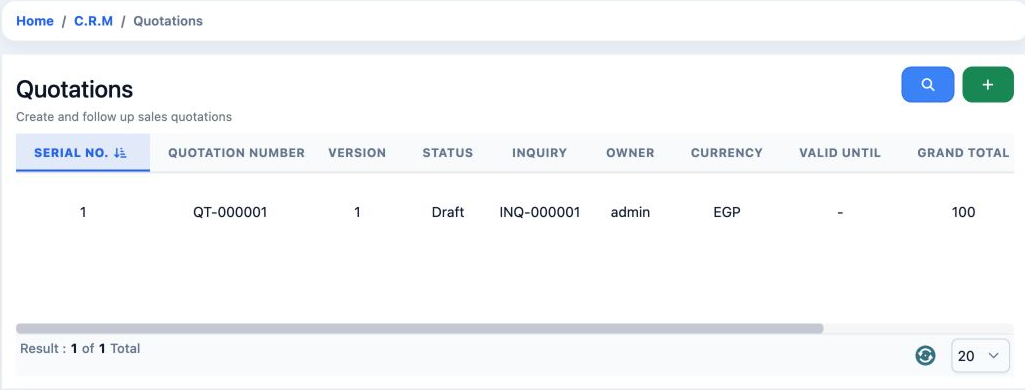
2 بعد تفعيل صلاحية العرض، افتح CRM ثم Quotations. ظهر العرض QT-000001 في القائمة.
بعد تفعيل صلاحية العرض، افتح CRM ثم Quotations. ظهر العرض QT-000001 في القائمة.

راجع كذلك View Inquiry لاختيار الاستفسار داخل العرض؛ صلاحية فتح العروض وحدها لا تغني عنها.

بيانات العرض والاستفسار

اضغط + لإنشاء عرض. اختر Inquiry مفتوحا و Currency لعملة العرض. المثال مرتبط بـ INQ-000001 وعملة EGP. يجب أن يكون الاستفسار معرفا قبل اختياره.
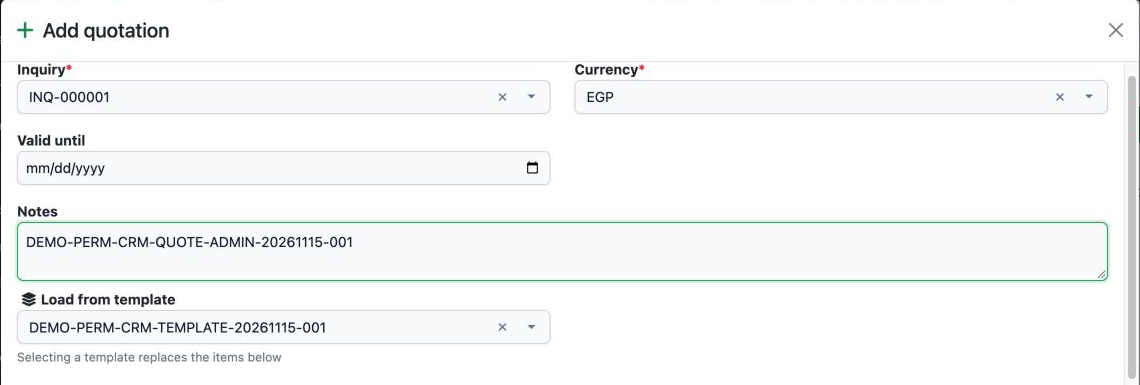
3 تعرض مقدمة نموذج الإضافة Inquiry و Currency و Valid until و Notes و Load from template.
تعرض مقدمة نموذج الإضافة Inquiry و Currency و Valid until و Notes و Load from template.

Valid until: تاريخ صلاحية العرض عند الحاجة. Notes: ملاحظات العرض. Load from template: اختيار قالب لتعبئة الخدمات والمسار. راجع القيم بعد تطبيقه.
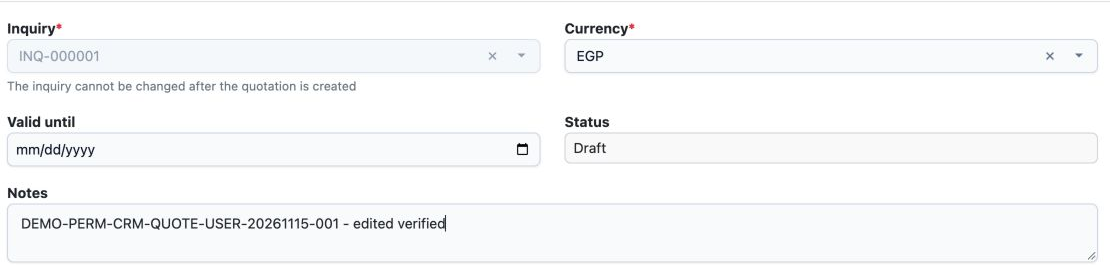
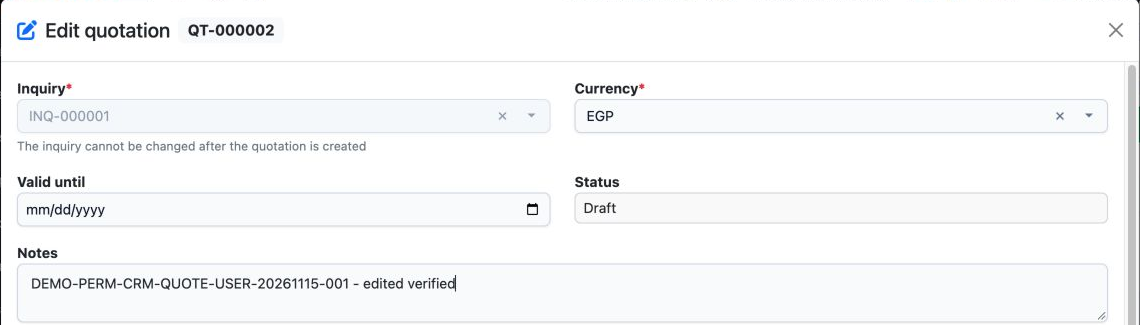
4 في التعديل يظهر Status، ويبقى Inquiry مقفلا بعد إنشاء العرض. حالة المثال Draft.
في التعديل يظهر Status، ويبقى Inquiry مقفلا بعد إنشاء العرض. حالة المثال Draft.

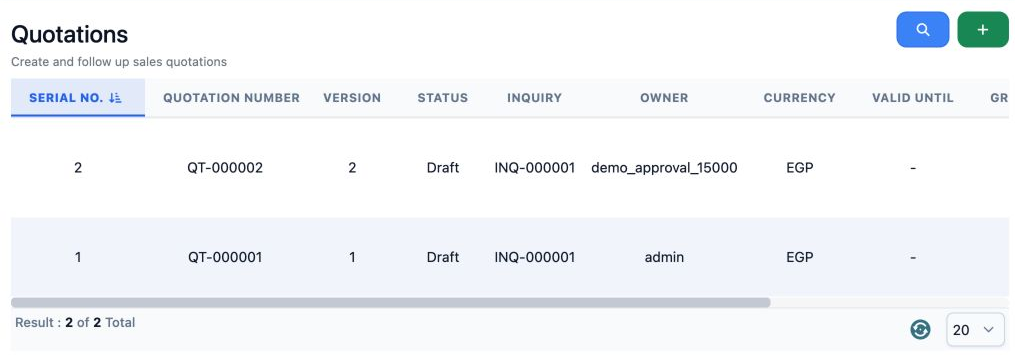
رقم العرض يميزه في القائمة، و Version رقم إصداره. لا تخلط بين رقم العرض ورقم الاستفسار المرتبط به.

مسار الرحلة وبنود الخدمات

5 بعد تحميل القالب، راجع Day و Description لكل يوم. يظهر المثال يومين متطابقين يحتاجان إلى المراجعة.
بعد تحميل القالب، راجع Day و Description لكل يوم. يظهر المثال يومين متطابقين يحتاجان إلى المراجعة.

استخدم Add day لإضافة يوم، والسلة بجواره لإزالة اليوم الزائد من المسودة. راجع ترتيب الأيام ووصفها قبل الحفظ.

6 يوضح البند Tour ووصف Demo Cairo city tour، و Quantity 1، و Unit price 100، و Unit cost 60، و Discount و Tax بقيمة 0، و Total 100.
يوضح البند Tour ووصف Demo Cairo city tour، و Quantity 1، و Unit price 100، و Unit cost 60، و Discount و Tax بقيمة 0، و Total 100.

Service type: نوع الخدمة. Description: وصف البند. Quantity: عدد الوحدات. Unit price: سعر بيع الوحدة. Unit cost: تكلفة الوحدة. Discount و Tax يخصان البند، و Total هو الإجمالي المعروض له.

تشمل قائمة الخدمات Hotel و Flight و Visa و Transfer و Tour و Insurance و Umrah و Other. استخدم Add item لبند آخر، والسلة لإزالة بند من المسودة.

الإجماليات وحفظ الإضافة
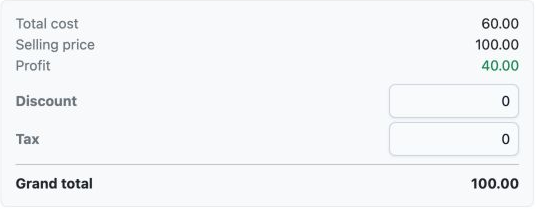
7 يعرض الملخص Total cost 60 و Selling price 100 و Profit 40 و Grand total 100، مع خصم العرض وضريبته بقيمة 0.
يعرض الملخص Total cost 60 و Selling price 100 و Profit 40 و Grand total 100، مع خصم العرض وضريبته بقيمة 0.

Total cost هو إجمالي التكلفة، و Selling price إجمالي البيع، و Profit الربح المعروض. حقلا Discount و Tax أسفل الملخص يخصان العرض، ويختلفان عن حقلي البند. راجع Grand total ثم اضغط Add quotation.

8 عند عدم توافر صلاحية الإضافة، ظهرت رسالة You do not have permission: add quotation.
عند عدم توافر صلاحية الإضافة، ظهرت رسالة You do not have permission: add quotation.
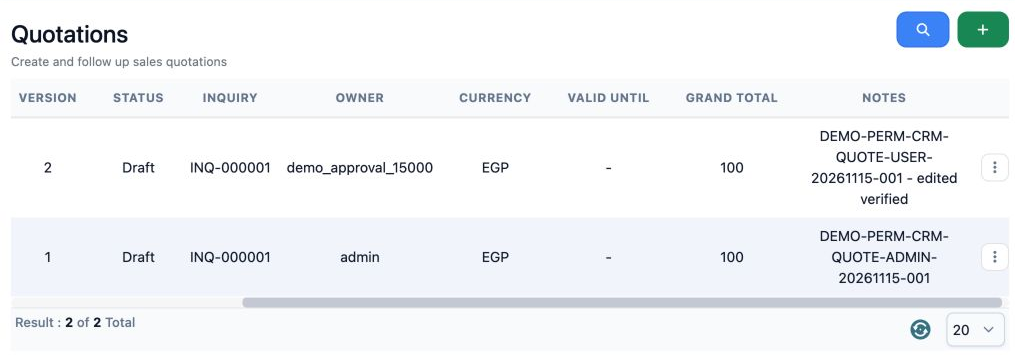
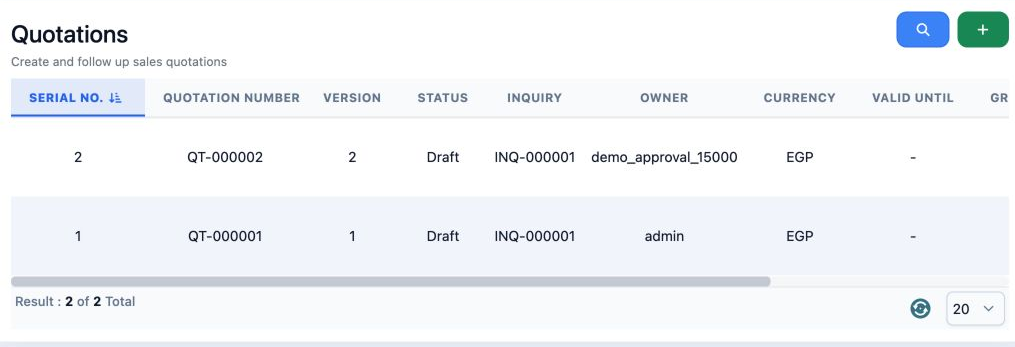
9 بعد منح Add Quotation والحفظ، ظهر QT-000002 باسم demo_approval_15000، إلى جانب عرض admin.
بعد منح Add Quotation والحفظ، ظهر QT-000002 باسم demo_approval_15000، إلى جانب عرض admin.

تعديل العرض ومراجعة الحفظ

افتح قائمة صف العرض واختر Edit. حدث Notes أو البيانات المطلوبة، ثم اضغط Edit quotation.

10 رفض النظام حفظ التعديل دون Edit Quotation برسالة You do not have permission: edit quotation.
رفض النظام حفظ التعديل دون Edit Quotation برسالة You do not have permission: edit quotation.
11 بعد تفعيل صلاحية التعديل، أضيفت عبارة edited verified إلى Notes للعرض QT-000002.
بعد تفعيل صلاحية التعديل، أضيفت عبارة edited verified إلى Notes للعرض QT-000002.
12 بعد الحفظ وإعادة التحميل، افتح View للمراجعة. تعرض Notes الملاحظة المعدلة للعرض نفسه.
بعد الحفظ وإعادة التحميل، افتح View للمراجعة. تعرض Notes الملاحظة المعدلة للعرض نفسه.

عرض التفاصيل ومراجعة القيم

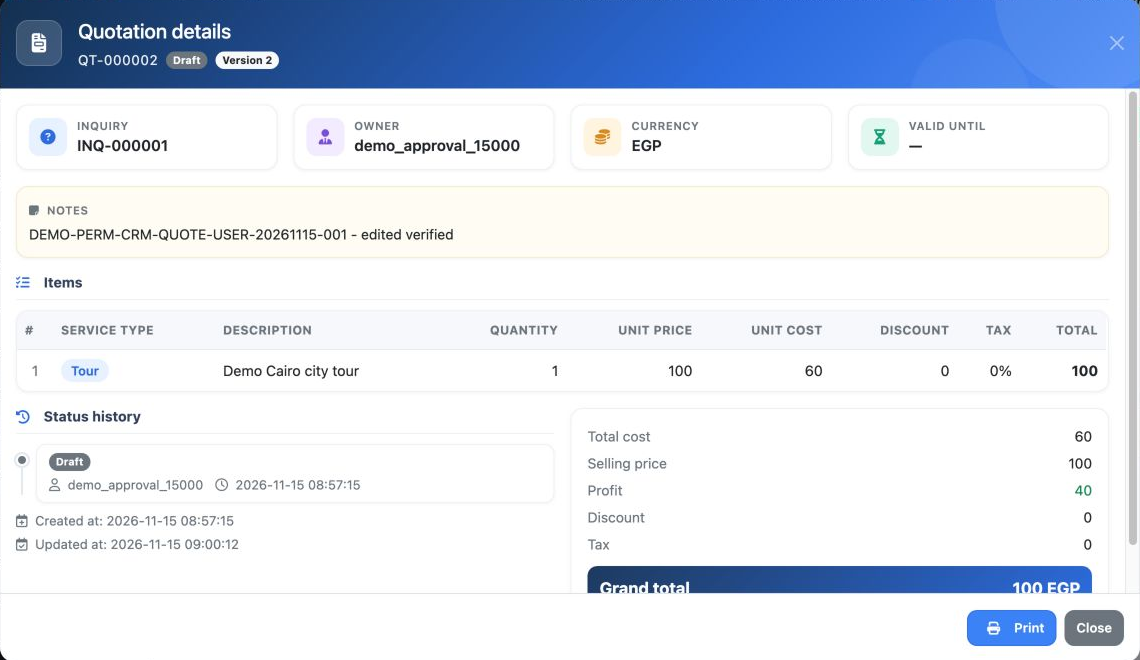
13 اختر View من قائمة الصف لفتح Quotation details. يوضح المثال QT-000002 و Draft و Version 2 والاستفسار والمالك والعملة والملاحظة المعدلة.
اختر View من قائمة الصف لفتح Quotation details. يوضح المثال QT-000002 و Draft و Version 2 والاستفسار والمالك والعملة والملاحظة المعدلة.

Owner هو مالك العرض، و Inquiry الاستفسار المرتبط، و Currency عملته. تعرض بنود الخدمات والتكلفة والبيع والربح والإجمالي في الشاشة نفسها.

Status history يعرض سجل الحالة، و Created at تاريخ الإنشاء، و Updated at تاريخ آخر تحديث. في المثال بقيت الحالة Draft والإجمالي 100 EGP والربح 40. استخدم Close للرجوع.

تأكيد الحذف والعدول عنه

من قائمة صف العرض، اختر Delete. راجع التحذير قبل اتخاذ القرار.
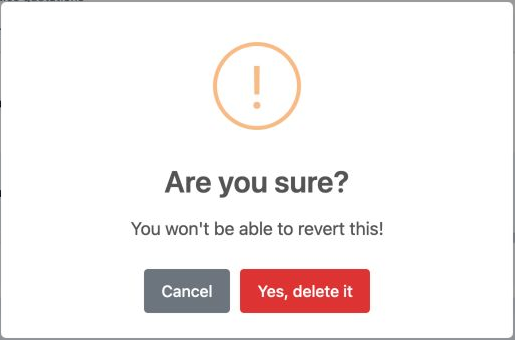
14 يحتوي الحوار على تحذير من عدم إمكان التراجع. اختر Cancel للاحتفاظ بالعرض.
يحتوي الحوار على تحذير من عدم إمكان التراجع. اختر Cancel للاحتفاظ بالعرض.
15 بعد Cancel، بقي سجلان في القائمة: عرض المستخدم وعرض admin.
بعد Cancel، بقي سجلان في القائمة: عرض المستخدم وعرض admin.

قصر القائمة على عروض المستخدم

View Only My Quotations إعداد تقييد للمستخدم، وليس صلاحية إضافة. فعله في الدور عند الرغبة في قصر القائمة على عروضه، ثم احفظ وأعد الدخول.
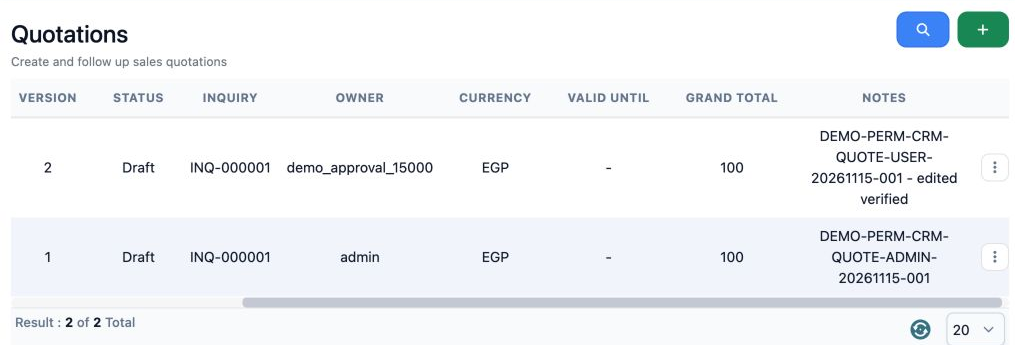
16 مع توقف القيد، رأى المستخدم عرضه وعرض admin.
مع توقف القيد، رأى المستخدم عرضه وعرض admin.
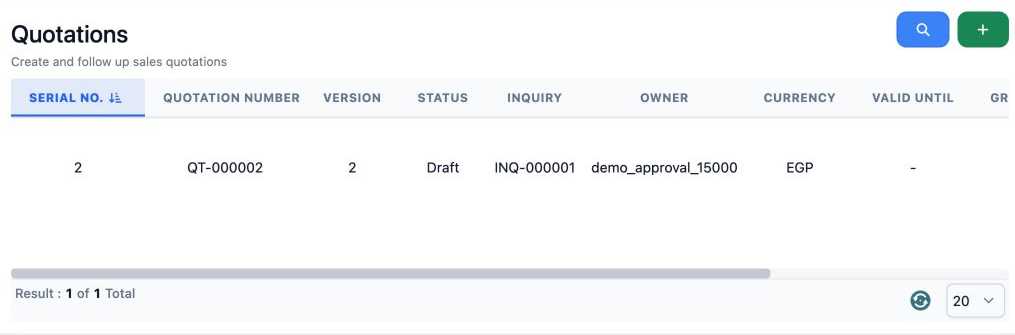
17 بعد تفعيل القيد، ظهر QT-000002 وحده، ومالكه demo_approval_15000.
بعد تفعيل القيد، ظهر QT-000002 وحده، ومالكه demo_approval_15000.
18 بعد إعادة القيد إلى وضع التوقف وإعادة الدخول، ظهر العرضان مرة أخرى.
بعد إعادة القيد إلى وضع التوقف وإعادة الدخول، ظهر العرضان مرة أخرى.

البحث وإزالة شروطه

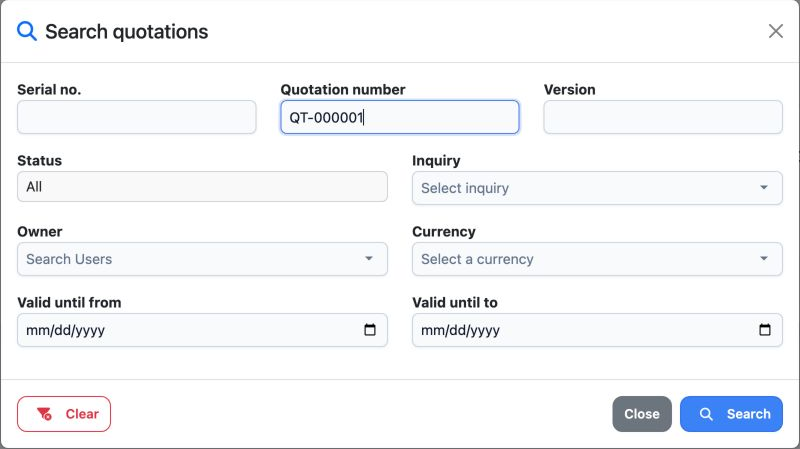
19 اضغط العدسة لفتح Search quotations. في المثال كتب QT-000001 في Quotation number.
اضغط العدسة لفتح Search quotations. في المثال كتب QT-000001 في Quotation number.

Serial no.: المسلسل. Quotation number: رقم العرض. Version: رقم الإصدار. Status: الحالة. Inquiry: الاستفسار. Owner: المالك. Currency: العملة. Valid until from و Valid until to: نطاق تاريخ صلاحية العرض.
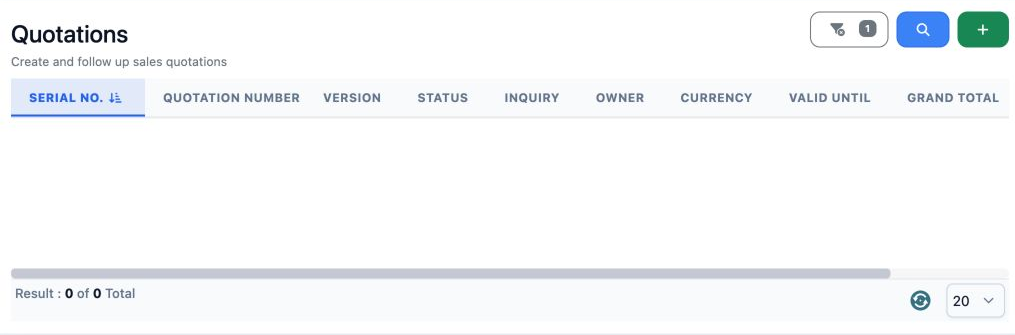
20 مع تفعيل قيد عروض المستخدم، لم يظهر البحث عرض admin. اختر Clear لإزالة الفلاتر؛ فترجع القائمة وفق صلاحياتك.
مع تفعيل قيد عروض المستخدم، لم يظهر البحث عرض admin. اختر Clear لإزالة الفلاتر؛ فترجع القائمة وفق صلاحياتك.

سجّل الدخول لتسجيل الدروس التي قرأتها. تسجيل الدخول