تخطَّ إلى المحتوى
دليل تريو ترافيل

صلاحيات عقود الفنادق

في هذه الصفحة
  1. إضافة عقد ومجموعة غرف
  2. تعديل العقد
  3. البحث ومراجعة الإتاحة
  4. تأكيد الحذف
  5. الارتباط بالفندق والمرفقات

يوضح الدليل تعريف عقد فندق بفترة ومجموعة غرف، وتعديله والبحث عنه ومراجعة الإتاحة وحذفه. جهز تعريف الفندق والموسم من Settings قبل البدء.
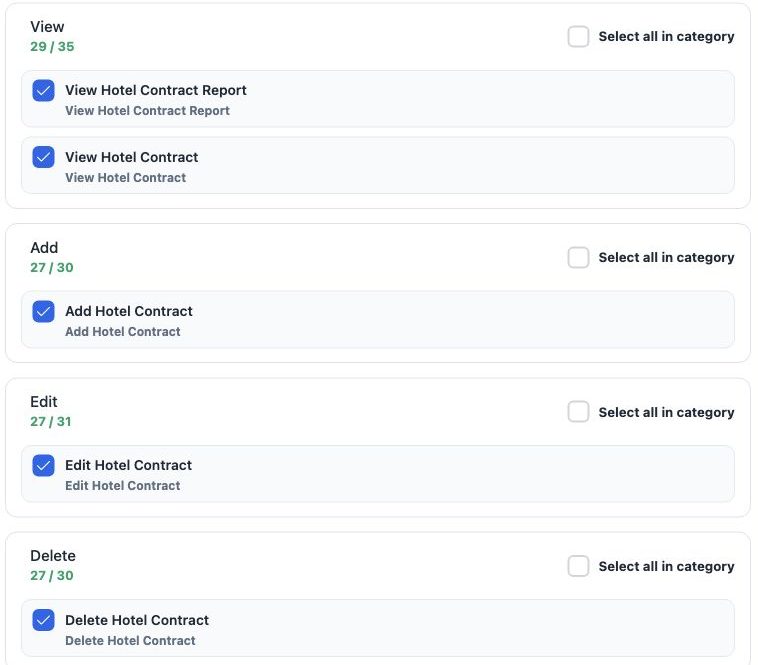
1 في صلاحيات الدور داخل General، ابحث عن hotel contract. تتحكم View Hotel Contract في ظهور قائمة العقود، وAdd في الإضافة، وEdit في حفظ التعديل...
في صلاحيات الدور داخل General، ابحث عن hotel contract. تتحكم View Hotel Contract في ظهور قائمة العقود، وAdd في الإضافة، وEdit في حفظ التعديل، وDelete في الحذف. احفظ التغييرات. إعدادات تقرير العقد موضوع مستقل.

إضافة عقد ومجموعة غرف

2 افتح Contracts ثم Add. أدخل Name واختر Hotel وSeason، وأضف Remarks عند الحاجة. اضغط Add Group وأدخل Group name وفترة From وTo وRooms count و...
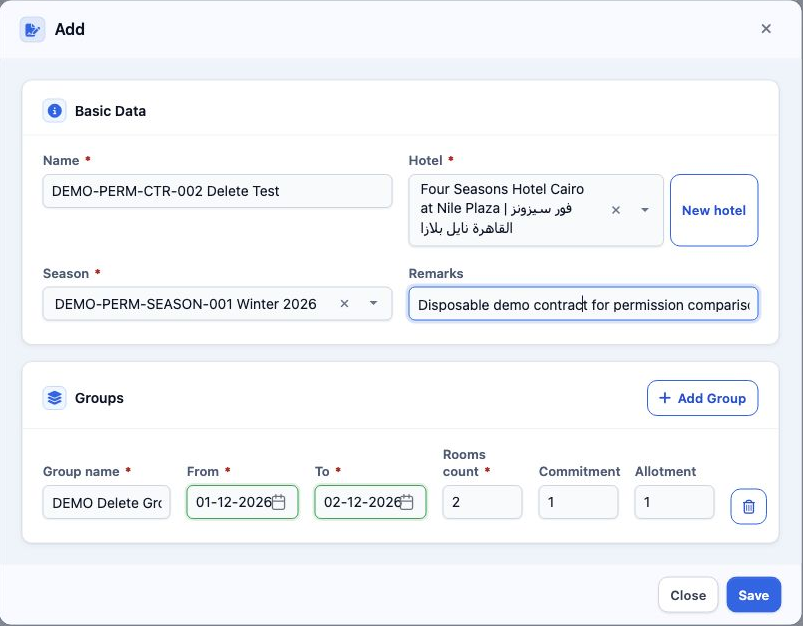
افتح Contracts ثم Add. أدخل Name واختر Hotel وSeason، وأضف Remarks عند الحاجة. اضغط Add Group وأدخل Group name وفترة From وTo وRooms count وقيم Commitment وAllotment. ثم اضغط Save.

يتطلب الحفظ مجموعة واحدة على الأقل. تعرض الصورة مثالا بغرفتين من 1 إلى 2 ديسمبر 2026، وقيمة 1 في كل من Commitment وAllotment. ظهر العقد المؤقت بكود 47227529 بعد الحفظ.

لاختيار الفندق أو الموسم، اكتب جزءا من الاسم ثم اختر النتيجة. إذا لم تظهر، اضغط Search أسفل قائمة الاختيار.

تعديل العقد
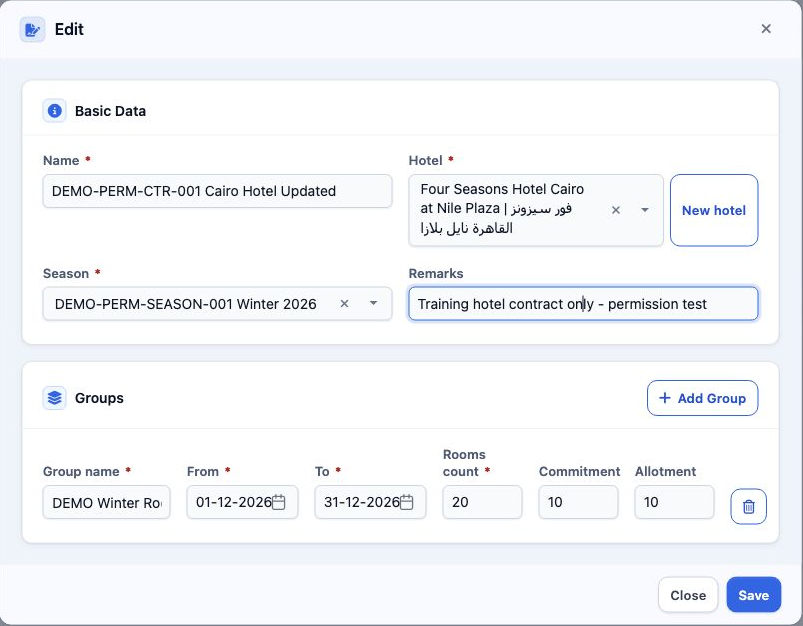
3 افتح قائمة العقد ثم Edit. عدل الاسم أو الملاحظات أو بيانات مجموعة الغرف، واضغط Save. استخدم أيقونة التقويم لتحديد From وTo، وراجع القيم قبل...
افتح قائمة العقد ثم Edit. عدل الاسم أو الملاحظات أو بيانات مجموعة الغرف، واضغط Save. استخدم أيقونة التقويم لتحديد From وTo، وراجع القيم قبل الحفظ.

في العقد الأساسي 47226799، حفظ الاسم DEMO-PERM-CTR-001 Cairo Hotel Updated، وعدد الغرف 20، وقيمة 10 في كل من Commitment وAllotment للفترة من 1 إلى 31 ديسمبر 2026. أغلق النموذج بـClose بعد الحفظ للعودة إلى القائمة.

يضيف Add Group مجموعة أخرى للعقد. أيقونة السلة جانب المجموعة مخصوصة بهذا الصف داخل النموذج.

البحث ومراجعة الإتاحة
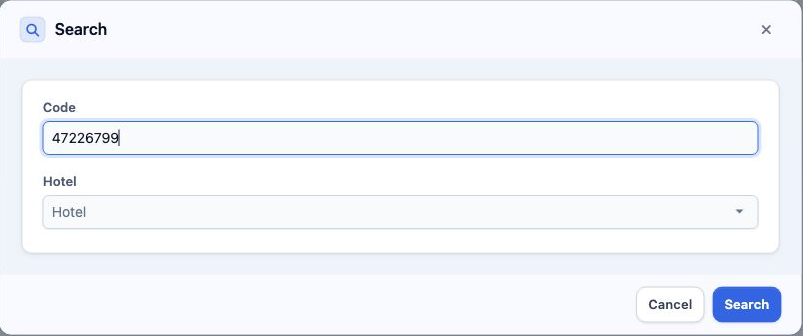
4 اضغط Search في قائمة العقود. أدخل Code أو اختر Hotel، ثم اضغط Search داخل النافذة. أعاد البحث بكود 47226799 العقد الأساسي. يغلق Cancel الناف...
اضغط Search في قائمة العقود. أدخل Code أو اختر Hotel، ثم اضغط Search داخل النافذة. أعاد البحث بكود 47226799 العقد الأساسي. يغلق Cancel النافذة.
5 اختر Show من قائمة العقد لفتح Room Availability. حدد Date From وDate To ثم Apply. تعرض الصورة Room Count بقيمة 20، وBooked Total بقيمة 0، وR...
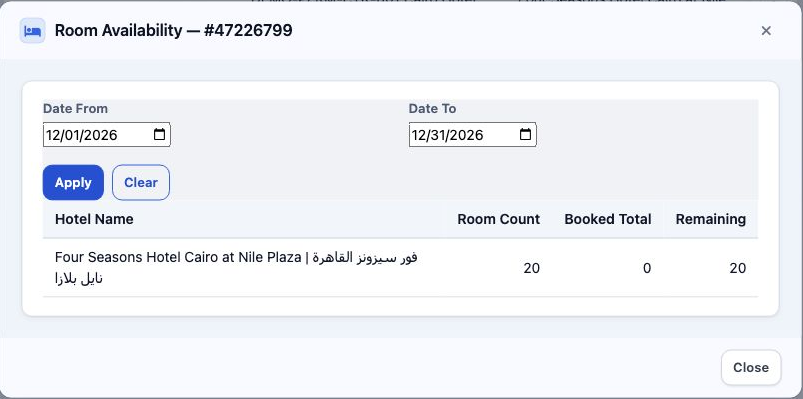
اختر Show من قائمة العقد لفتح Room Availability. حدد Date From وDate To ثم Apply. تعرض الصورة Room Count بقيمة 20، وBooked Total بقيمة 0، وRemaining بقيمة 20. يزيل Clear الفترة، ويغلق Close النافذة.

تأكيد الحذف

6 اختر Delete من قائمة العقد المقصود. يترك No العقد دون حذف، ويؤكد Yes الحذف. في المثال ألغي التأكيد أولا، ثم حذف العقد المؤقت 47227529 وحده.
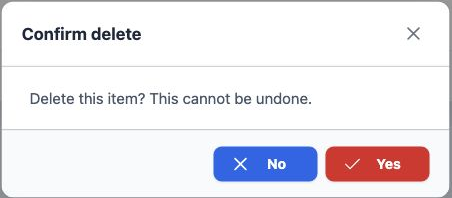
اختر Delete من قائمة العقد المقصود. يترك No العقد دون حذف، ويؤكد Yes الحذف. في المثال ألغي التأكيد أولا، ثم حذف العقد المؤقت 47227529 وحده.
7 بعد تحديث الصفحة، بقي العقد الأساسي 47226799 بالاسم المعدل. تعرض القائمة ID وCode وName وHotel؛ راجع الكود والاسم لتحديد العقد المقصود.
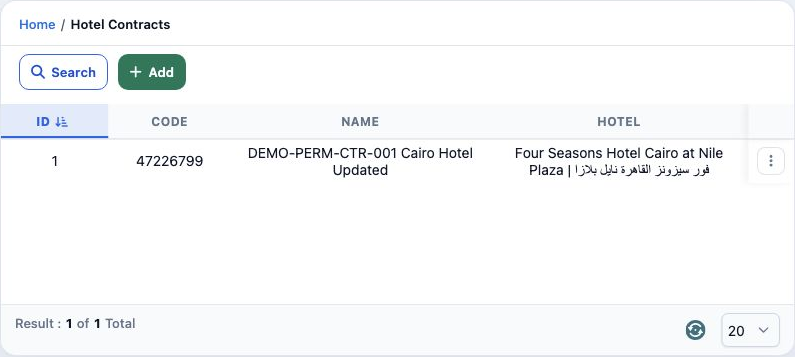
بعد تحديث الصفحة، بقي العقد الأساسي 47226799 بالاسم المعدل. تعرض القائمة ID وCode وName وHotel؛ راجع الكود والاسم لتحديد العقد المقصود.

الارتباط بالفندق والمرفقات

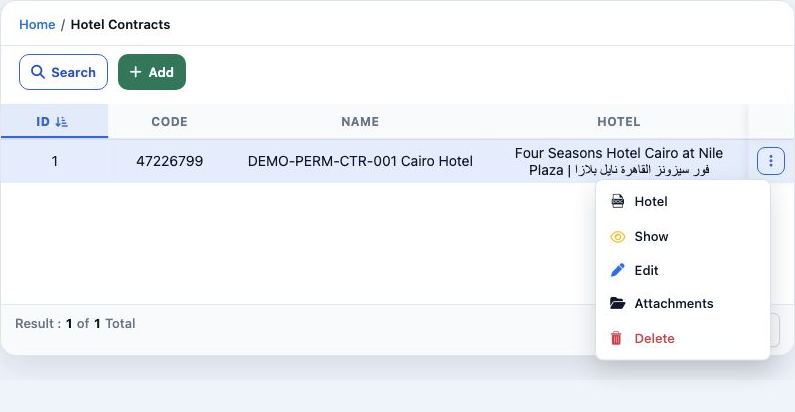
8 تجمع قائمة الصف Hotel وShow وEdit وAttachments وDelete. يفتح Hotel شاشة إحصاءات الفندق وتوزيع الغرف، وهي مشروحة في دليل تقرير عقد الفندق الم...
تجمع قائمة الصف Hotel وShow وEdit وAttachments وDelete. يفتح Hotel شاشة إحصاءات الفندق وتوزيع الغرف، وهي مشروحة في دليل تقرير عقد الفندق المستقل.

تفتح Attachments نافذة المرفقات؛ بها Choose A File وDescription وSave لإدخال ملف ووصفه. يعيد Close المستخدم إلى العقد.

سجّل الدخول لتسجيل الدروس التي قرأتها. تسجيل الدخول