تخطَّ إلى المحتوى
دليل تريو ترافيل

إعداد حجز الطيران وصلاحياته

في هذه الصفحة
  1. إضافة إعداد
  2. التعديل والبحث
  3. تأكيد الحذف

يعرف هذا الإعداد اسما وحساب المصروف وحساب الإيراد. لفتحه اختر Settings ثم Flight Booking Setting. يشرح الدليل الإضافة والتعديل والبحث والحذف.
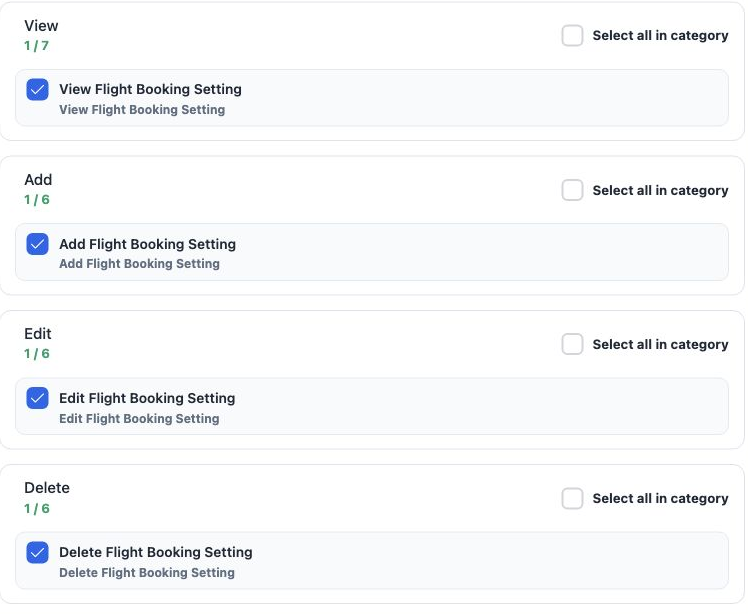
1 في صلاحيات الدور افتح Flight وابحث عن flight booking setting. يتيح View العرض، وAdd الإضافة، وEdit التعديل، وDelete الحذف. اضغط Save Changes...
في صلاحيات الدور افتح Flight وابحث عن flight booking setting. يتيح View العرض، وAdd الإضافة، وEdit التعديل، وDelete الحذف. اضغط Save Changes لحفظ التغييرات.
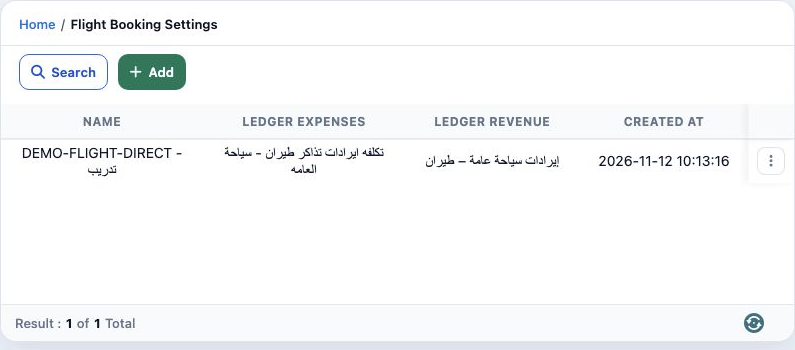
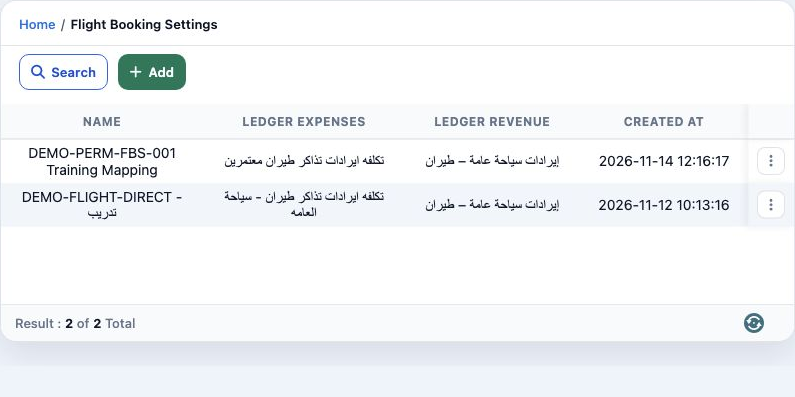
2 تعرض القائمة Name وLedger Expenses وLedger Revenue وCreated At. يظهر الإعداد التدريبي الجديد والإعداد الموجود سابقا في صفين. تفتح قائمة الصف...
تعرض القائمة Name وLedger Expenses وLedger Revenue وCreated At. يظهر الإعداد التدريبي الجديد والإعداد الموجود سابقا في صفين. تفتح قائمة الصف إجراءات التعديل والحذف وفق الصلاحيات.

إضافة إعداد

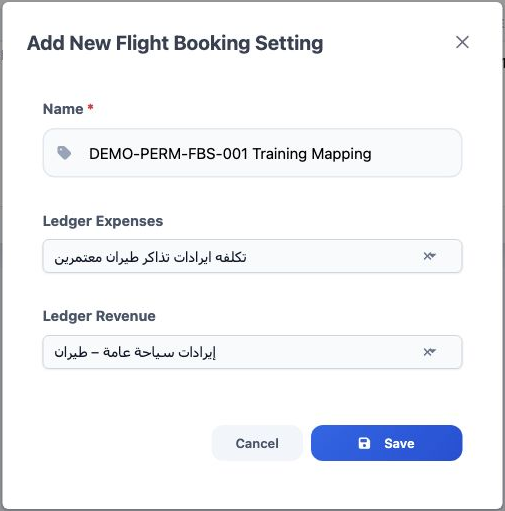
3 اضغط Add. أدخل الاسم في Name، ثم اختر حساب المصروف في Ledger Expenses وحساب الإيراد في Ledger Revenue. اكتب جزءا من اسم الحساب في المنتقي وا...
اضغط Add. أدخل الاسم في Name، ثم اختر حساب المصروف في Ledger Expenses وحساب الإيراد في Ledger Revenue. اكتب جزءا من اسم الحساب في المنتقي وانتظر ظهور النتائج، ثم اختر الحساب المقصود. اضغط Save. يغلق Cancel النموذج دون الحفظ.

يجب تجهيز حسابات الأستاذ في شجرة الحسابات قبل اختيارها. تعرض في المثال حسابات موجودة في النسخة التدريبية؛ يحدد المحاسب الحسابين المناسبين لسياسة الشركة.

لا يسمح الحفظ بتكرار زوج حساب المصروف وحساب الإيراد الموجود، حتى إن اختلف اسم الإعداد. إذا ظهر هذا التنبيه، راجع الإعداد الموجود والحسابين المطلوبين.

التعديل والبحث
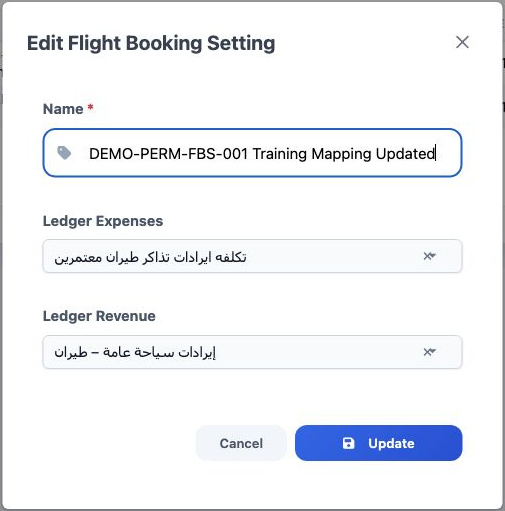
4 من قائمة الصف اختر Edit، وانتظر تحميل البيانات، ثم عدل Name أو الحسابين واضغط Update. في المثال حفظ اسم ينتهي بـUpdated، وثبت بعد إعادة التح...
من قائمة الصف اختر Edit، وانتظر تحميل البيانات، ثم عدل Name أو الحسابين واضغط Update. في المثال حفظ اسم ينتهي بـUpdated، وثبت بعد إعادة التحميل.
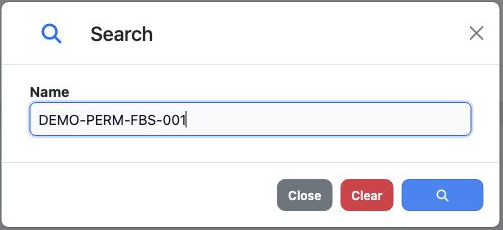
5 اضغط Search وأدخل Name، ثم اضغط زر العدسة الأزرق لتنفيذ البحث. أعاد DEMO-PERM-FBS-001 صفا واحدا. يمسح Clear الحقل؛ اضغط العدسة بعده لعرض الك...
اضغط Search وأدخل Name، ثم اضغط زر العدسة الأزرق لتنفيذ البحث. أعاد DEMO-PERM-FBS-001 صفا واحدا. يمسح Clear الحقل؛ اضغط العدسة بعده لعرض الكل. يغلق Close النافذة.

تأكيد الحذف

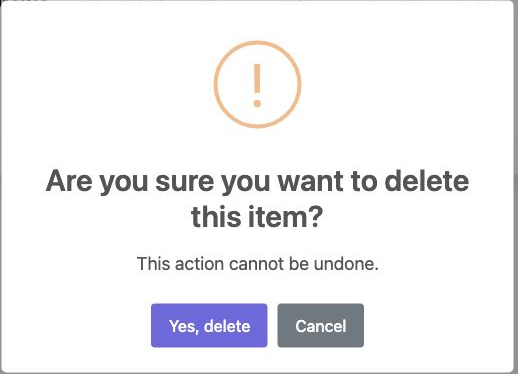
6 اختر Delete من قائمة الصف المقصود. يبقي Cancel الإعداد، ويؤكد Yes, delete الحذف. توضح الرسالة أن الإجراء لا يمكن التراجع عنه. في المثال ألغي...
اختر Delete من قائمة الصف المقصود. يبقي Cancel الإعداد، ويؤكد Yes, delete الحذف. توضح الرسالة أن الإجراء لا يمكن التراجع عنه. في المثال ألغي الحذف أولا، ثم حذف إعداد الاختبار وحده.
7 بعد حذف صف البحث، امسح Name بـClear ونفذ البحث من جديد. عاد الإعداد الأصلي وحده، باسمه وحسابيه وتاريخ إنشائه المسجل.
بعد حذف صف البحث، امسح Name بـClear ونفذ البحث من جديد. عاد الإعداد الأصلي وحده، باسمه وحسابيه وتاريخ إنشائه المسجل.

سجّل الدخول لتسجيل الدروس التي قرأتها. تسجيل الدخول