تخطَّ إلى المحتوى
دليل تريو ترافيل

دليل صلاحيات أنواع الغرف

في هذه الصفحة
  1. الإضافة وحقول النوع
  2. التعديل والبحث والتصدير
  3. الحذف ومراجعة القائمة

يشرح الدليل أذون أنواع الغرف وطريقة استخدامها. المثال للمستخدم demo_approval_15000 والدور Demo Documentation Review.
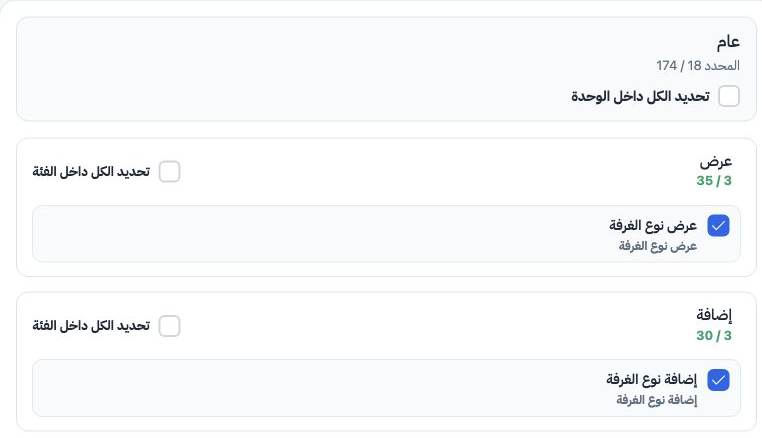
1 ١  من «الأدوار»، افتح قائمة الدور واختر «الصلاحيات». في «عام»، ابحث عن «نوع الغرفة»، وافتح فئات الأفعال، وحدد الأذون المطلوبة، ثم اضغط «حفظ...
١ من «الأدوار»، افتح قائمة الدور واختر «الصلاحيات». في «عام»، ابحث عن «نوع الغرفة»، وافتح فئات الأفعال، وحدد الأذون المطلوبة، ثم اضغط «حفظ التغييرات».

عرض نوع الغرفة

لعرض القائمة وسعة كل نوع.

إضافة نوع الغرفة

لإنشاء نوع غرفة جديد.

تعديل نوع الغرفة

لتعديل الاسم وعدد الأفراد وخيار الحج والعمرة.

حذف نوع الغرفة

لحذف النوع المحدد من القائمة.

تصدير نوع الغرفة

لتنزيل بيانات القائمة.

طباعة نوع الغرفة

خيار مستقل يظهر في إعداد صلاحيات الدور.

الإضافة وحقول النوع
2 ٢  بحساب المستخدم المربوط بالدور، افتح «أنواع الغرف»، ثم اضغط «إضافة». أدخل الاسم وعدد الأفراد. المثال غرفة تدريب مزدوجة لفردين، برمز DEMO-P...
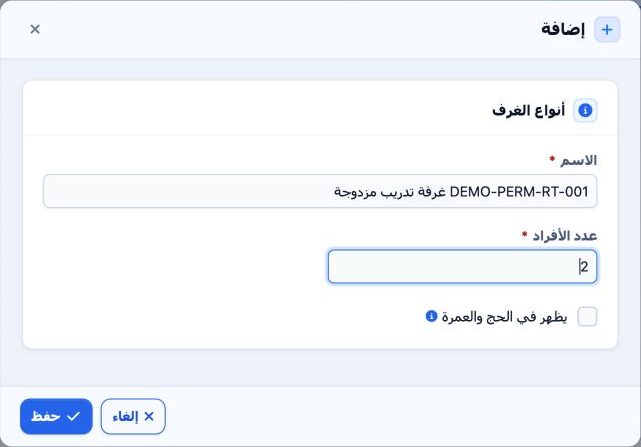
٢ بحساب المستخدم المربوط بالدور، افتح «أنواع الغرف»، ثم اضغط «إضافة». أدخل الاسم وعدد الأفراد. المثال غرفة تدريب مزدوجة لفردين، برمز DEMO-PERM-RT-001.

الاسم وعدد الأفراد حقلان إلزاميان. خيار «يظهر في الحج والعمرة» يجعل النوع يظهر كعمود غرفة وسعر في برامج رحلات الحج والعمرة. اضغط «حفظ» لإضافة النوع، أو «إلغاء» لترك المسودة. حفظ المثال برقم 44.

https://portal.etolv.net/newportal/settings/room-type

التعديل والبحث والتصدير
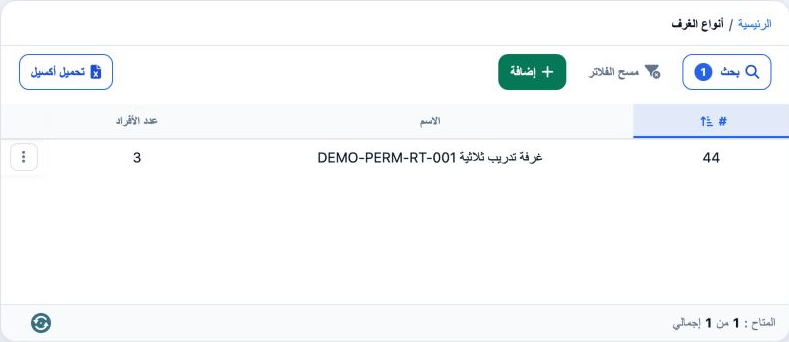
3 ٣  من قائمة السطر، اختر «تعديل»، وانتظر ظهور القيم المحفوظة. عدل المثال إلى غرفة ثلاثية لثلاثة أفراد، وفعل خيار الحج والعمرة، ثم حفظ.
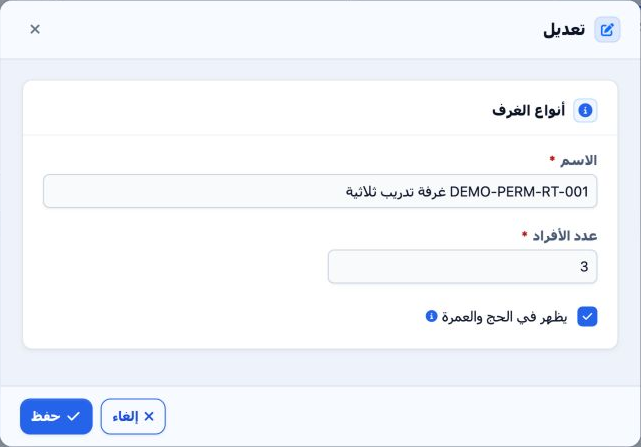
٣ من قائمة السطر، اختر «تعديل»، وانتظر ظهور القيم المحفوظة. عدل المثال إلى غرفة ثلاثية لثلاثة أفراد، وفعل خيار الحج والعمرة، ثم حفظ.
4 ٤  اضغط «بحث»، واكتب DEMO-PERM-RT-001 في الاسم، ثم نفذ البحث. تظهر القيم المعدلة. «تحميل أكسيل» ينزل نتيجة الفلتر؛ نزل المثال بصيغة CSV، بأع...
٤ اضغط «بحث»، واكتب DEMO-PERM-RT-001 في الاسم، ثم نفذ البحث. تظهر القيم المعدلة. «تحميل أكسيل» ينزل نتيجة الفلتر؛ نزل المثال بصيغة CSV، بأعمدة الرقم والاسم وعدد الأفراد.

الحذف ومراجعة القائمة

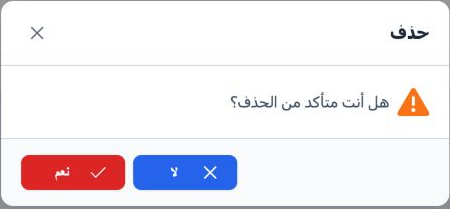
5 ٥  اختر «حذف» من قائمة السطر. راجع النوع المقصود، ثم اضغط «نعم» للتنفيذ، أو «لا» للرجوع دون حذف.
٥ اختر «حذف» من قائمة السطر. راجع النوع المقصود، ثم اضغط «نعم» للتنفيذ، أو «لا» للرجوع دون حذف.
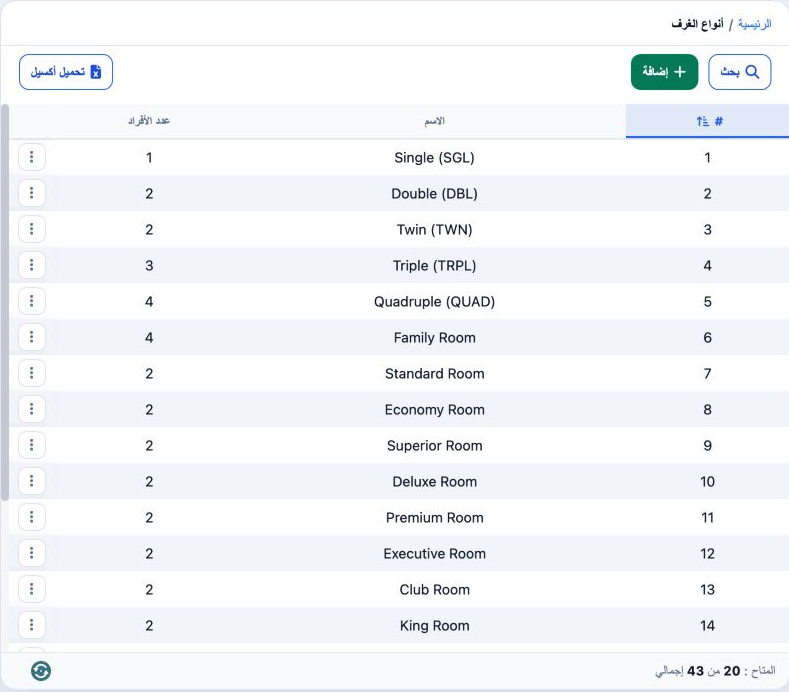
6 ٦  حذف سجل الاختبار 44 فقط، ثم مسحت الفلاتر. عاد الإجمالي إلى 43 نوعا. تعرض الدفعة الأولى 20 من أصل 43، وبقيت البيانات الأصلية دون تغيير.
٦ حذف سجل الاختبار 44 فقط، ثم مسحت الفلاتر. عاد الإجمالي إلى 43 نوعا. تعرض الدفعة الأولى 20 من أصل 43، وبقيت البيانات الأصلية دون تغيير.

سجّل الدخول لتسجيل الدروس التي قرأتها. تسجيل الدخول