تخطَّ إلى المحتوى
دليل تريو ترافيل

صلاحيات قواعد عمولات المندوبين

في هذه الصفحة
  1. قواعد Reservations
  2. قواعد Booking وأنواع الملفات
  3. قواعد Flights والحفظ
  4. التعديل والبحث
  5. حذف قاعدة

يشرح هذا الدليل إعداد قواعد عمولة مندوب وصلاحيات عرضها وإضافتها وتعديلها وحذفها. ابدأ بتعريف المندوب، ثم افتح قائمة إجراءاته واختر Commissions.
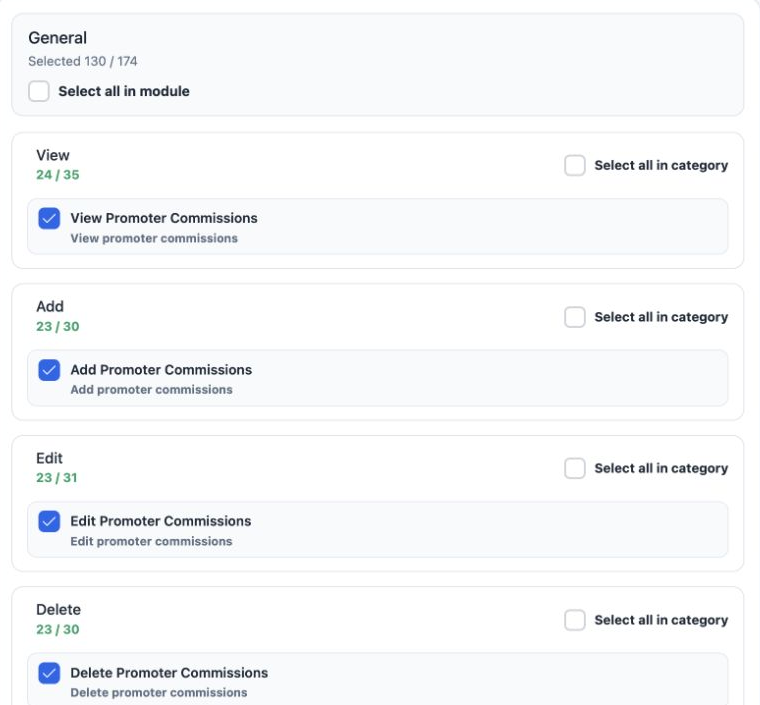
1 ابحث عن Promoter Commissions في General داخل صلاحيات الدور. فعل View للعرض، وAdd للإضافة، وEdit للتعديل، وDelete للحذف، ثم احفظ. يلزم أيضا إ...
ابحث عن Promoter Commissions في General داخل صلاحيات الدور. فعل View للعرض، وAdd للإضافة، وEdit للتعديل، وDelete للحذف، ثم احفظ. يلزم أيضا إتاحة تعريف المندوب للوصول إلى قائمته.

تعرض القواعد حسب الموديول ونوع الملف والخدمة. يشرح الدليل إعداد القاعدة وإدارتها.

قواعد Reservations
2 اضغط Add وافتح Reservations. اختر % للنسبة أو Amount للقيمة العددية، ثم أدخل القيمة بجانب الخدمة. يظهر المثال Hotel بقيمة 5% وTransportation...
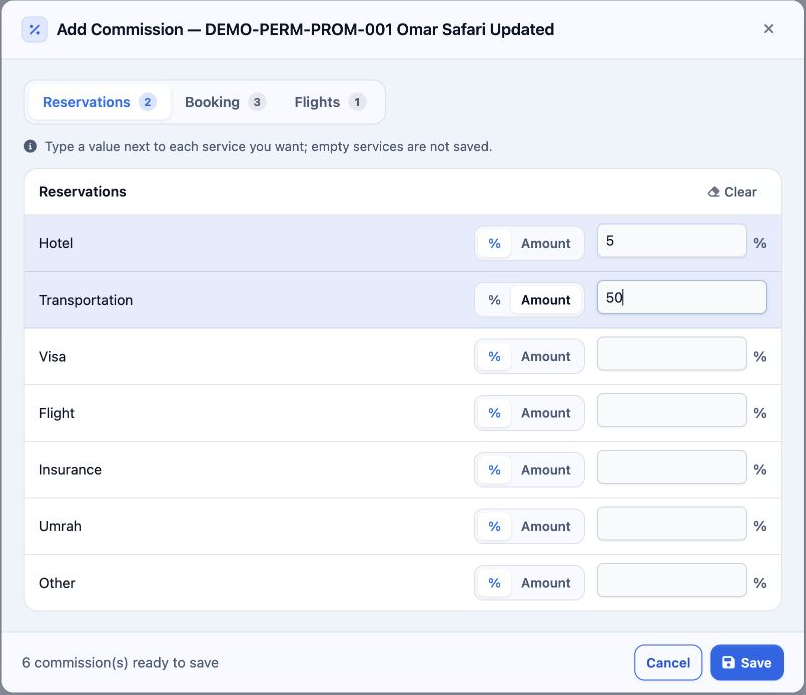
اضغط Add وافتح Reservations. اختر % للنسبة أو Amount للقيمة العددية، ثم أدخل القيمة بجانب الخدمة. يظهر المثال Hotel بقيمة 5% وTransportation بقيمة Amount 50. اترك الخدمات غير المطلوبة فارغة.

الخدمات المعروضة هنا هي Hotel وTransportation وVisa وFlight وInsurance وUmrah وOther. يظهر عدد القواعد الجاهزة في تبويب كل موديول وفي أسفل النموذج.

قواعد Booking وأنواع الملفات
3 في Booking، اختر نوع الملف من القائمة الجانبية، ثم أدخل العمولة للخدمة. في المثال، نسخت Restaurant بقيمة 7% إلى Incoming وOutgoing وInbound....
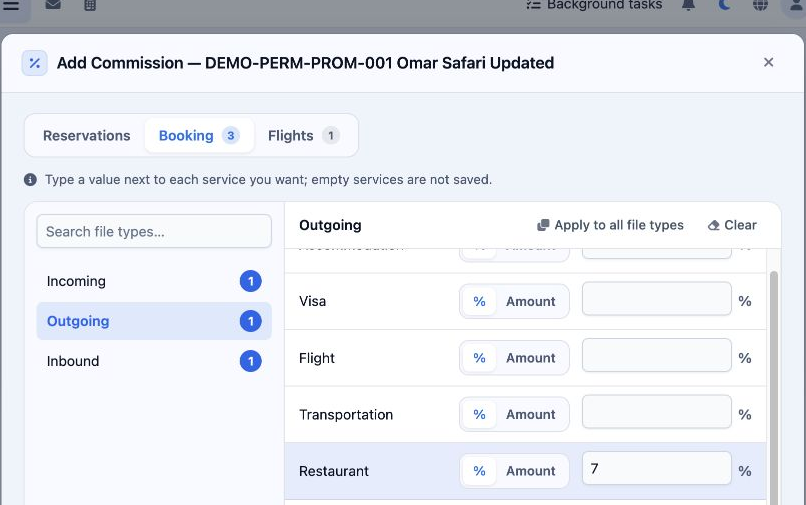
في Booking، اختر نوع الملف من القائمة الجانبية، ثم أدخل العمولة للخدمة. في المثال، نسخت Restaurant بقيمة 7% إلى Incoming وOutgoing وInbound. يمكن البحث بين أنواع الملفات من Search file types.
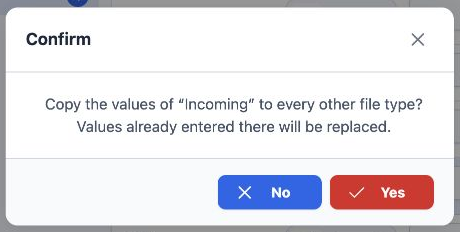
4 لنسخ القيم الحالية، اضغط Apply to all file types. توضح رسالة التأكيد أن القيم المدخلة في الأنواع الأخرى ستستبدل. اختر Yes للنسخ، أو No للرجو...
لنسخ القيم الحالية، اضغط Apply to all file types. توضح رسالة التأكيد أن القيم المدخلة في الأنواع الأخرى ستستبدل. اختر Yes للنسخ، أو No للرجوع. يفرغ Clear داخل Booking قيم نوع الملف المختار في المسودة.

قواعد Flights والحفظ

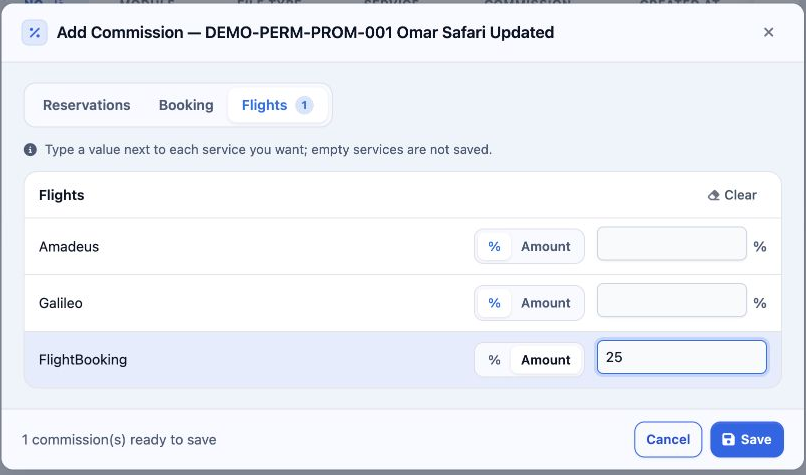
5 يعرض Flights الخيارات Amadeus وGalileo وFlightBooking. اختر النوع والقيمة للخدمة المطلوبة؛ في المثال FlightBooking بقيمة Amount 25. يفرغ Cle...
يعرض Flights الخيارات Amadeus وGalileo وFlightBooking. اختر النوع والقيمة للخدمة المطلوبة؛ في المثال FlightBooking بقيمة Amount 25. يفرغ Clear قيم هذا التبويب في المسودة. عند الانتهاء من التبويبات، اضغط Save.
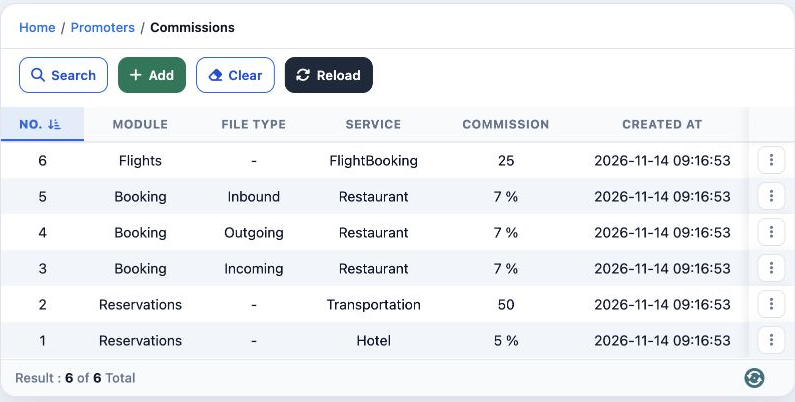
6 بعد الحفظ، ظهرت ست قواعد: قاعدتان لـReservations، وثلاث قواعد لـBooking، وقاعدة لـFlights. يعرض السجل الرقم والموديول ونوع الملف والخدمة وال...
بعد الحفظ، ظهرت ست قواعد: قاعدتان لـReservations، وثلاث قواعد لـBooking، وقاعدة لـFlights. يعرض السجل الرقم والموديول ونوع الملف والخدمة والعمولة وتاريخ الإنشاء.

التعديل والبحث

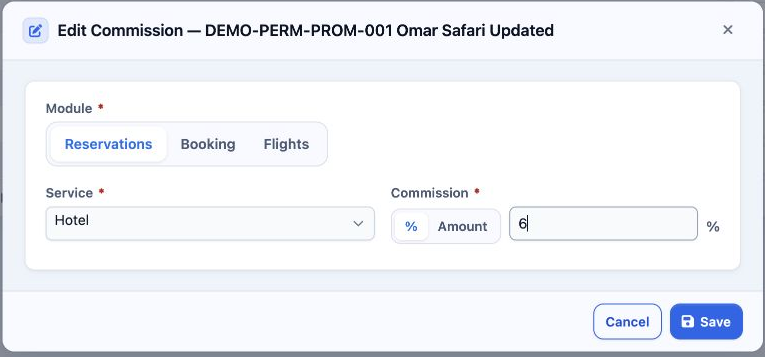
7 افتح قائمة القاعدة واختر Edit Commission. راجع الموديول والخدمة ونوع العمولة وقيمتها، ثم احفظ. عدلت قاعدة Hotel في المثال من 5% إلى 6% وظهرت...
افتح قائمة القاعدة واختر Edit Commission. راجع الموديول والخدمة ونوع العمولة وقيمتها، ثم احفظ. عدلت قاعدة Hotel في المثال من 5% إلى 6% وظهرت القيمة الجديدة في السجل.
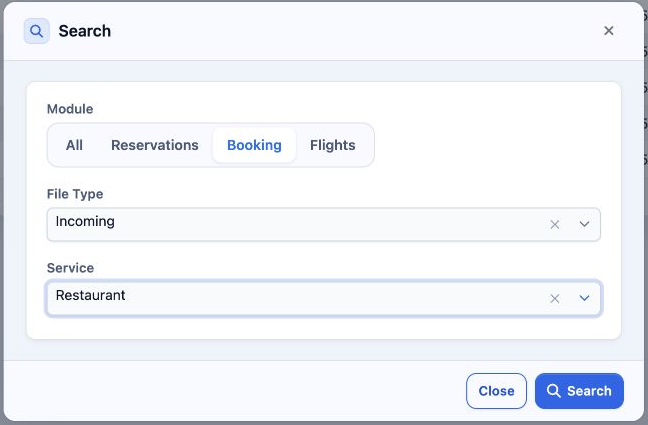
8 من Search، اختر الموديول والخدمة. عند اختيار Booking، يظهر مرشح File Type. أعاد البحث عن Booking وIncoming وRestaurant قاعدة واحدة. يزيل Cle...
من Search، اختر الموديول والخدمة. عند اختيار Booking، يظهر مرشح File Type. أعاد البحث عن Booking وIncoming وRestaurant قاعدة واحدة. يزيل Clear في شريط القائمة المرشحات، ويحدث Reload عرض القواعد المحفوظة.

حذف قاعدة

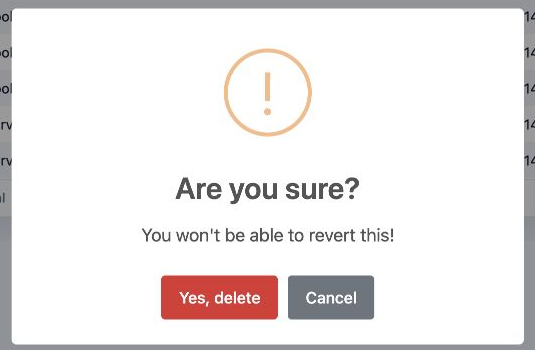
9 افتح قائمة القاعدة المقصودة واختر Delete. تبقي Cancel القاعدة دون حذف، وتؤكد Yes, delete حذفها. استخدمت في المثال القاعدة رقم 6 لـFlights وF...
افتح قائمة القاعدة المقصودة واختر Delete. تبقي Cancel القاعدة دون حذف، وتؤكد Yes, delete حذفها. استخدمت في المثال القاعدة رقم 6 لـFlights وFlightBooking بقيمة 25.
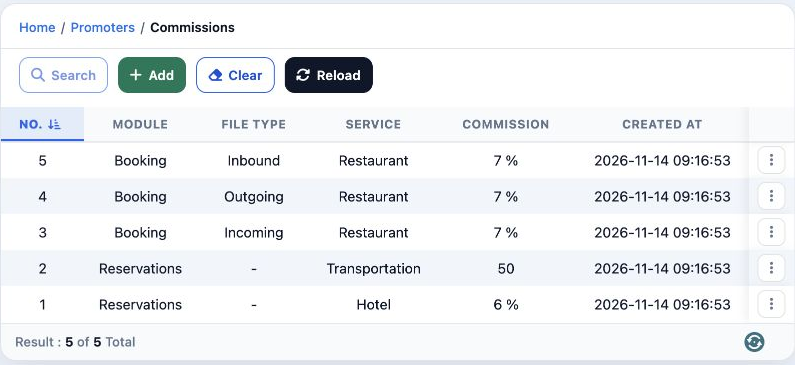
10 بعد حذف قاعدة الطيران وتحديث الصفحة، بقيت خمس قواعد: Hotel بقيمة 6%، وTransportation بقيمة 50، وRestaurant بقيمة 7% لكل من أنواع Booking الث...
بعد حذف قاعدة الطيران وتحديث الصفحة، بقيت خمس قواعد: Hotel بقيمة 6%، وTransportation بقيمة 50، وRestaurant بقيمة 7% لكل من أنواع Booking الثلاثة.

سجّل الدخول لتسجيل الدروس التي قرأتها. تسجيل الدخول