صلاحيات النقل داخل الحجوزات
في هذه الصفحة
فتح خدمة النقل
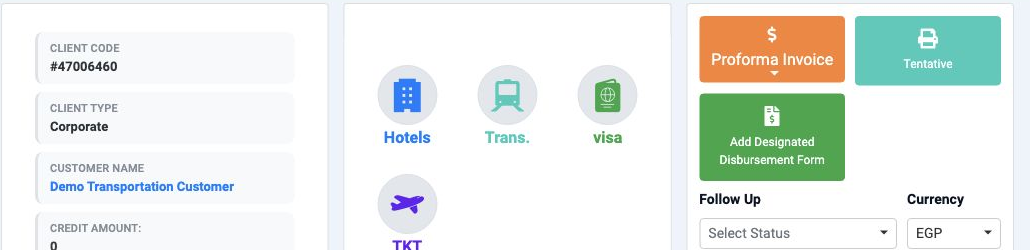
يوضح الدليل إضافة خدمة نقل داخل Reservation وتعديلها وفتح تأكيد الحذف. من Reservations ثم Reservations، افتح رقم الملف، ثم اضغط Trans.
لتجهيز نوع المركبة، افتح الإعدادات Settings ثم Vehicles Type. أضف الاسم واحفظه، ثم عد إلى الخدمة لاختياره.
تعرف أنواع الرحلات من Transportation ثم Transport Settings ثم Trip type. أضف الاسم والدولة والمدينة عند الحاجة، ثم احفظ وعد إلى Trip Type في الخدمة.
بيانات النقل والأسعار
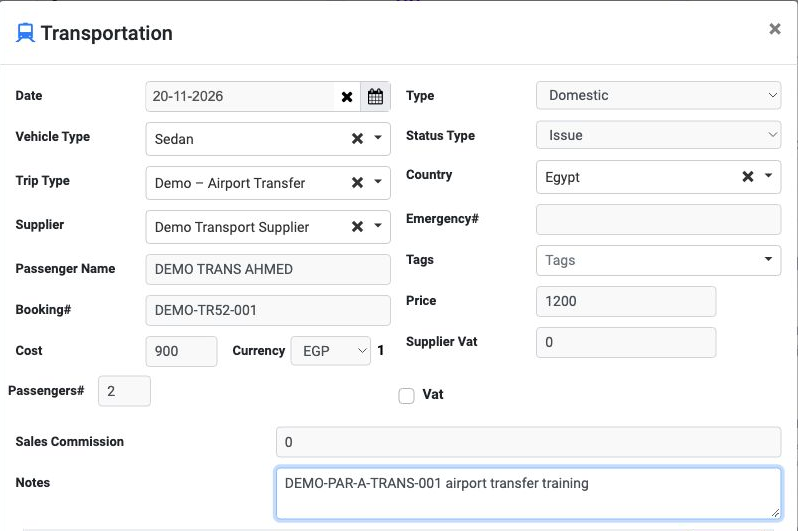
حدد Date، ثم اختر Vehicle type وTrip Type والمورد supplier لخدمة النقل.
أدخل Passenger Name ومرجع الحجز Booking#، وحدد عدد الركاب في passengers#.
اختر Type من International أو Domestic، وStatus Type من Issue أو Refund. ثم اختر الدولة Country وأدخل رقم الطوارئ Emergency# عند الحاجة.
أدخل تكلفة المورد في Cost، واختر العملة Currency، ثم أدخل سعر البيع في Price. راجع القيم قبل الحفظ.
توجد حقول Supplier Vat وVat وSales Commission. أدخل القيم المعتمدة للحجز، وأضف Tags وnotes عند الحاجة.
في المثال: 20 نوفمبر 2026 ، وSedan، وDemo – Airport Transfer، وDemo Transport Supplier، وحجز Domestic بحالة Issue. أدخلت تكلفة 900 وسعر بيع 1200 بالجنيه المصري.
أسماء الركاب وحفظ الخدمة
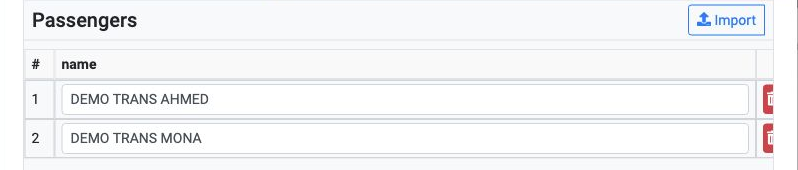
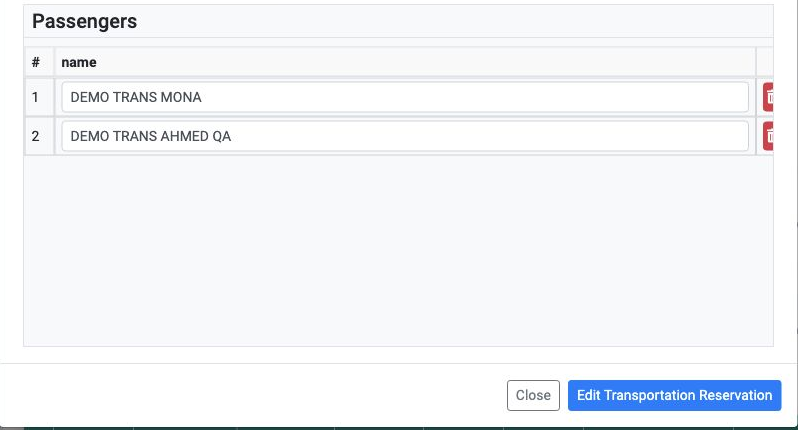
يمكن مراجعة عدد الصفوف وأسماء الركاب في جدول Passengers قبل الحفظ. يعرض القسم أيضا زر Import.

بعد الحفظ، راجع صف خدمة النقل في الملف وتأكد من المورد ونوع الرحلة والتكلفة وسعر البيع.
تعديل خدمة النقل
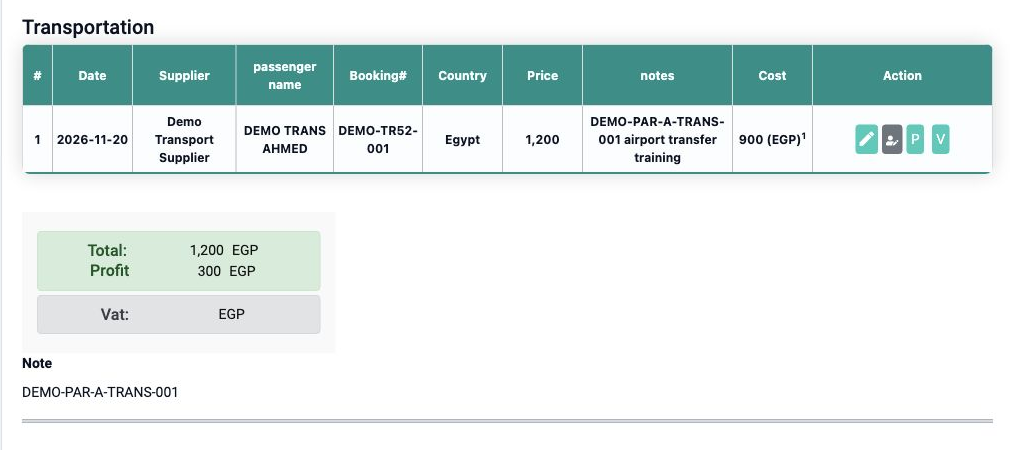
في المثال، عدل الاسم إلى DEMO TRANS AHMED QA والسعر إلى 1300 ، مع بقاء التكلفة 900. بعد الحفظ، أعد فتح الملف لمراجعة البيانات.
مراجعة القيم المحفوظة
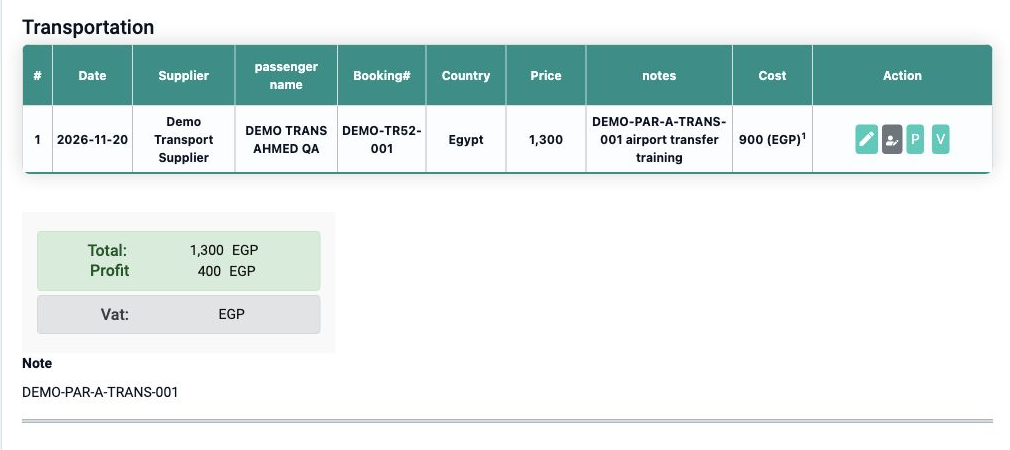
راجع بيانات الركاب عند إعادة فتح التعديل. يحتفظ المثال باسمي DEMO TRANS AHMED QA وDEMO TRANS MONA، والعدد 2 ، ورقم الحجز DEMO-TR52-001.
التكلفة والسعر في هذا المثال إجماليان للخدمة. لم يتضاعف المبلغ بسبب وجود راكبين.
تأكيد الحذف والتراجع عنه
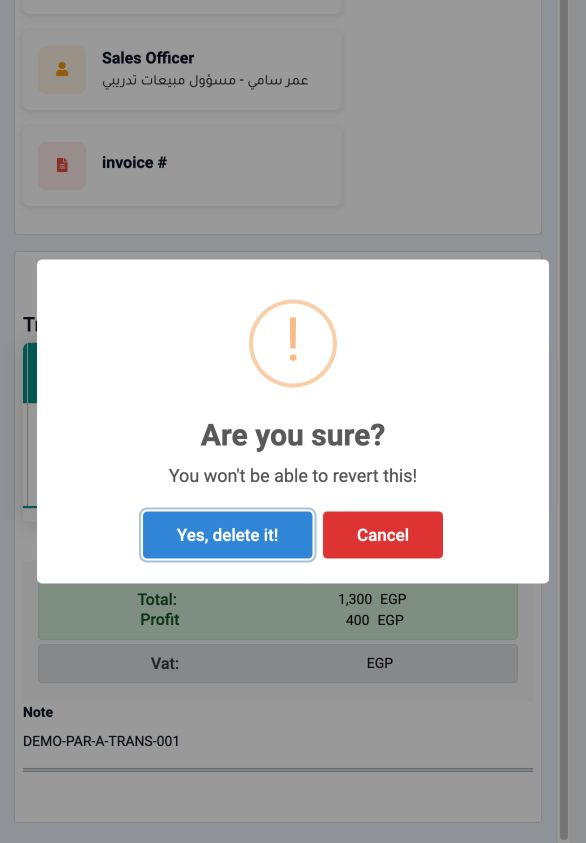
أغلق رسالة الإلغاء بزر OK، ثم راجع بقاء الخدمة في الملف.
سجّل الدخول لتسجيل الدروس التي قرأتها. تسجيل الدخول