تخطَّ إلى المحتوى
دليل تريو ترافيل

الاستقطاعات الخاصة

في هذه الصفحة
  1. ١ الإضافة وخطة الأقساط
  2. ٢ مراجعة الخطة والتعديل
  3. ٣ البحث والتصدير
  4. ٤ تأكيد الحذف

حدد الموظف وإجمالي الاستقطاع وخطة أقساطه.

١ الإضافة وخطة الأقساط
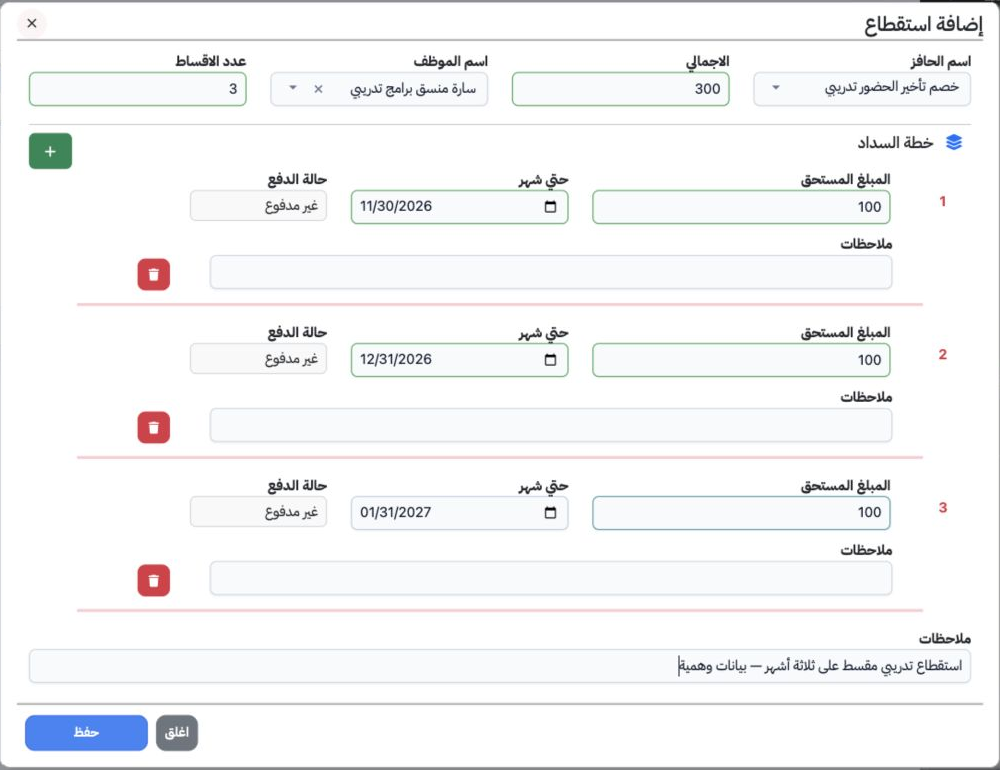
1 افتح «الموارد البشرية ← العمليات ← الاستقطاعات الخاصة»، ثم «إضافة». اختر نوع الاستقطاع في الحقل المسمى «اسم الحافز»؛ تعرف الأنواع في إعدادات...
افتح «الموارد البشرية ← العمليات ← الاستقطاعات الخاصة»، ثم «إضافة». اختر نوع الاستقطاع في الحقل المسمى «اسم الحافز»؛ تعرف الأنواع في إعدادات «الاستقطاعات». اختر الموظف وأدخل الإجمالي وعدد الأقساط. تظهر سطور الخطة، فأدخل مبلغ كل قسط وتاريخه في «حتي شهر»، وراجع حالته. يسجل المثال ٣٠٠ لسارة على ثلاثة أقساط، كل منها ١٠٠ وغير مدفوع. أضف الملاحظات، ثم احفظ.

٢ مراجعة الخطة والتعديل

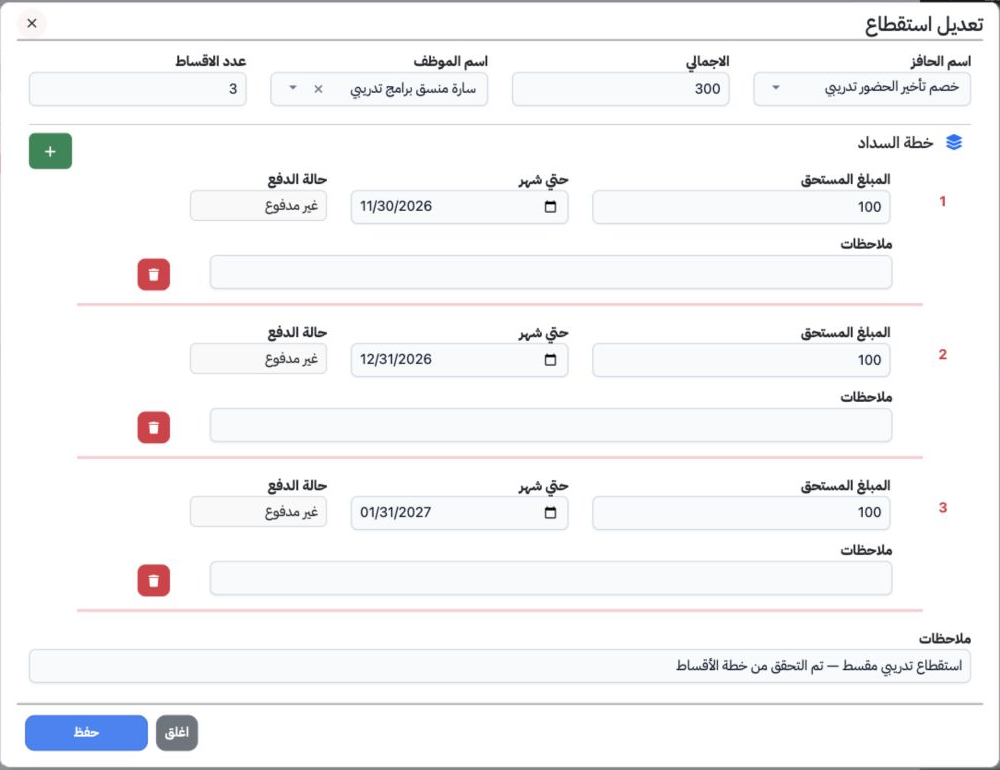
2 اختر «تعديل» من قائمة السطر. راجع المبالغ والتواريخ، وعدل الحقول المطلوبة، ثم احفظ. ثبتت الأقساط الثلاثة في نهاية نوفمبر وديسمبر ٢٠٢٦ ويناير...
اختر «تعديل» من قائمة السطر. راجع المبالغ والتواريخ، وعدل الحقول المطلوبة، ثم احفظ. ثبتت الأقساط الثلاثة في نهاية نوفمبر وديسمبر ٢٠٢٦ ويناير ٢٠٢٧. عدلت الملاحظة العامة في المثال، وبقي الإجمالي ٣٠٠. يعرض السطر عدادا أخضر ٠ وأحمر ٣ لحالات الخطة.

٣ البحث والتصدير

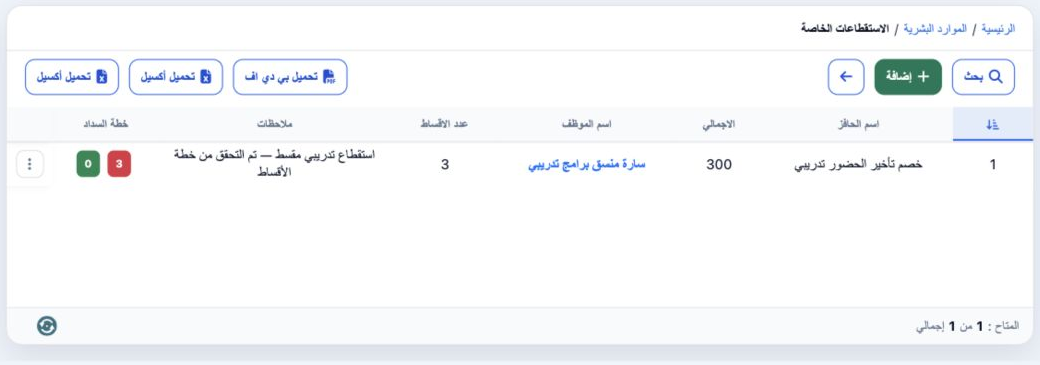
3 اضغط «بحث» وأدخل رقم السجل في ID، ثم اضغط زر العدسة. يعرض المثال السجل ١. تتيح النافذة أيضا مرشحات النوع والموظف وعدد الأقساط والتاريخ. لتصد...
اضغط «بحث» وأدخل رقم السجل في ID، ثم اضغط زر العدسة. يعرض المثال السجل ١. تتيح النافذة أيضا مرشحات النوع والموظف وعدد الأقساط والتاريخ. لتصدير التفاصيل، اضغط «تحميل أكسيل» الأقرب إلى الحافة اليسرى. ينزل «تحميل بي دي اف» تقريرا بالإجمالي وتواريخ الأقساط وقيمها وحالاتها.

٤ تأكيد الحذف

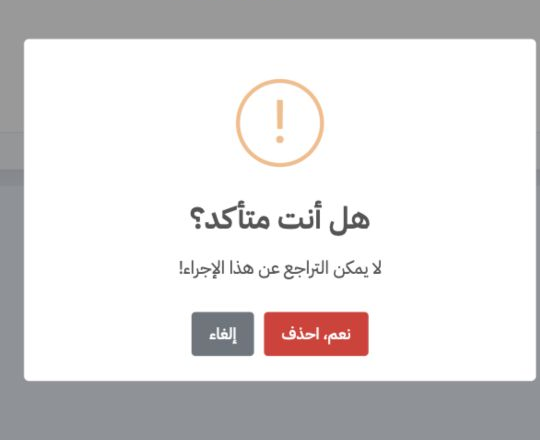
4 اختر «حذف» من قائمة السطر. راجع السجل قبل «نعم، احذف»، أو اضغط «إلغاء» للإبقاء عليه. ألغي الحذف في المثال، وبقيت الخطة محفوظة.
اختر «حذف» من قائمة السطر. راجع السجل قبل «نعم، احذف»، أو اضغط «إلغاء» للإبقاء عليه. ألغي الحذف في المثال، وبقيت الخطة محفوظة.

سجّل الدخول لتسجيل الدروس التي قرأتها. تسجيل الدخول