تخطَّ إلى المحتوى
دليل تريو ترافيل

مرفقات الموظف

في هذه الصفحة
  1. ١ اختيار الملف وحفظه
  2. ٢ مراجعة المرفق المحفوظ
  3. ٣ معاينة المستند
  4. ٤ حذف المرفق

ارفع المستند وصنفه وعاينه من ملف الموظف.

١ اختيار الملف وحفظه
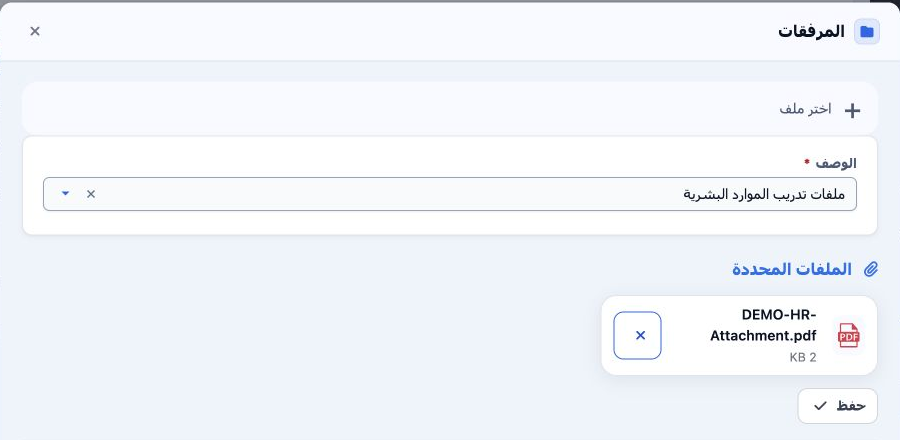
1 من «الموظفين»، افتح قائمة سطر الموظف، ثم «المرفقات». اضغط «اختر ملف»، وحدد المستند من جهازك. اختر تصنيفه في «الوصف»؛ تعرف القيم من «الإعدادا...
من «الموظفين»، افتح قائمة سطر الموظف، ثم «المرفقات». اضغط «اختر ملف»، وحدد المستند من جهازك. اختر تصنيفه في «الوصف»؛ تعرف القيم من «الإعدادات ← اضافة مرفقات». تظهر بطاقة الملف المحدد واسمه وحجمه. اضغط «حفظ» لرفعه.

٢ مراجعة المرفق المحفوظ

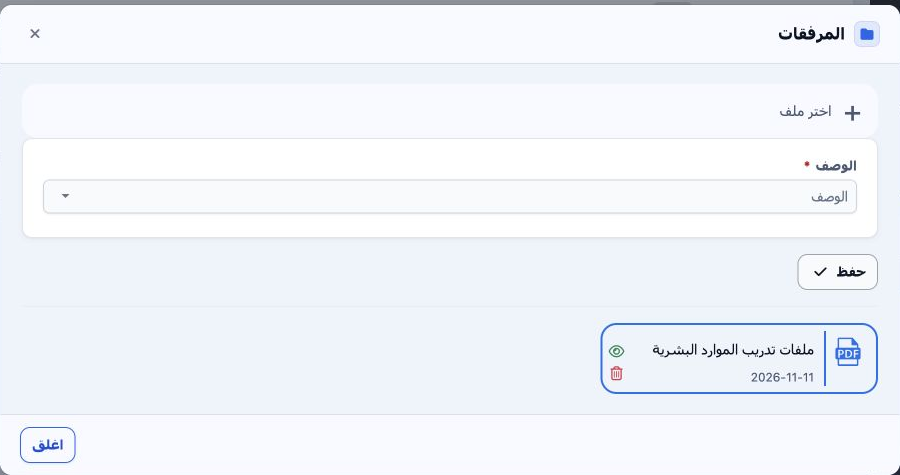
2 بعد الحفظ، تظهر بطاقة المرفق بالتصنيف والتاريخ وأيقونتي المعاينة والحذف. تظهر الصورة مستند PDF تدريبيا تحت «ملفات تدريب الموارد البشرية» بتا...
بعد الحفظ، تظهر بطاقة المرفق بالتصنيف والتاريخ وأيقونتي المعاينة والحذف. تظهر الصورة مستند PDF تدريبيا تحت «ملفات تدريب الموارد البشرية» بتاريخ ١١ نوفمبر ٢٠٢٦.

٣ معاينة المستند

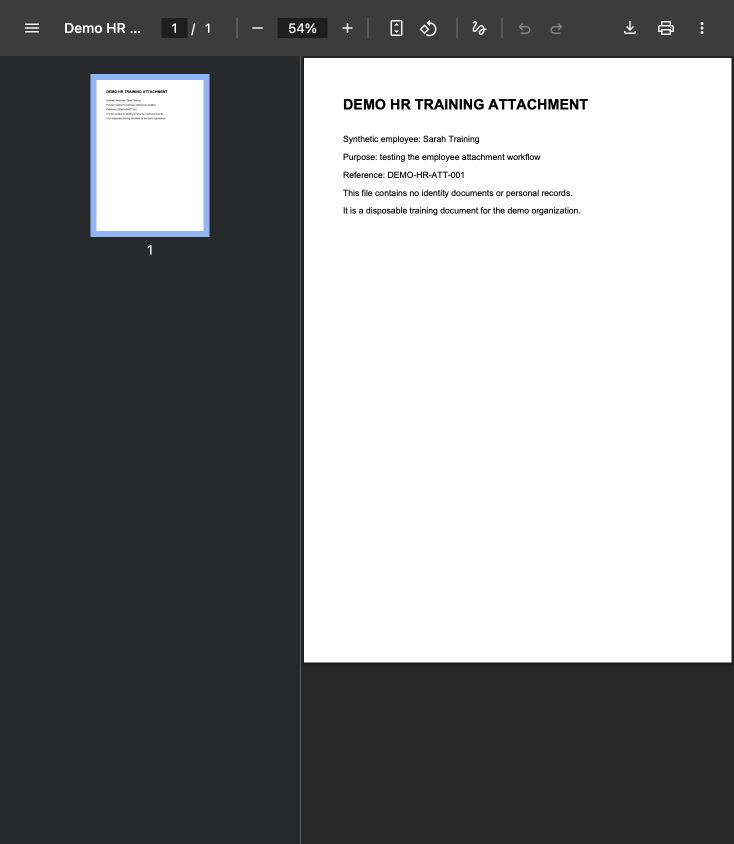
3 اضغط أيقونة العين في بطاقة المرفق. يفتح PDF في تبويب آخر للمعاينة. راجع المستند، ثم أغلق تبويب المعاينة للعودة إلى النظام. يحتوي المثال بيان...
اضغط أيقونة العين في بطاقة المرفق. يفتح PDF في تبويب آخر للمعاينة. راجع المستند، ثم أغلق تبويب المعاينة للعودة إلى النظام. يحتوي المثال بيانات تدريبية فقط.

٤ حذف المرفق

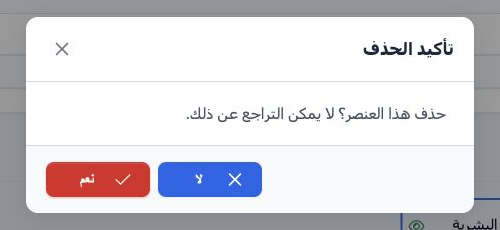
4 اضغط أيقونة سلة المهملات في بطاقة المرفق المقصود. تحذر النافذة من عدم إمكان التراجع. اضغط «لا» للإلغاء، أو «نعم» لتأكيد الحذف. حذف المستند ا...
اضغط أيقونة سلة المهملات في بطاقة المرفق المقصود. تحذر النافذة من عدم إمكان التراجع. اضغط «لا» للإلغاء، أو «نعم» لتأكيد الحذف. حذف المستند التدريبي في الاختبار، ثم أعيد رفعه بالخطوات السابقة ليبقى المثال متاحا.

سجّل الدخول لتسجيل الدروس التي قرأتها. تسجيل الدخول