تخطَّ إلى المحتوى
دليل تريو ترافيل

سجل الموظفين

في هذه الصفحة
  1. ١ إضافة موظف
  2. ٢ فتح الموظف وتعديله
  3. ٣ نظام الراتب والعملة
  4. ٤ التواصل والبيانات الإضافية
  5. ٥ بيانات التأمين والضريبة
  6. ٦ ربط البدل
  7. ٧ ربط الاستقطاع
  8. ٨ البحث وتصدير الموظفين
  9. ٩ مراجعة الحذف
  10. ١٠ دفتر حساب الموظف
  11. ١١ مراجعة البيانات الأساسية
  12. ١٢ الشيفت المتغير
  13. ١٣ التعاقد والحضور
  14. ١٤ التواصل والهوية
  15. ١٥ البنك والتبعية الإدارية
  16. ١٦ الشيفت البديل
  17. ١٧ التأمينات والضريبة
  18. ١٨ بيانات الاشتراك والأقساط
  19. ١٩ رصيد الإجازة السنوية

أضف موظفا واربطه بالوظيفة والوردية ونظام الراتب، ثم حدث بياناته وابحث عنه.

١ إضافة موظف
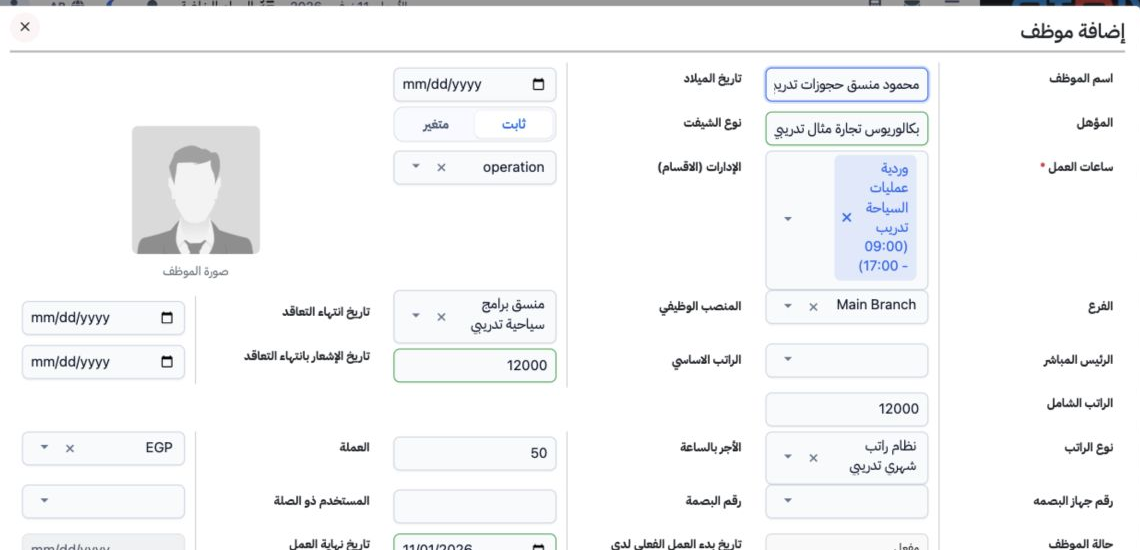
1 افتح «الموارد البشرية»، ثم «الموظفين»، واضغط «إضافة». أدخل اسم الموظف والمؤهل، واختر نوع الشيفت. في الشيفت الثابت، اختر «ساعات العمل»، ثم ال...
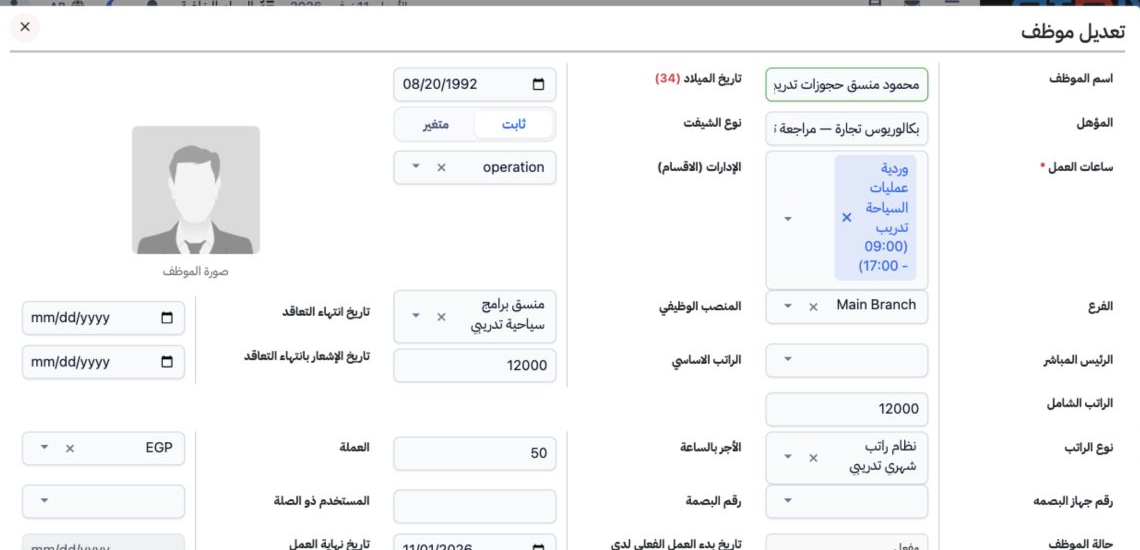
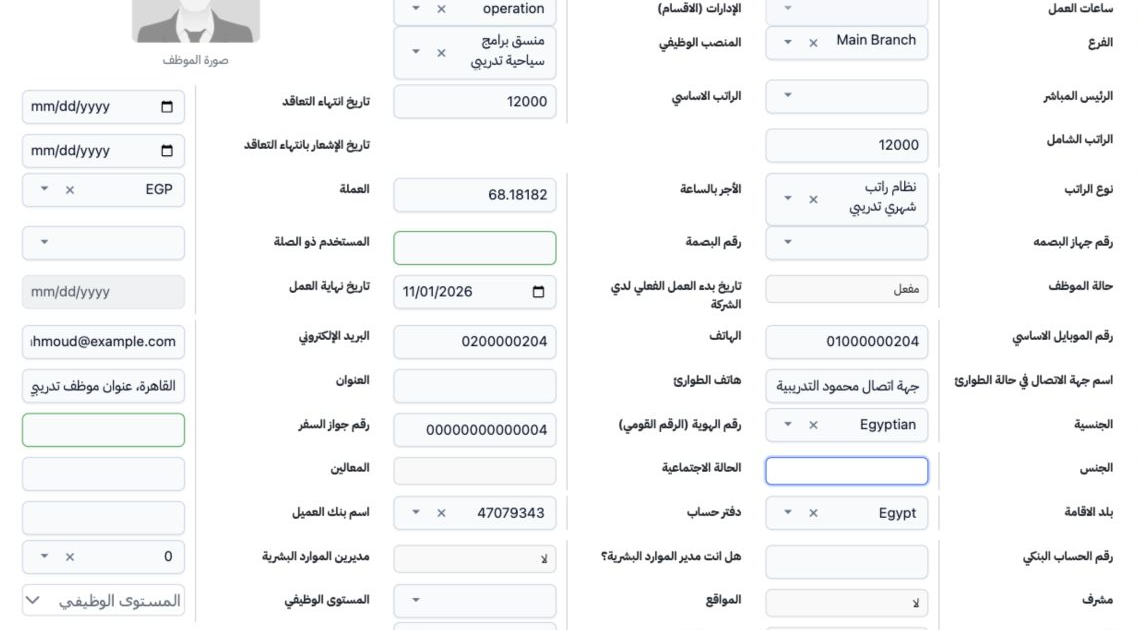
افتح «الموارد البشرية»، ثم «الموظفين»، واضغط «إضافة». أدخل اسم الموظف والمؤهل، واختر نوع الشيفت. في الشيفت الثابت، اختر «ساعات العمل»، ثم الإدارة والفرع والمنصب الوظيفي. يظهر المثال «محمود منسق حجوزات تدريبي» براتب أساسي ١٢٠٠٠ جنيه. تضاف الوظائف وساعات العمل من إعدادات الموارد البشرية أولا. أكمل بقية البيانات، ثم اضغط «حفظ».

٢ فتح الموظف وتعديله

2 اضغط اسم الموظف في القائمة، أو اختر «تعديل» من قائمة سطره. راجع الاسم والمؤهل والوردية والفرع والوظيفة والراتب. تظهر الصورة سارة التدريبية ب...
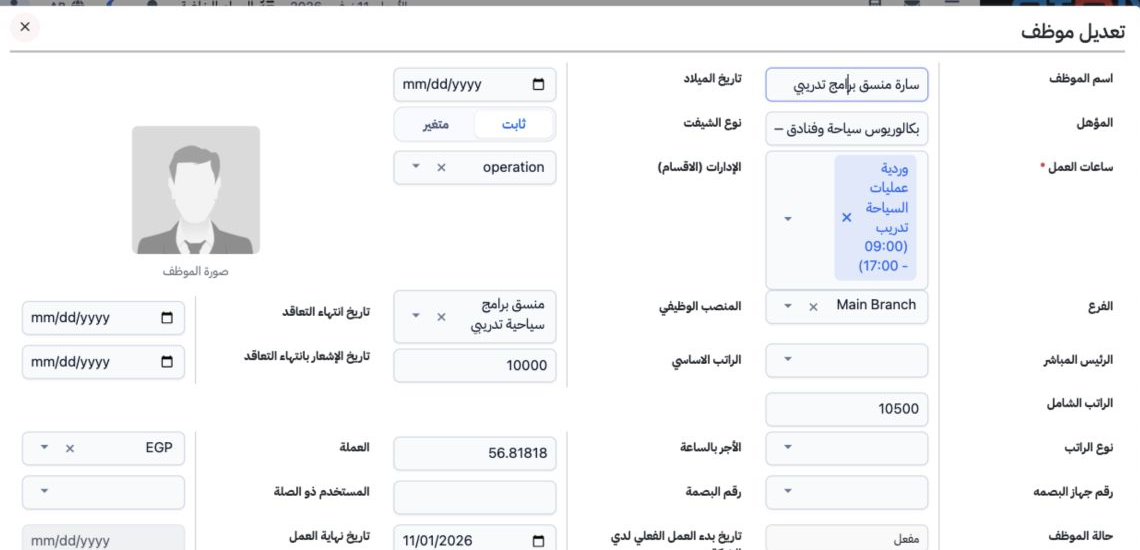
اضغط اسم الموظف في القائمة، أو اختر «تعديل» من قائمة سطره. راجع الاسم والمؤهل والوردية والفرع والوظيفة والراتب. تظهر الصورة سارة التدريبية بعد تعديل المؤهل وربط الوظيفة والوردية. اضغط «حفظ» لاعتماد التعديل، أو «اغلق» للخروج.

٣ نظام الراتب والعملة

3 أدخل «الراتب الاساسي»، واختر «نوع الراتب» و«العملة». يعرف نوع الراتب من «الإعدادات ← الرواتب»، وتعرف الوردية من «ساعات العمل». يستخدم المثال...
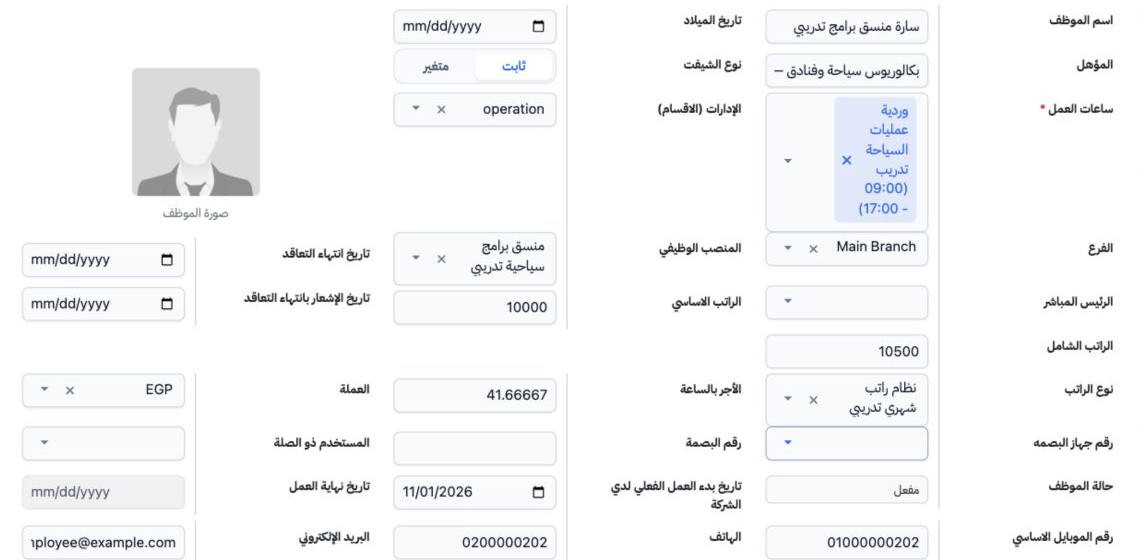
أدخل «الراتب الاساسي»، واختر «نوع الراتب» و«العملة». يعرف نوع الراتب من «الإعدادات ← الرواتب»، وتعرف الوردية من «ساعات العمل». يستخدم المثال «نظام راتب شهري تدريبي» وعملة EGP. راجع «الأجر بالساعة» بعد الاختيار؛ أظهرت سارة ٤١٫٦٦٦٦٧ بعد اختيار النظام على أساسي قدره ١٠٠٠٠. احفظ وأعد فتح السجل للمراجعة.

٤ التواصل والبيانات الإضافية

4 أدخل تاريخ بدء العمل ورقم الموبايل الأساسي والهاتف والبريد والعنوان، وبيانات الطوارئ عند الحاجة. تتوفر حقول الجنسية والهوية وجواز السفر والإ...
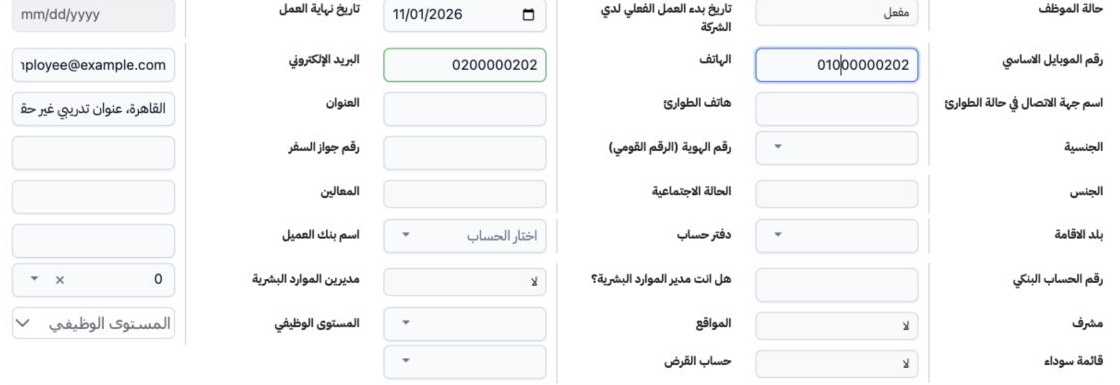
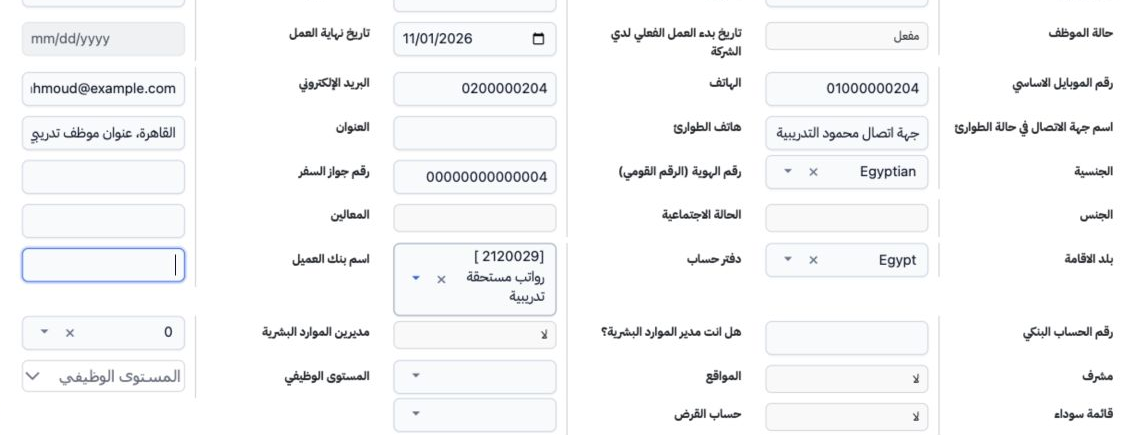
أدخل تاريخ بدء العمل ورقم الموبايل الأساسي والهاتف والبريد والعنوان، وبيانات الطوارئ عند الحاجة. تتوفر حقول الجنسية والهوية وجواز السفر والإقامة والحساب البنكي. راجع حالة الموظف والمستخدم ذا الصلة والمسؤوليات المختارة قبل الحفظ. حقل «الهاتف» مستقل عن «رقم الموبايل الاساسي».

٥ بيانات التأمين والضريبة

5 افتح قسم «التامينات والضريبه على الدخل». راجع «تطبيق الضرائب» و«تطبيق التأمينات» وبيانات التعاقد والمعاملة الضريبية والحالة التأمينية والتوا...
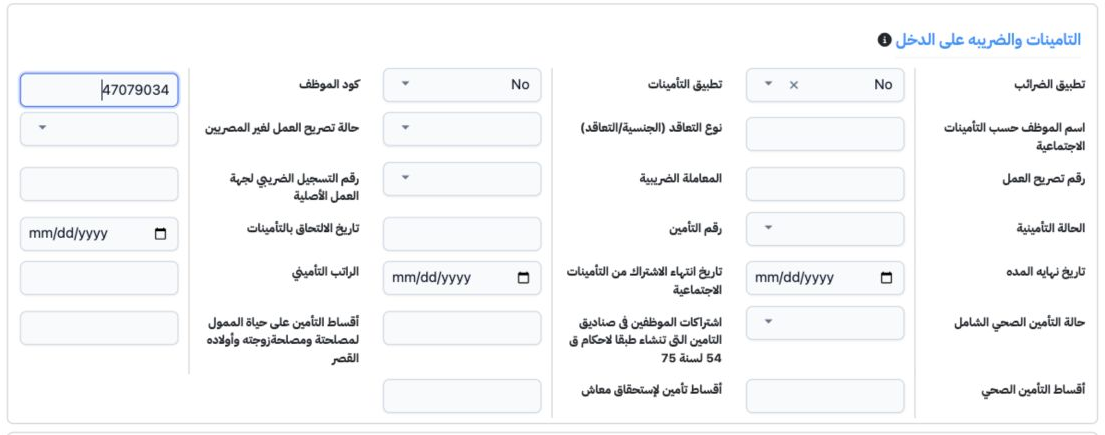
افتح قسم «التامينات والضريبه على الدخل». راجع «تطبيق الضرائب» و«تطبيق التأمينات» وبيانات التعاقد والمعاملة الضريبية والحالة التأمينية والتواريخ والراتب التأميني. تستخدم التصنيفات من «اعدادات التأمين». تعرض الصورة No للضريبة والتأمين في المثال التدريبي. أدخل بيانات الموظف المعتمدة، ثم احفظ.

٦ ربط البدل

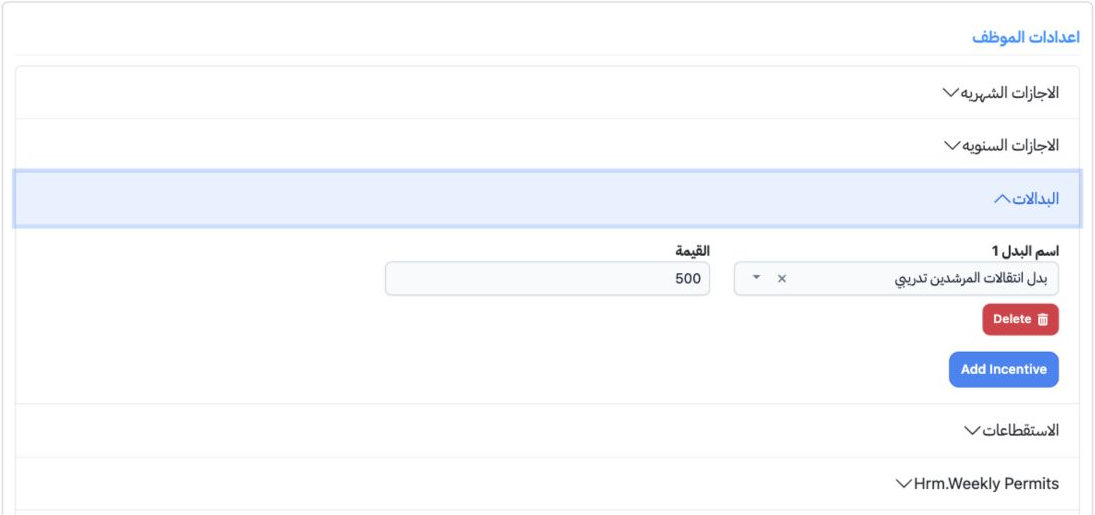
6 من «اعدادات الموظف»، افتح «البدالات»، واضغط Add Incentive. اختر «بدل انتقالات المرشدين تدريبي» في المثال، وأدخل قيمة ٥٠٠. احفظ الموظف، ثم أع...
من «اعدادات الموظف»، افتح «البدالات»، واضغط Add Incentive. اختر «بدل انتقالات المرشدين تدريبي» في المثال، وأدخل قيمة ٥٠٠. احفظ الموظف، ثم أعد فتحه لمراجعة البند. تعرف أنواع البدلات أولا في «الإعدادات ← البدالات». يحذف Delete البند المختار من النموذج.

٧ ربط الاستقطاع

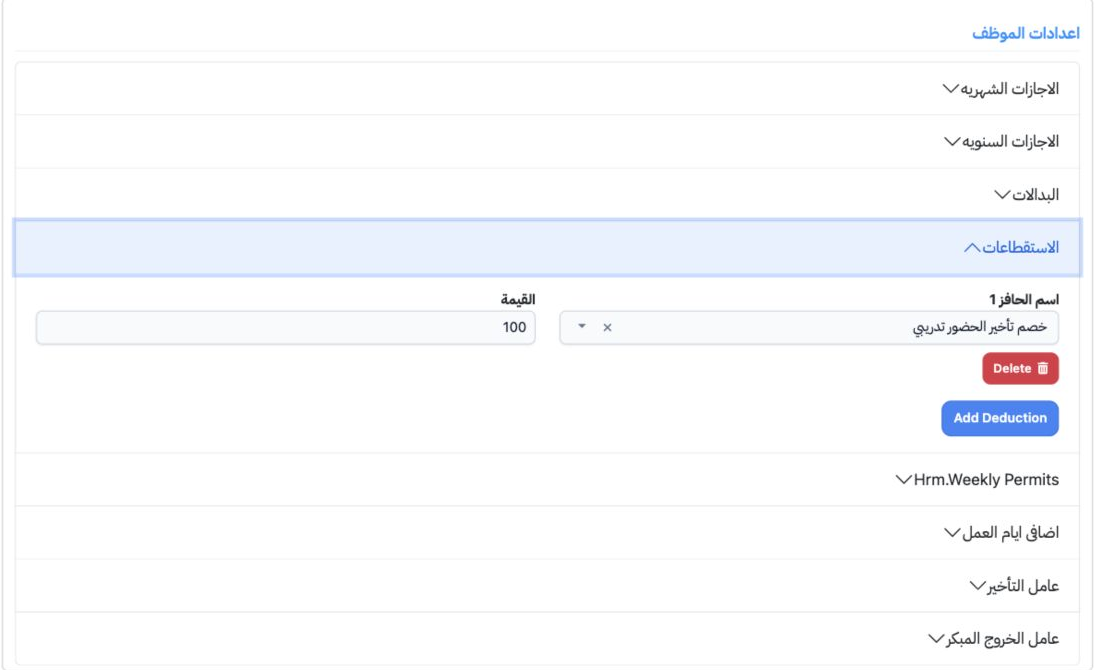
7 افتح «الاستقطاعات»، واضغط Add Deduction. اختر النوع في حقل «اسم الحافز»، وأدخل القيمة. يستخدم المثال «خصم تأخير الحضور تدريبي» بقيمة ١٠٠. اح...
افتح «الاستقطاعات»، واضغط Add Deduction. اختر النوع في حقل «اسم الحافز»، وأدخل القيمة. يستخدم المثال «خصم تأخير الحضور تدريبي» بقيمة ١٠٠. احفظ وأعد فتح السجل لمراجعة القيمة. تعرف الأنواع من «الإعدادات ← الاستقطاعات».

٨ البحث وتصدير الموظفين

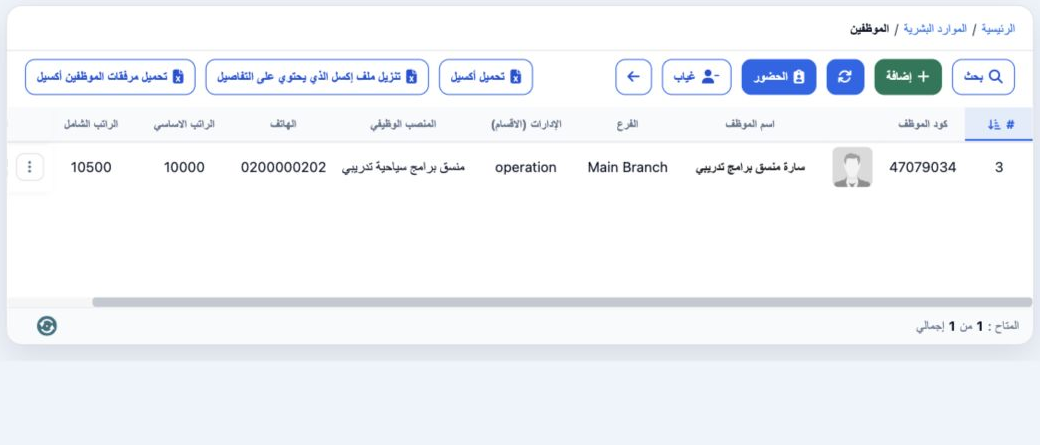
8 اضغط «بحث»، وأدخل اسم الموظف، ثم اضغط general.Search داخل النافذة. يتيح البحث الهاتف والبريد والدور والإدارة والوظيفة والمشرف والموقع والكود...
اضغط «بحث»، وأدخل اسم الموظف، ثم اضغط general.Search داخل النافذة. يتيح البحث الهاتف والبريد والدور والإدارة والوظيفة والمشرف والموقع والكود والبصمة ونوع الراتب والشيفت. استخدم «تفريغ» لإزالة المرشحات. اضغط «تحميل أكسيل» لتصدير القائمة. تعرض الصورة سارة بأساسي ١٠٠٠٠ وشامل ١٠٥٠٠.

٩ مراجعة الحذف

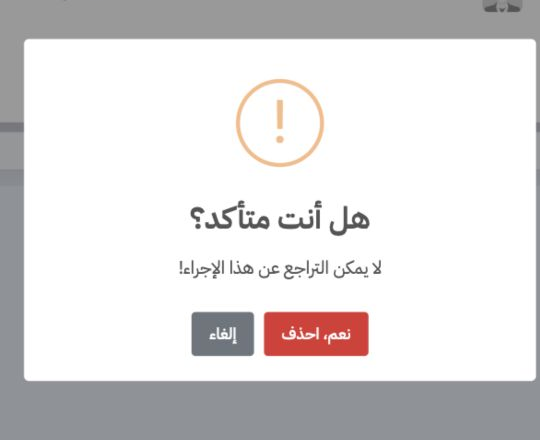
9 من قائمة سطر الموظف، اختر «حذف». راجع التحذير والسجل المقصود قبل «نعم، احذف»، أو اضغط «إلغاء» للإبقاء على الموظف. ألغي الحذف في المثال، وبقي...
من قائمة سطر الموظف، اختر «حذف». راجع التحذير والسجل المقصود قبل «نعم، احذف»، أو اضغط «إلغاء» للإبقاء على الموظف. ألغي الحذف في المثال، وبقي الموظفون التدريبيون.

١٠ دفتر حساب الموظف

10 من إضافة الموظف أو تعديله، اختر «دفتر حساب» وفق سياسة الشركة: حساب الموظف باسمه ضمن الخصوم المتداولة، أو حساب «رواتب مستحقة» المشترك. احفظ و...
من إضافة الموظف أو تعديله، اختر «دفتر حساب» وفق سياسة الشركة: حساب الموظف باسمه ضمن الخصوم المتداولة، أو حساب «رواتب مستحقة» المشترك. احفظ وأعد فتح السجل. في المثال، اختير 2120029 «رواتب مستحقة تدريبية» لسارة ومحمود. للسلف حساب منفصل هو «سلفيات موظفين تدريبية».

١١ مراجعة البيانات الأساسية

11 راجع الاسم وتاريخ الميلاد والمؤهل والوردية والراتب. يعرض المثال محمودا بتاريخ ميلاد تدريبي ٢٠ أغسطس ١٩٩٢. أكمل بيانات التواصل والهوية والطوا...
راجع الاسم وتاريخ الميلاد والمؤهل والوردية والراتب. يعرض المثال محمودا بتاريخ ميلاد تدريبي ٢٠ أغسطس ١٩٩٢. أكمل بيانات التواصل والهوية والطوارئ والتعاقد بالقيم المعتمدة للموظف، وراجع ثباتها بعد الحفظ.

١٢ الشيفت المتغير

12 اختر «متغير» للموظف الذي سيعمل بجدول ورديات متناوبة. يتعطل حقل «ساعات العمل» الثابتة. احفظ، ثم افتح «العمليات ← الورديات المتناوبة» واختر «ت...
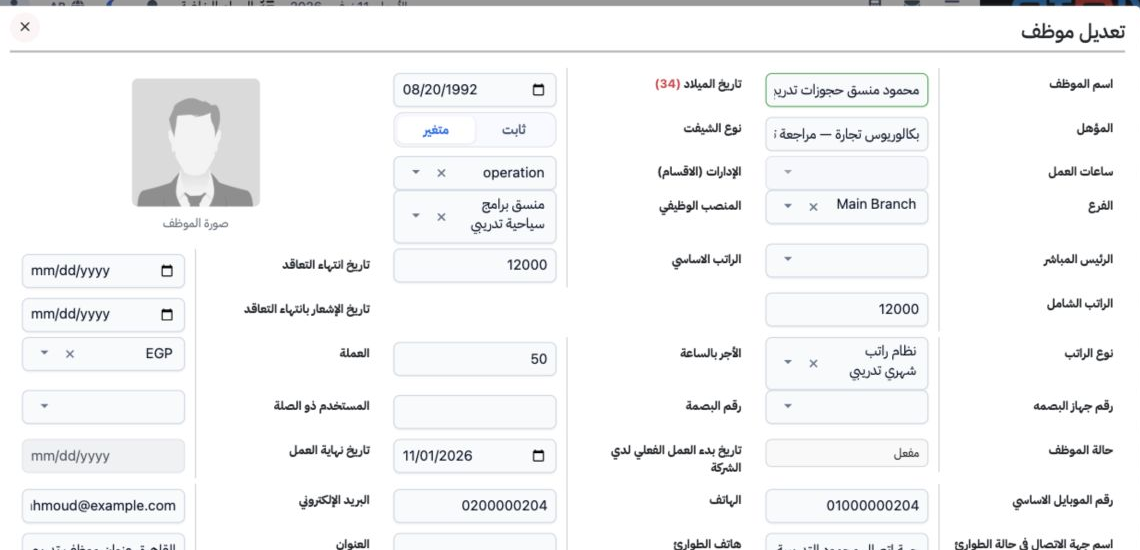
اختر «متغير» للموظف الذي سيعمل بجدول ورديات متناوبة. يتعطل حقل «ساعات العمل» الثابتة. احفظ، ثم افتح «العمليات ← الورديات المتناوبة» واختر «تعيين الموظفين» من قائمة الجدول. ظهر محمود بعد هذا التعديل، وحفظ تعيينه في الجدول التدريبي.

١٣ التعاقد والحضور

13 «تاريخ انتهاء التعاقد» هو نهاية العقد، و«تاريخ الإشعار بانتهاء التعاقد» هو موعد الإشعار. «رقم جهاز البصمه» يحدد الجهاز، و«رقم البصمة» يسجل ر...
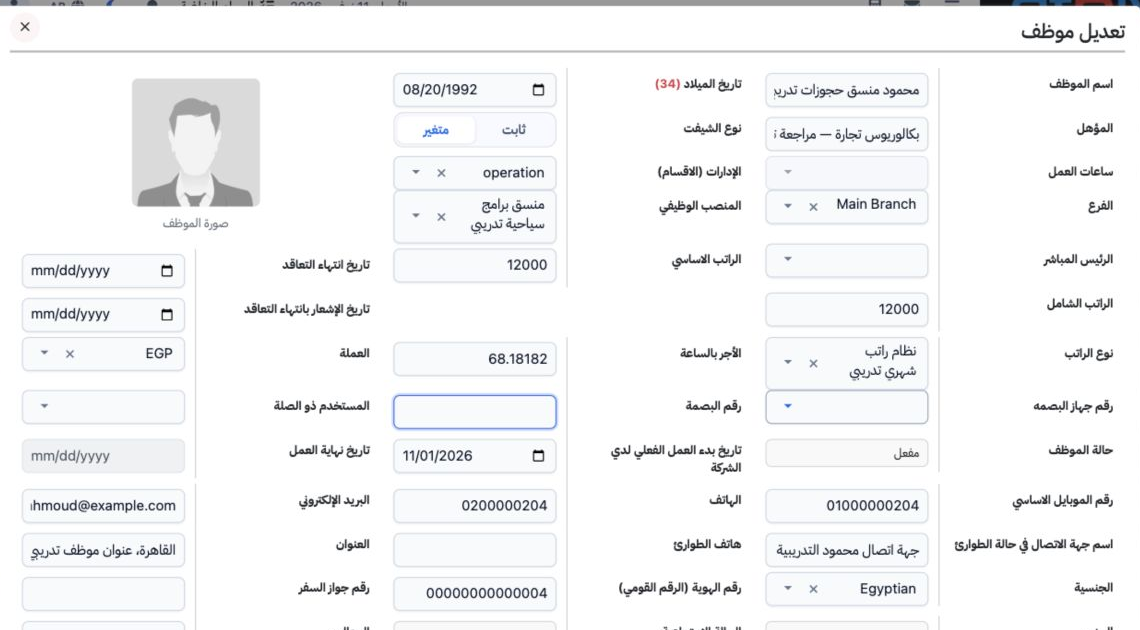
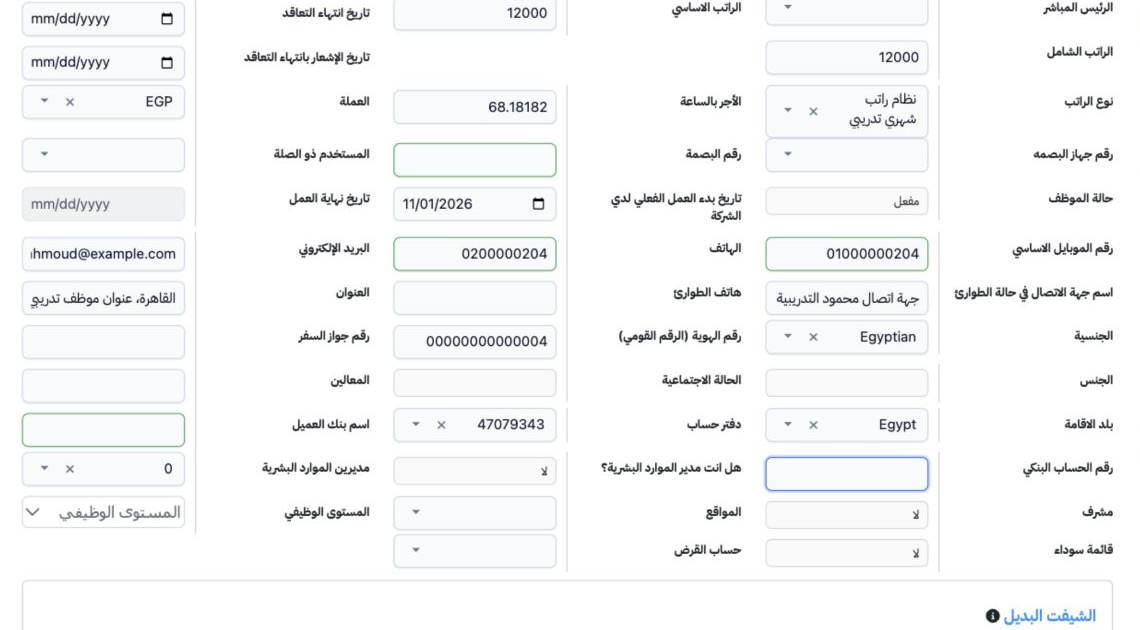
«تاريخ انتهاء التعاقد» هو نهاية العقد، و«تاريخ الإشعار بانتهاء التعاقد» هو موعد الإشعار. «رقم جهاز البصمه» يحدد الجهاز، و«رقم البصمة» يسجل رقم الموظف فيه. «المستخدم ذو الصلة» لاختيار حساب المستخدم المربوط بالموظف. راجع «حالة الموظف» و«تاريخ بدء العمل الفعلي لدي الشركة». يظل «تاريخ نهاية العمل» معطلا ما دام الموظف مفعلا. تركت حقول الجهاز والمستخدم بلا ربط في المثال.

١٤ التواصل والهوية

14 «رقم الموبايل الاساسي» و«الهاتف» و«البريد الإلكتروني» و«العنوان» بيانات التواصل. «اسم جهة الاتصال في حالة الطوارئ» و«هاتف الطوارئ» لبيانات ا...
«رقم الموبايل الاساسي» و«الهاتف» و«البريد الإلكتروني» و«العنوان» بيانات التواصل. «اسم جهة الاتصال في حالة الطوارئ» و«هاتف الطوارئ» لبيانات الطوارئ. اختر «الجنسية» و«بلد الاقامة»، وأدخل رقم الهوية وجواز السفر. يذكر تلميح الجواز أنه يقبل أرقاما وحروفا إنجليزية. حدد «الجنس» و«الحالة الاجتماعية» وعدد «المعالين» وفق بيانات الموظف. القيم المدخلة في الصورة وهمية للتدريب.

١٥ البنك والتبعية الإدارية

15 يسجل «اسم بنك العميل» اسم البنك في نموذج الموظف، ويتبعه «رقم الحساب البنكي». «هل انت مدير الموارد البشرية؟» و«مشرف» و«قائمة سوداء» اختيارات...
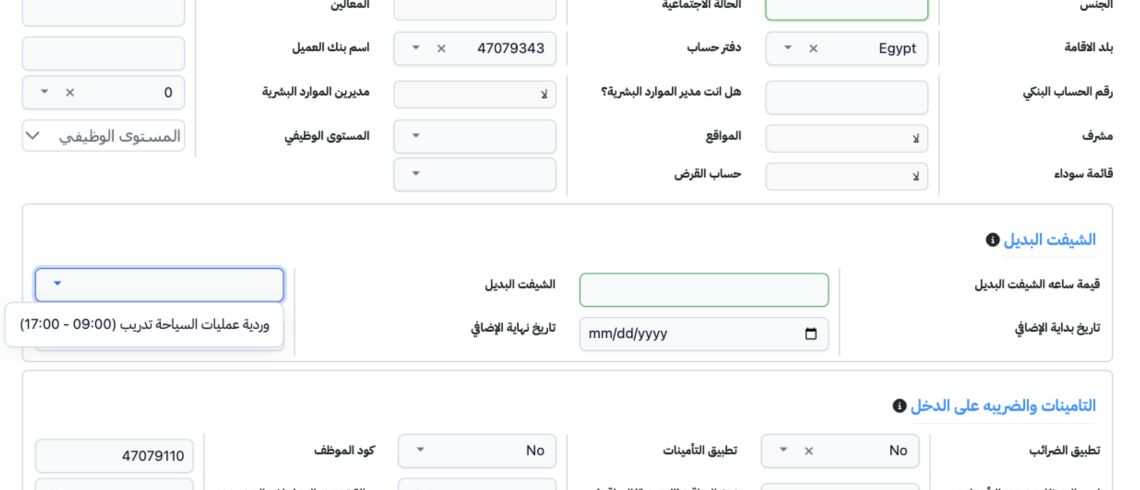
يسجل «اسم بنك العميل» اسم البنك في نموذج الموظف، ويتبعه «رقم الحساب البنكي». «هل انت مدير الموارد البشرية؟» و«مشرف» و«قائمة سوداء» اختيارات نعم أو لا. تتيح «مديرين الموارد البشرية» و«المواقع» و«المستوى الوظيفي» تحديد الارتباطات المتاحة. يظهر «حساب القرض» منتقيا منفصلا عن «دفتر حساب». يظهر المثال حساب الرواتب المستحقة المشترك، مع بقاء اختيارات المسؤولية على لا.

١٦ الشيفت البديل

16 يتضمن قسم «الشيفت البديل» قيمة الساعة، واختيار الشيفت، و«تاريخ بداية الإضافي» و«تاريخ نهاية الإضافي». أدخل قيمة الساعة واختر الشيفت وفترة تط...
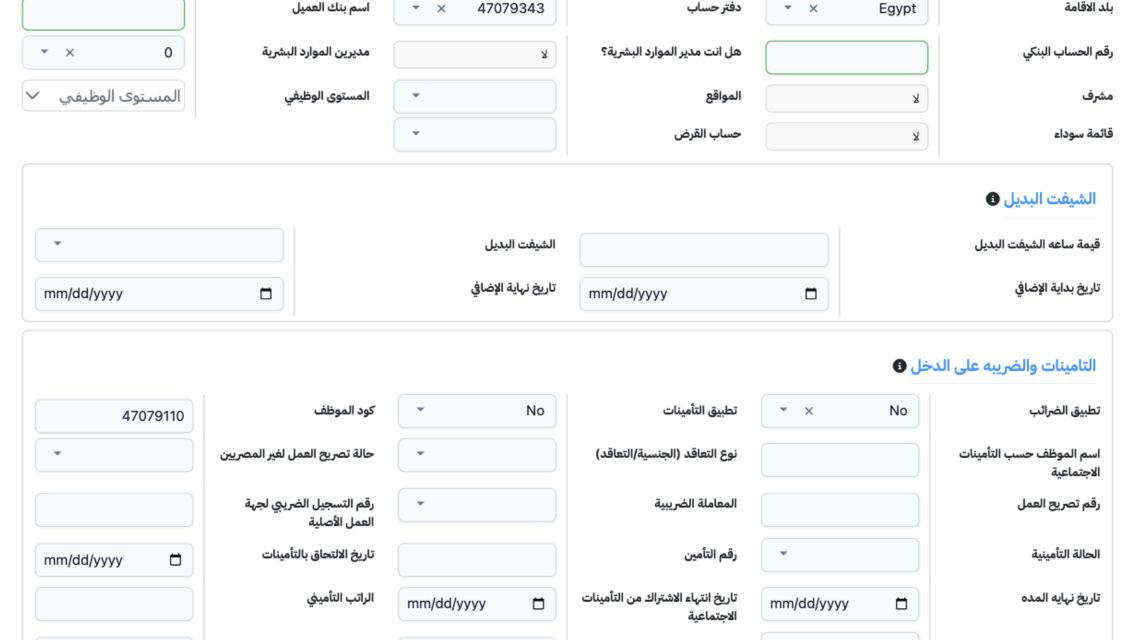
يتضمن قسم «الشيفت البديل» قيمة الساعة، واختيار الشيفت، و«تاريخ بداية الإضافي» و«تاريخ نهاية الإضافي». أدخل قيمة الساعة واختر الشيفت وفترة تطبيقه عند اعتماد هذا النظام للموظف، ثم احفظ وراجع الاختيارات. يعرض المثال مكان هذه الحقول في سجل الموظف، دون تعيين شيفت بديل.

١٧ التأمينات والضريبة

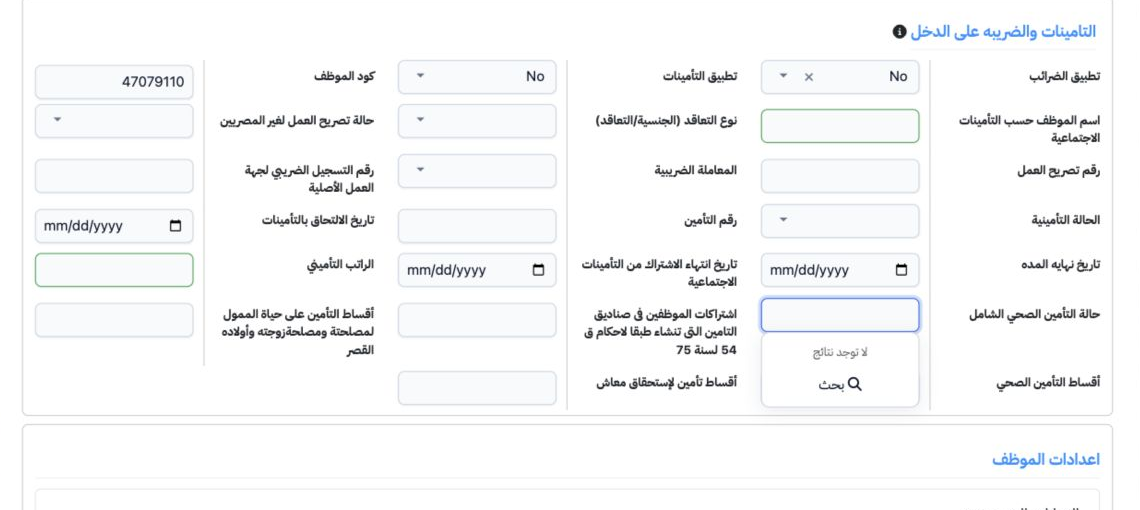
17 حدد «تطبيق الضرائب» و«تطبيق التأمينات» وفق ملف الموظف. يظهر «كود الموظف» في القسم نفسه. أدخل «اسم الموظف حسب التأمينات الاجتماعية»؛ يوضح تلم...
حدد «تطبيق الضرائب» و«تطبيق التأمينات» وفق ملف الموظف. يظهر «كود الموظف» في القسم نفسه. أدخل «اسم الموظف حسب التأمينات الاجتماعية»؛ يوضح تلميح الحقل اسما عربيا رباعيا للمصري، ويسمح للأجنبي باسمين بالعربية أو الإنجليزية، دون أرقام أو رموز. اختر «نوع التعاقد» و«حالة تصريح العمل لغير المصريين»، وأدخل «رقم تصريح العمل» عند انطباقه. تليها «المعاملة الضريبية» و«رقم التسجيل الضريبي لجهة العمل الأصلية». يستخدم المثال No لتطبيق الضرائب والتأمينات.

١٨ بيانات الاشتراك والأقساط

18 تشمل البيانات «الحالة التأمينية» و«رقم التأمين» و«تاريخ الالتحاق بالتأمينات» و«تاريخ نهايه المده» و«تاريخ انتهاء الاشتراك من التأمينات الاجت...
تشمل البيانات «الحالة التأمينية» و«رقم التأمين» و«تاريخ الالتحاق بالتأمينات» و«تاريخ نهايه المده» و«تاريخ انتهاء الاشتراك من التأمينات الاجتماعية». أدخل «الراتب التأميني» واختر «حالة التأمين الصحي الشامل» حسب البيانات المعتمدة. تتوفر حقول لاشتراكات صناديق التأمين، وأقساط التأمين على الحياة، وأقساط التأمين الصحي، وأقساط تأمين استحقاق المعاش. لم تفعل التأمينات في المثال التدريبي.

١٩ رصيد الإجازة السنوية

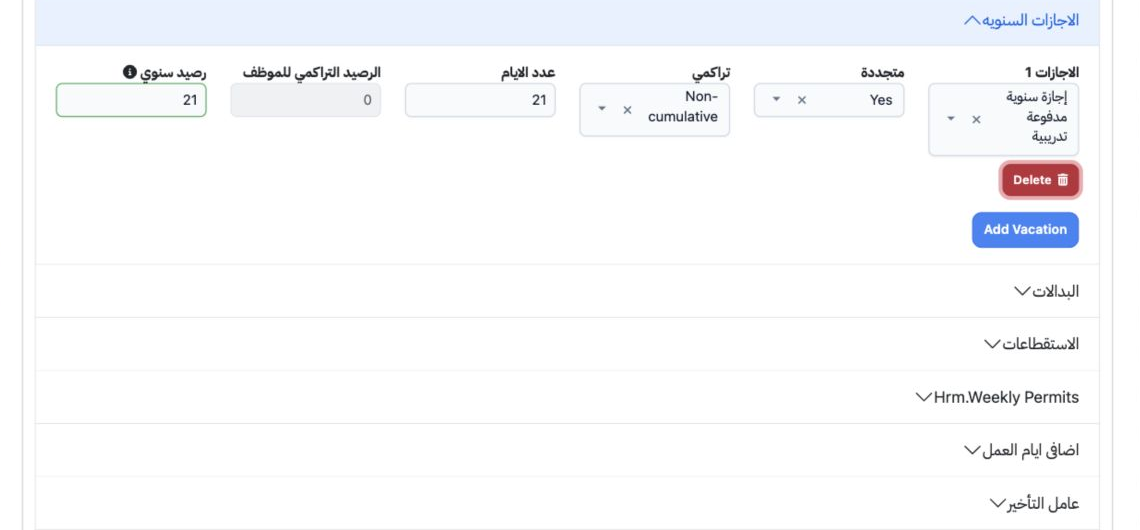
19 من «اعدادات الموظف»، افتح «الاجازات السنويه»، ثم Add Vacation. اختر نوع الإجازة المعرف في الإعدادات، وحدد «متجددة» و«تراكمي»، ثم أدخل «عدد ا...
من «اعدادات الموظف»، افتح «الاجازات السنويه»، ثم Add Vacation. اختر نوع الإجازة المعرف في الإعدادات، وحدد «متجددة» و«تراكمي»، ثم أدخل «عدد الايام» و«رصيد سنوي». «الرصيد التراكمي للموظف» حقل عرض معطل في المثال. حفظ لسارة نوع الإجازة التدريبي، مع Yes للتجديد وNon-cumulative، و٢١ يوما ورصيد سنوي ٢١. ثبتت القيم بعد إعادة الفتح.

سجّل الدخول لتسجيل الدروس التي قرأتها. تسجيل الدخول