تخطَّ إلى المحتوى
دليل تريو ترافيل

المهام اليومية للموظفين

في هذه الصفحة
  1. ١ إضافة المهمة
  2. ٢ التعديل وتحديث الحالة
  3. ٣ البحث والمتابعة
  4. ٤ تأكيد الحذف

أسند المهمة وحدد موعدها وحالتها، ثم تابع إنجازها.

١ إضافة المهمة
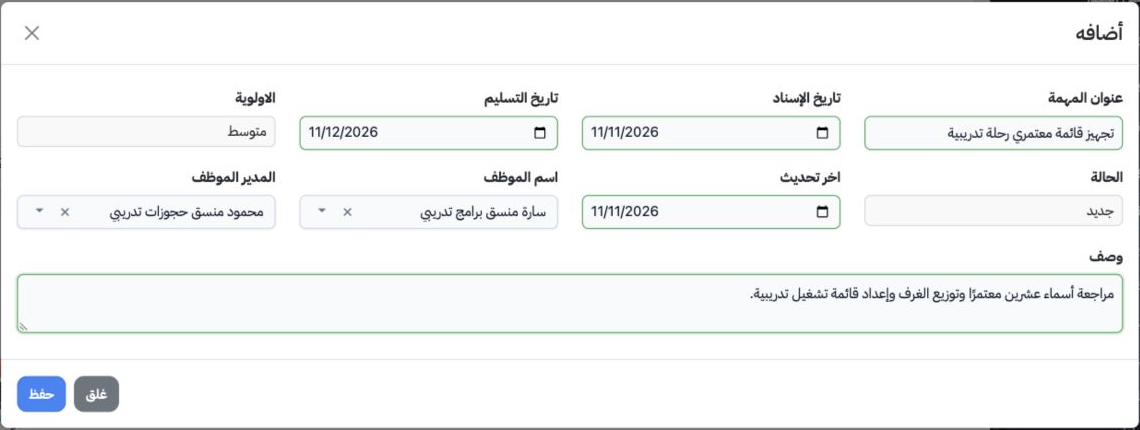
1 افتح «الموارد البشرية ← العمليات ← المهام اليومية»، ثم «إضافة». أدخل العنوان وتاريخي الإسناد والتسليم. اختر الأولوية والحالة، وأدخل «اخر تحد...
افتح «الموارد البشرية ← العمليات ← المهام اليومية»، ثم «إضافة». أدخل العنوان وتاريخي الإسناد والتسليم. اختر الأولوية والحالة، وأدخل «اخر تحديث». اختر الموظف والمدير، واكتب الوصف، ثم احفظ. أسندت المهمة التدريبية إلى سارة تحت إشراف محمود، بأولوية متوسطة وحالة «جديد».

٢ التعديل وتحديث الحالة

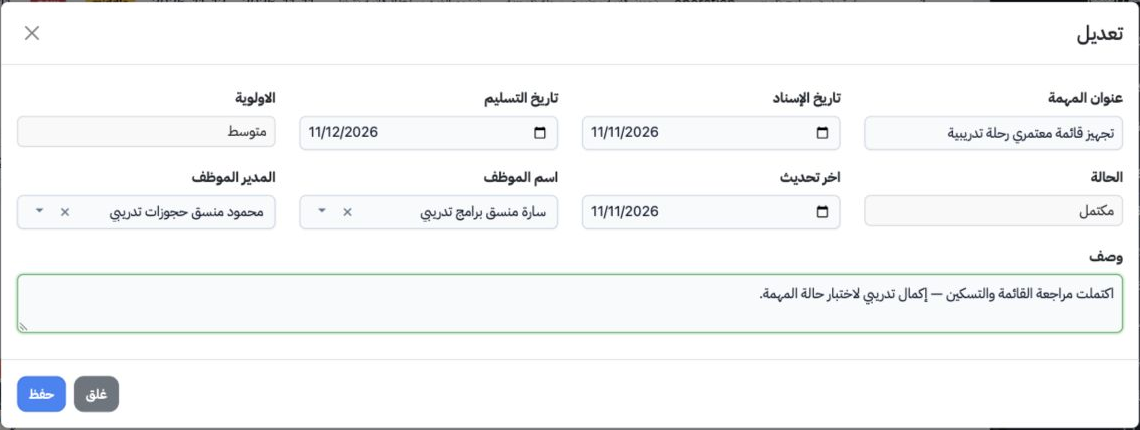
2 اختر «تعديل» من قائمة السطر. حدث الحقول أو الوصف، واختر الحالة: «جديد» أو «قيد التنفيذ» أو «متاخر» أو «مكتمل». اضغط «حفظ». اختير «مكتمل» في...
اختر «تعديل» من قائمة السطر. حدث الحقول أو الوصف، واختر الحالة: «جديد» أو «قيد التنفيذ» أو «متاخر» أو «مكتمل». اضغط «حفظ». اختير «مكتمل» في المثال، وحدث الوصف، فظهرت completed في القائمة.

٣ البحث والمتابعة

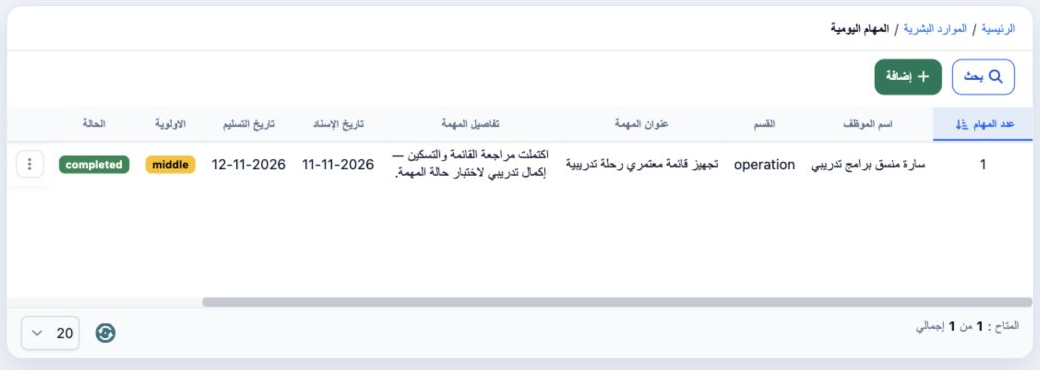
3 اضغط «بحث»، واختر الموظف أو المدير، ثم نفذ البحث. أعاد اختيار سارة المهمة التدريبية. استخدم «تفريغ» لإزالة مرشحات البحث. يمكن تمرير الجدول أ...
اضغط «بحث»، واختر الموظف أو المدير، ثم نفذ البحث. أعاد اختيار سارة المهمة التدريبية. استخدم «تفريغ» لإزالة مرشحات البحث. يمكن تمرير الجدول أفقيا لمراجعة بقية الأعمدة.

٤ تأكيد الحذف

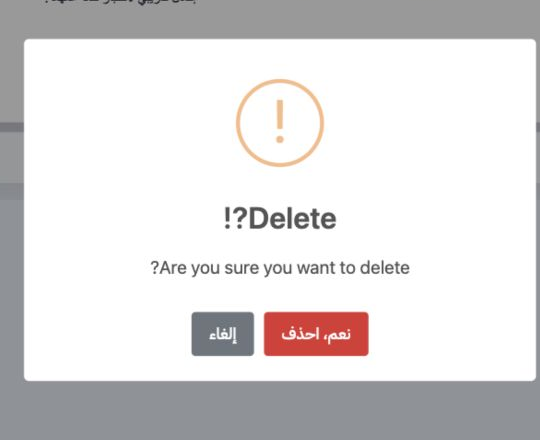
4 اختر «حذف» من قائمة المهمة. راجع السجل، ثم اضغط «إلغاء» للإبقاء عليه، أو «نعم، احذف» لتأكيد الحذف. ألغي الحذف في المثال وبقيت المهمة المكتمل...
اختر «حذف» من قائمة المهمة. راجع السجل، ثم اضغط «إلغاء» للإبقاء عليه، أو «نعم، احذف» لتأكيد الحذف. ألغي الحذف في المثال وبقيت المهمة المكتملة.

سجّل الدخول لتسجيل الدروس التي قرأتها. تسجيل الدخول