تخطَّ إلى المحتوى
دليل تريو ترافيل

المأموريات

في هذه الصفحة
  1. ١ إضافة مأمورية
  2. ٢ تعديل المأمورية
  3. ٣ مراجعة المدة المحفوظة
  4. ٤ فتح مرشحات البحث
  5. ٥ تأكيد الحذف

سجل الموظف وفترة المأمورية وتوقيتها.

١ إضافة مأمورية
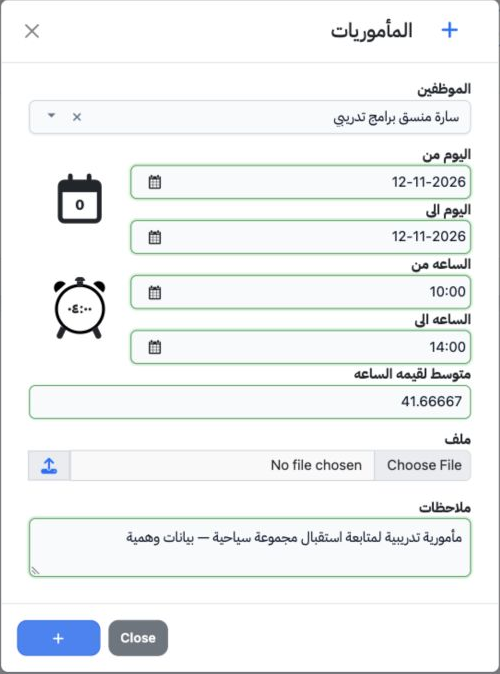
1 افتح «الموارد البشرية ← العمليات ← المأموريات»، ثم «إضافة». اختر الموظف، وحدد اليومين من التقويم، واضبط وقتي البداية والنهاية من منتقي الساع...
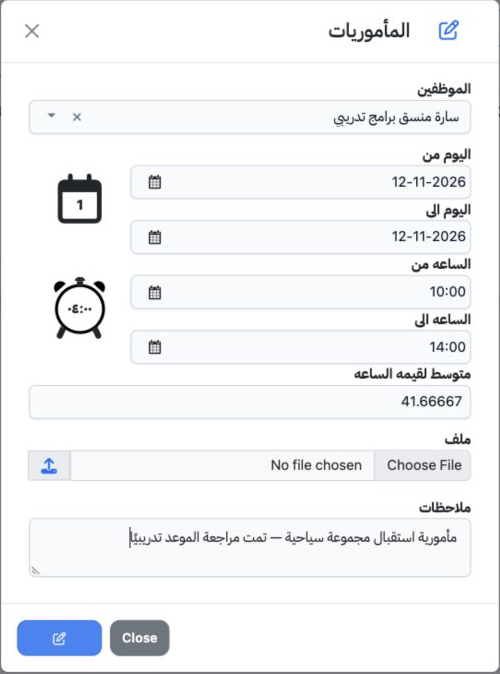
افتح «الموارد البشرية ← العمليات ← المأموريات»، ثم «إضافة». اختر الموظف، وحدد اليومين من التقويم، واضبط وقتي البداية والنهاية من منتقي الساعة. راجع متوسط قيمة الساعة، وأدخل الملاحظات، ثم اضغط + للحفظ. يستخدم المثال سارة في ١٢ نوفمبر ٢٠٢٦ من ١٠:٠٠ إلى ١٤:٠٠.

٢ تعديل المأمورية

2 اختر «تعديل» من قائمة السطر، وحدث الملاحظات، ثم اضغط زر القلم للحفظ. عدل السبب في المثال إلى «مأمورية استقبال مجموعة سياحية — تمت مراجعة الم...
اختر «تعديل» من قائمة السطر، وحدث الملاحظات، ثم اضغط زر القلم للحفظ. عدل السبب في المثال إلى «مأمورية استقبال مجموعة سياحية — تمت مراجعة الموعد تدريبيا»، وبقيت الفترة أربع ساعات.

٣ مراجعة المدة المحفوظة

3 راجع الموظف والتاريخين والساعتين في القائمة. ظهر السجل ١ بمدة ٠٤:٠٠ وعدد أيام ١، ومتوسط قيمة ساعة 41.66667.
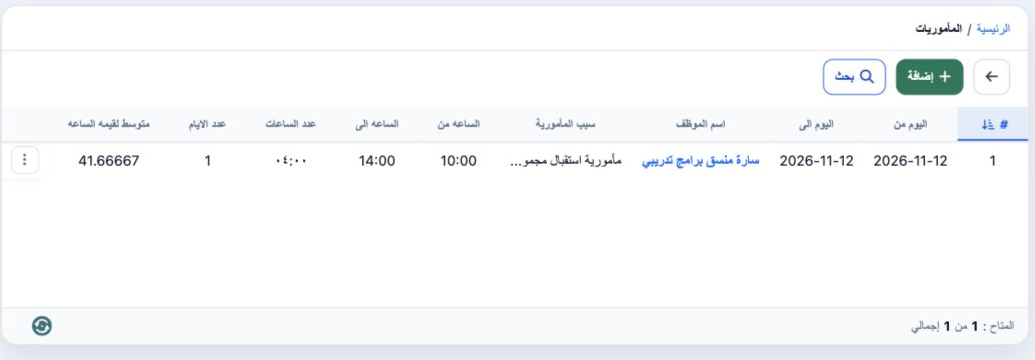
راجع الموظف والتاريخين والساعتين في القائمة. ظهر السجل ١ بمدة ٠٤:٠٠ وعدد أيام ١، ومتوسط قيمة ساعة 41.66667.

٤ فتح مرشحات البحث

4 اضغط «بحث» لفتح نافذة Search. تحتوي على التاريخ من وإلى ومنتقي الموظفين. يغلق «غلق» النافذة.
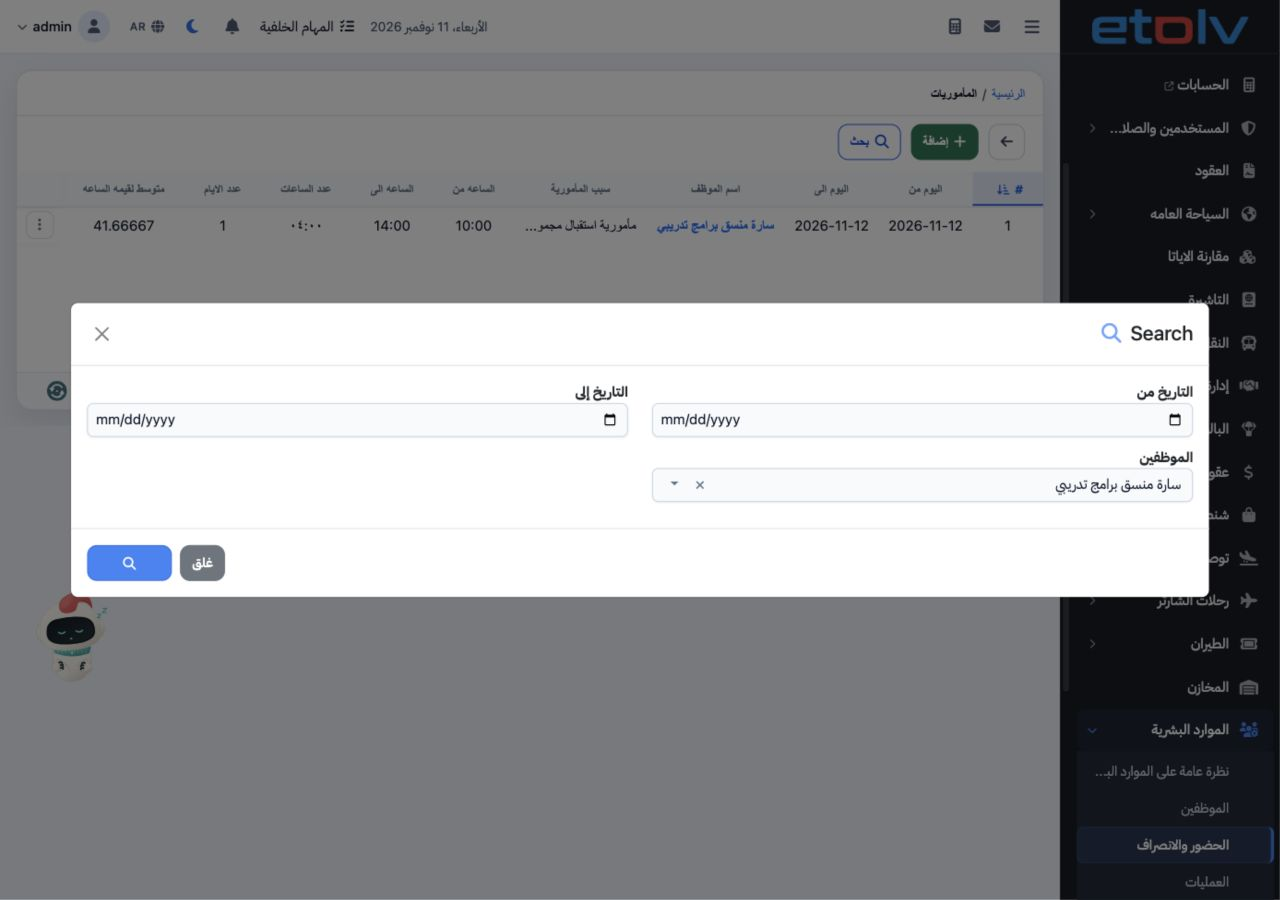
اضغط «بحث» لفتح نافذة Search. تحتوي على التاريخ من وإلى ومنتقي الموظفين. يغلق «غلق» النافذة.

٥ تأكيد الحذف

5 اختر delete من قائمة السطر. تظهر نافذة تأكيد؛ «إلغاء» يبقي السجل و«نعم، احذف» يؤكد الحذف. ألغي الحذف في المثال.
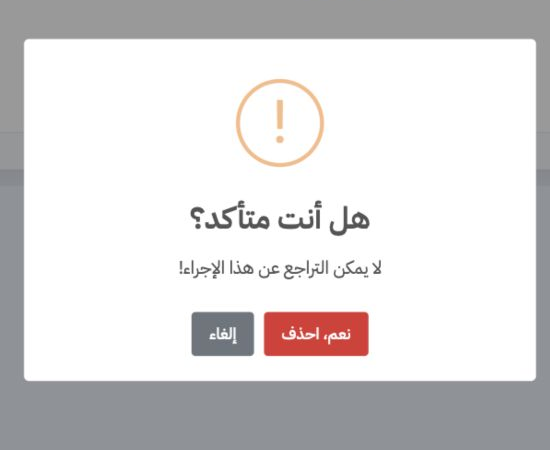
اختر delete من قائمة السطر. تظهر نافذة تأكيد؛ «إلغاء» يبقي السجل و«نعم، احذف» يؤكد الحذف. ألغي الحذف في المثال.

سجّل الدخول لتسجيل الدروس التي قرأتها. تسجيل الدخول