تخطَّ إلى المحتوى
دليل تريو ترافيل

الورديات المتناوبة

في هذه الصفحة
  1. ١ بيانات الجدول
  2. ٢ ساعات العمل والإجازة
  3. ٣ مراجعة القائمة
  4. ٤ فتح البحث
  5. ٥ تأكيد الحذف
  6. ٦ تهيئة الموظف
  7. ٧ تعيين الموظف والتحقق

أنشئ جدولا مؤرخا لساعات العمل وأيام الإجازة.

١ بيانات الجدول
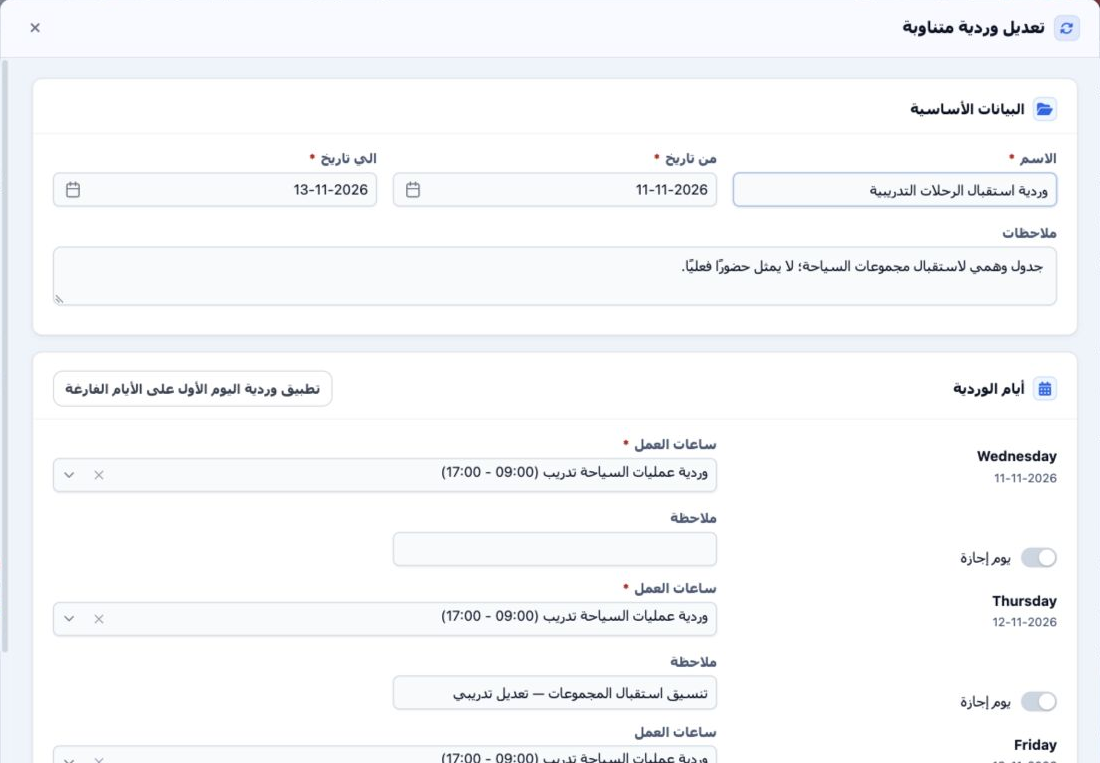
1 افتح «الموارد البشرية ← العمليات ← الورديات المتناوبة»، ثم «إضافة». أدخل الاسم، واختر بداية الفترة ونهايتها من التقويم، وأضف الملاحظات. تظهر...
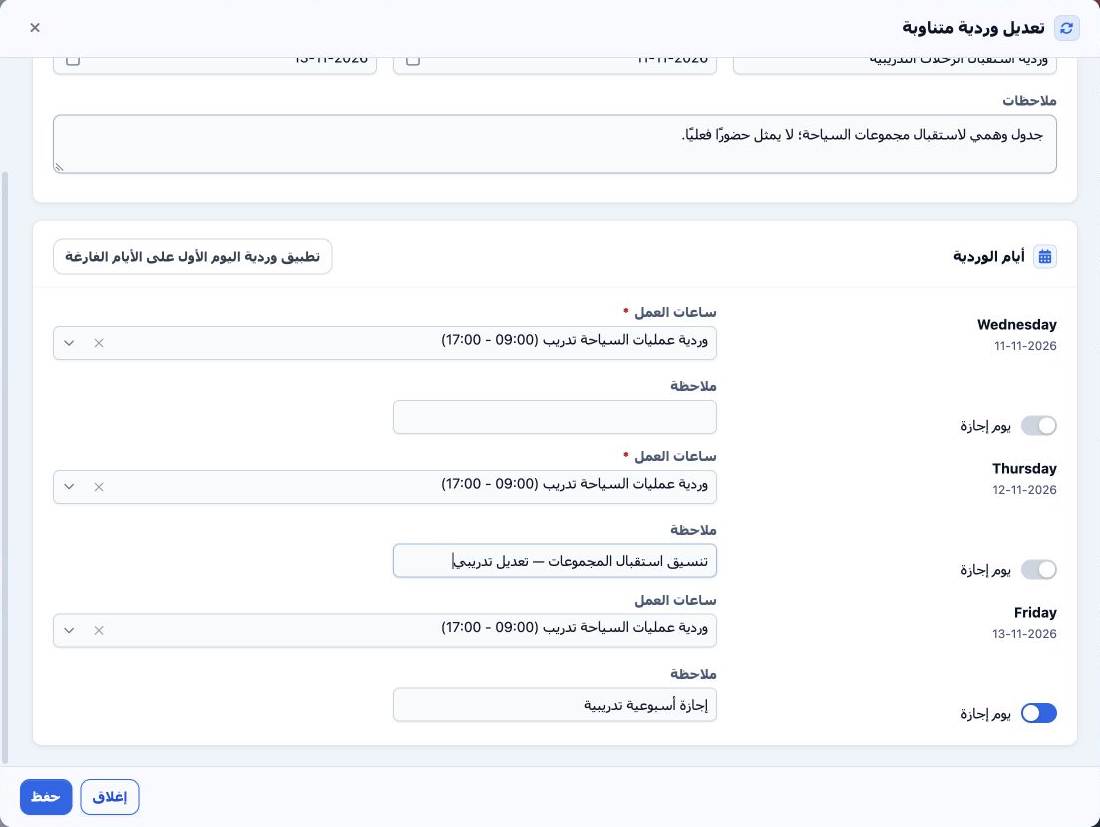
افتح «الموارد البشرية ← العمليات ← الورديات المتناوبة»، ثم «إضافة». أدخل الاسم، واختر بداية الفترة ونهايتها من التقويم، وأضف الملاحظات. تظهر أيام الفترة تلقائيا. يغطي المثال ١١–١٣ نوفمبر ٢٠٢٦. تعرض الصورة البيانات بعد حفظها وإعادة فتحها.

٢ ساعات العمل والإجازة

2 اختر ساعات عمل اليوم الأول. لنسخها، اضغط «تطبيق وردية اليوم الأول على الأيام الفارغة». فعل «يوم إجازة» لليوم المقصود، وأدخل ملاحظة عند الحاج...
اختر ساعات عمل اليوم الأول. لنسخها، اضغط «تطبيق وردية اليوم الأول على الأيام الفارغة». فعل «يوم إجازة» لليوم المقصود، وأدخل ملاحظة عند الحاجة، ثم احفظ. استخدمت وردية ٠٩:٠٠–١٧:٠٠، وحددت الجمعة إجازة. للتعديل، اختر «تعديل» من قائمة السطر؛ عدلت ملاحظة الخميس وثبتت بعد إعادة الفتح.

٣ مراجعة القائمة

3 تعرض القائمة رقم الجدول واسمه وتاريخي البداية والنهاية والملاحظات. ظهر الجدول التدريبي بالرقم ١. تتيح قائمة السطر «تعديل» و«تعيين الموظفين»...
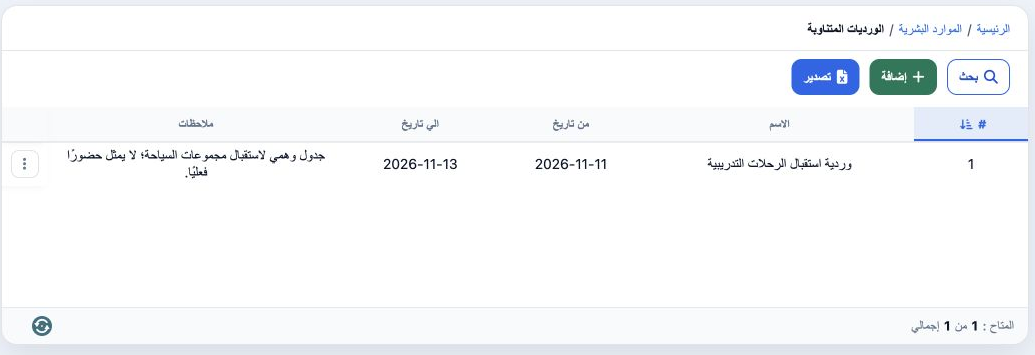
تعرض القائمة رقم الجدول واسمه وتاريخي البداية والنهاية والملاحظات. ظهر الجدول التدريبي بالرقم ١. تتيح قائمة السطر «تعديل» و«تعيين الموظفين» و«حذف».

٤ فتح البحث

4 اضغط «بحث» لفتح مرشح الموظف. يتيح «مسح» إزالة المرشح، و«إغلاق» الرجوع إلى القائمة.
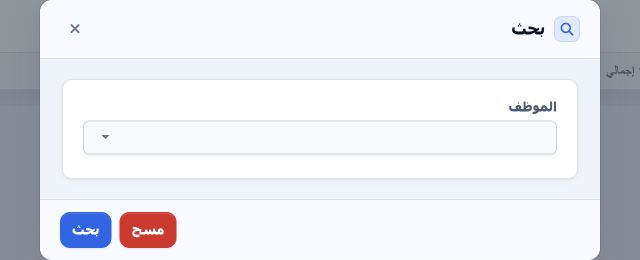
اضغط «بحث» لفتح مرشح الموظف. يتيح «مسح» إزالة المرشح، و«إغلاق» الرجوع إلى القائمة.

٥ تأكيد الحذف

5 اختر «حذف» من قائمة السطر. تظهر النافذة أن الحذف لا يمكن التراجع عنه. اضغط «لا» للإبقاء على الجدول أو «نعم» لتأكيد الحذف. اختير «لا» في المث...
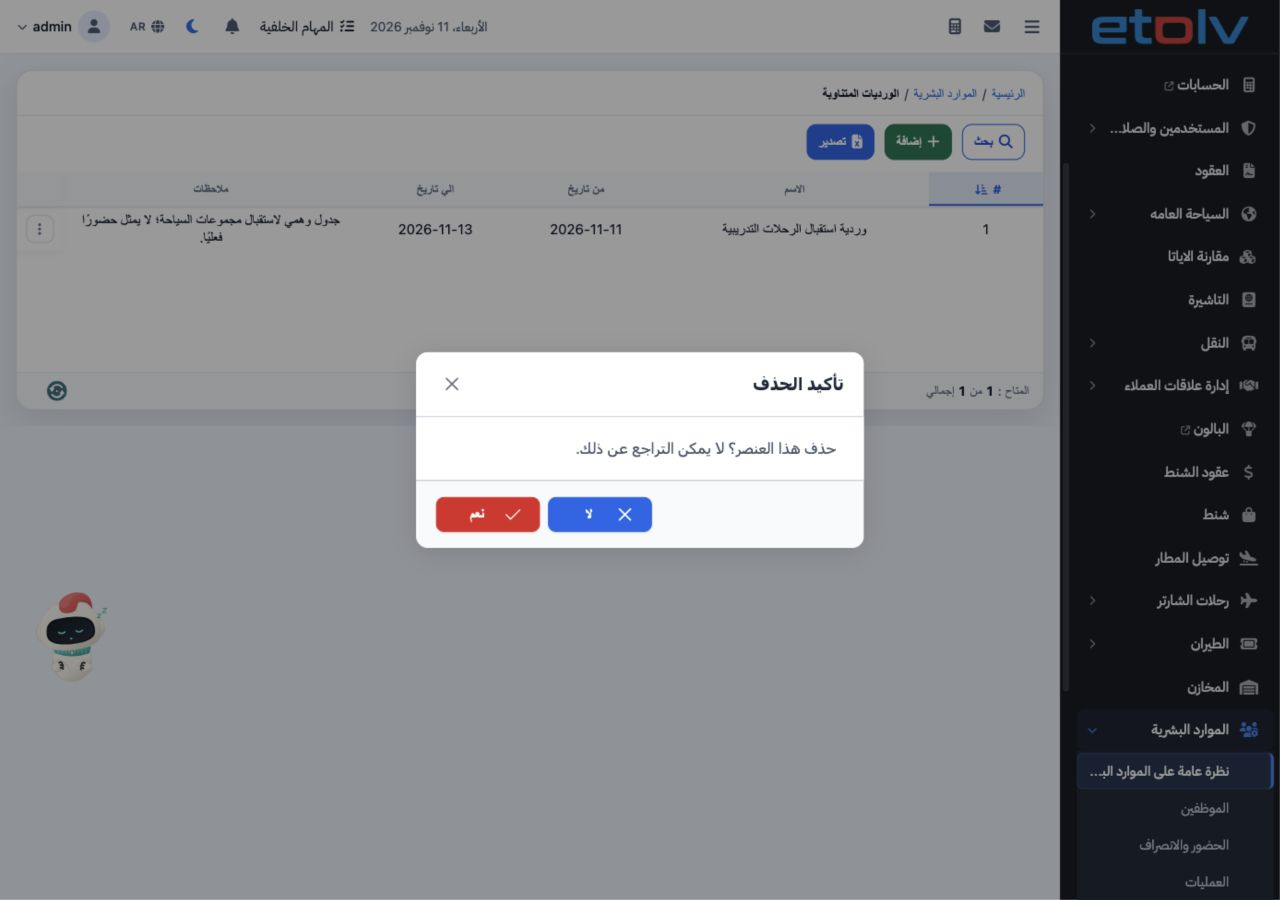
اختر «حذف» من قائمة السطر. تظهر النافذة أن الحذف لا يمكن التراجع عنه. اضغط «لا» للإبقاء على الجدول أو «نعم» لتأكيد الحذف. اختير «لا» في المثال.

٦ تهيئة الموظف

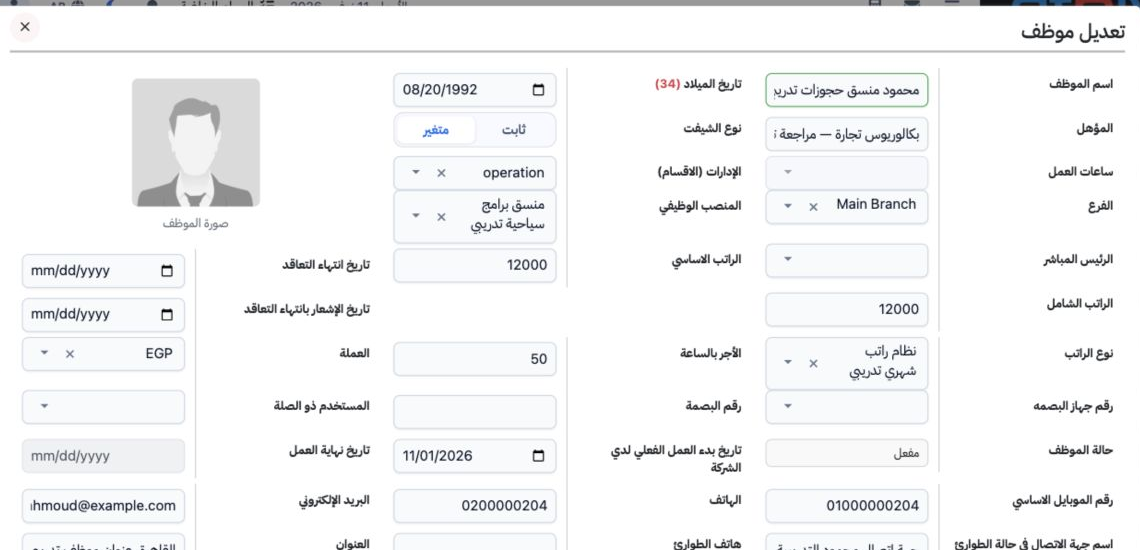
6 افتح تعديل الموظف واختر «متغير» في نوع الشيفت، ثم احفظ. يتعطل حقل ساعات العمل الثابتة. استخدم محمود في المثال.
افتح تعديل الموظف واختر «متغير» في نوع الشيفت، ثم احفظ. يتعطل حقل ساعات العمل الثابتة. استخدم محمود في المثال.

٧ تعيين الموظف والتحقق

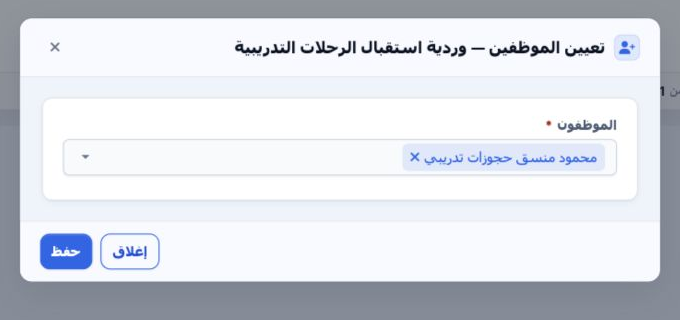
7 من قائمة الجدول، اختر «تعيين الموظفين». ابحث عن الموظف، واضغط «بحث» داخل المنتقي عند الحاجة، ثم اختر الاسم واضغط «حفظ». أعد فتح التعيين للتح...
من قائمة الجدول، اختر «تعيين الموظفين». ابحث عن الموظف، واضغط «بحث» داخل المنتقي عند الحاجة، ثم اختر الاسم واضغط «حفظ». أعد فتح التعيين للتحقق؛ بقي محمود مختارا في الجدول رقم ١.

سجّل الدخول لتسجيل الدروس التي قرأتها. تسجيل الدخول