تخطَّ إلى المحتوى
دليل تريو ترافيل

تصنيفات مرفقات الموظفين

في هذه الصفحة
  1. ١ إضافة التصنيف
  2. ٢ تعديل الاسم
  3. ٣ تأكيد الحذف
  4. ٤ استخدام التصنيف

عرف التصنيف لاستخدامه عند رفع مستند الموظف.

١ إضافة التصنيف
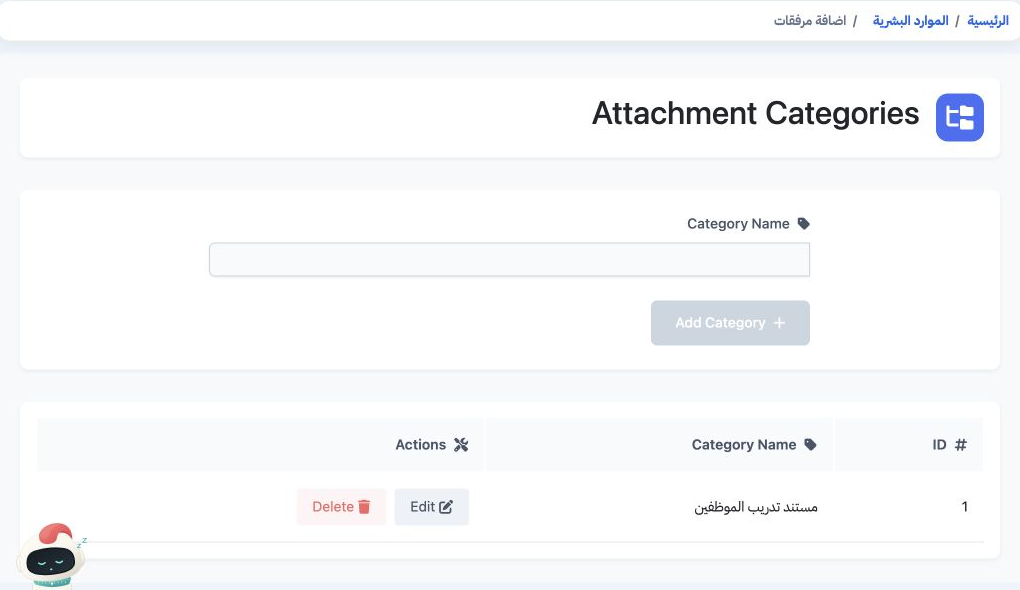
1 من «الموارد البشرية»، افتح «الإعدادات»، ثم «اضافة مرفقات». أدخل الاسم في Category Name، ثم اضغط Add Category. يظهر التصنيف في الجدول مع رقمه...
من «الموارد البشرية»، افتح «الإعدادات»، ثم «اضافة مرفقات». أدخل الاسم في Category Name، ثم اضغط Add Category. يظهر التصنيف في الجدول مع رقمه وأدوات التعديل والحذف. أضيف في المثال «مستند تدريب الموظفين».

٢ تعديل الاسم

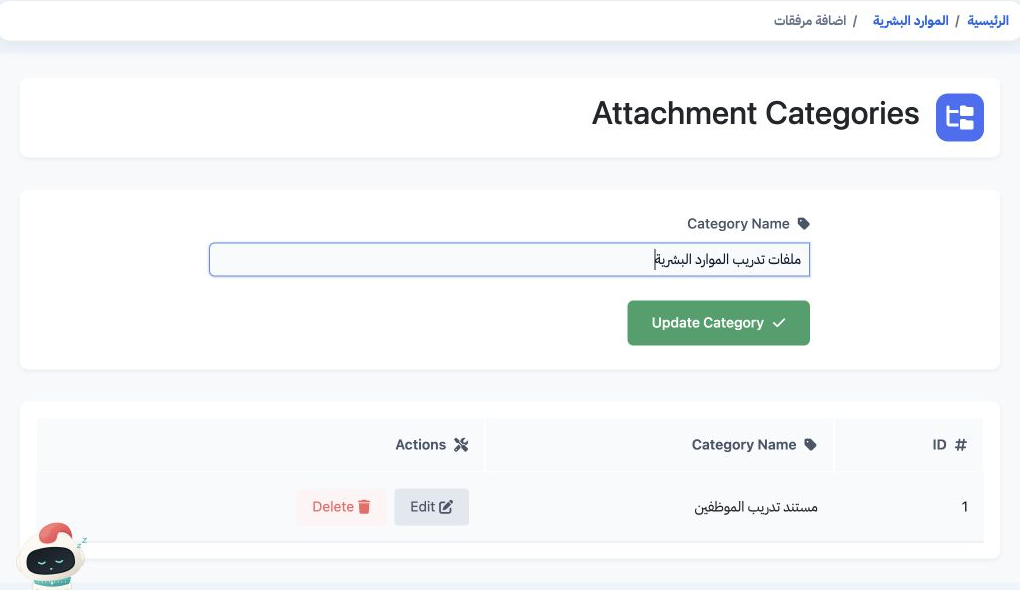
2 اضغط Edit بجوار التصنيف. ينتقل اسمه إلى حقل الإدخال. عدل الاسم، ثم اضغط Update Category. أصبح اسم المثال «ملفات تدريب الموارد البشرية».
اضغط Edit بجوار التصنيف. ينتقل اسمه إلى حقل الإدخال. عدل الاسم، ثم اضغط Update Category. أصبح اسم المثال «ملفات تدريب الموارد البشرية».

٣ تأكيد الحذف

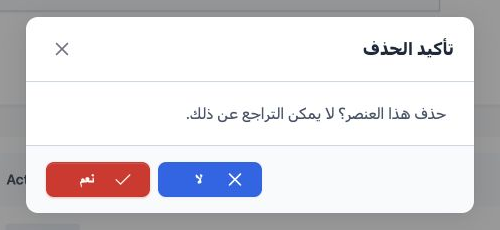
3 اضغط Delete بجوار السجل المقصود. اختر «لا» للإبقاء عليه، أو «نعم» لتأكيد الحذف بعد مراجعته. ألغي الحذف في المثال، وبقي التصنيف متاحا.
اضغط Delete بجوار السجل المقصود. اختر «لا» للإبقاء عليه، أو «نعم» لتأكيد الحذف بعد مراجعته. ألغي الحذف في المثال، وبقي التصنيف متاحا.

٤ استخدام التصنيف

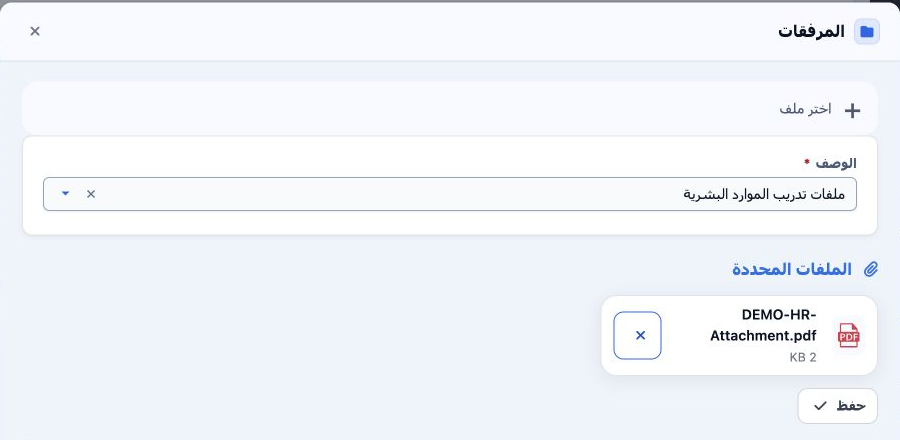
4 افتح «الموظفين»، ثم «المرفقات» من قائمة سطر الموظف. اختر التصنيف في «الوصف»، واختر الملف، ثم اضغط «حفظ». تم اختيار التصنيف الجديد ورفع مستند...
افتح «الموظفين»، ثم «المرفقات» من قائمة سطر الموظف. اختر التصنيف في «الوصف»، واختر الملف، ثم اضغط «حفظ». تم اختيار التصنيف الجديد ورفع مستند تدريبي لسارة.

سجّل الدخول لتسجيل الدروس التي قرأتها. تسجيل الدخول