تخطَّ إلى المحتوى
دليل تريو ترافيل

سلف الموظفين

في هذه الصفحة
  1. ١ تجهيز حساب الموظف
  2. ٢ توجيه السلف العام
  3. ٣ إضافة السلفة
  4. ٤ عرض التفاصيل والتعديل
  5. ٥ البحث ومراجعة الحالة
  6. ٦ فتح تأكيد الترحيل
  7. ٧ تأكيد الحذف

سجل السلفة وراجع الموظف والمبلغ وحالة الترحيل.

١ تجهيز حساب الموظف
1 افتح تعريف الموظف وراجع «دفتر حساب». يمكن اختيار حساب الموظف ضمن الخصوم المتداولة أو حساب «رواتب مستحقة» المشترك بحسب سياسة الشركة. ربطت سار...
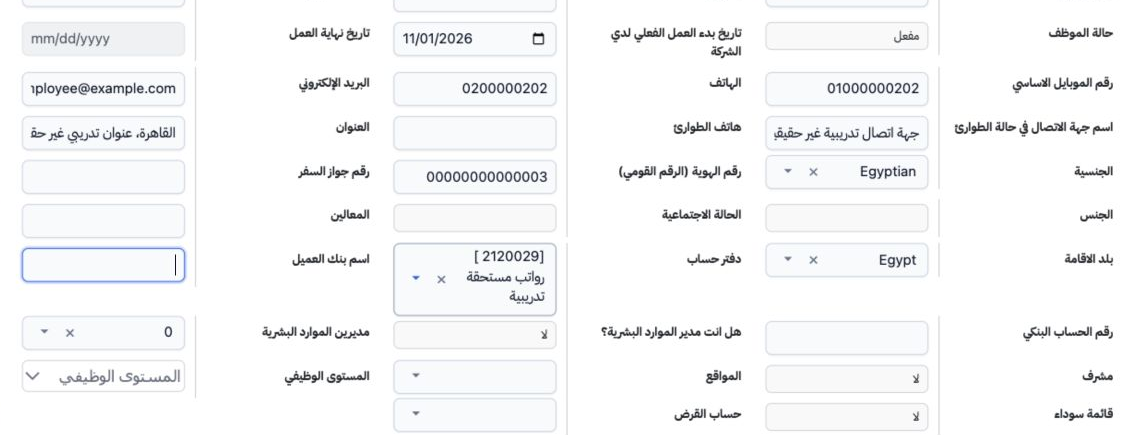
افتح تعريف الموظف وراجع «دفتر حساب». يمكن اختيار حساب الموظف ضمن الخصوم المتداولة أو حساب «رواتب مستحقة» المشترك بحسب سياسة الشركة. ربطت سارة في المثال بـ2120029 «رواتب مستحقة تدريبية»، وخصص للسلف حساب منفصل.

٢ توجيه السلف العام

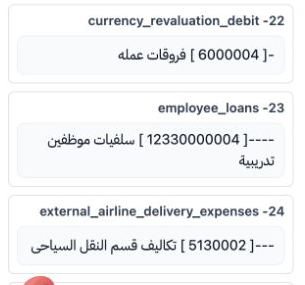
2 افتح «الإعدادات ← إعدادات الحسابات»، وراجع employee_loans في قسم General. للتعديل، اضغط «تعديل»، واختر الحساب المعتمد للسلف، ثم احفظ. يعرض ا...
افتح «الإعدادات ← إعدادات الحسابات»، وراجع employee_loans في قسم General. للتعديل، اضغط «تعديل»، واختر الحساب المعتمد للسلف، ثم احفظ. يعرض المثال 12330000004 «سلفيات موظفين تدريبية» بعد الحفظ.

٣ إضافة السلفة

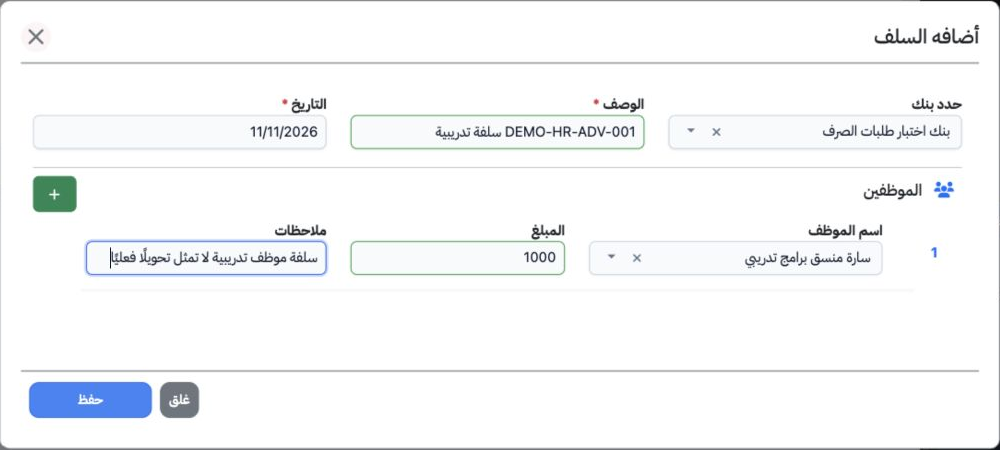
3 افتح «الموارد البشرية ← العمليات ← السلف»، ثم «إضافة». اختر البنك في «حدد بنك»، وأدخل الوصف والتاريخ. في قسم «الموظفين»، اختر الموظف وأدخل ا...
افتح «الموارد البشرية ← العمليات ← السلف»، ثم «إضافة». اختر البنك في «حدد بنك»، وأدخل الوصف والتاريخ. في قسم «الموظفين»، اختر الموظف وأدخل المبلغ والملاحظة. يتيح + إضافة سطر موظف آخر. اضغط «حفظ». يستخدم المثال سارة ومبلغ ١٠٠٠ و«بنك اختبار طلبات الصرف».

٤ عرض التفاصيل والتعديل

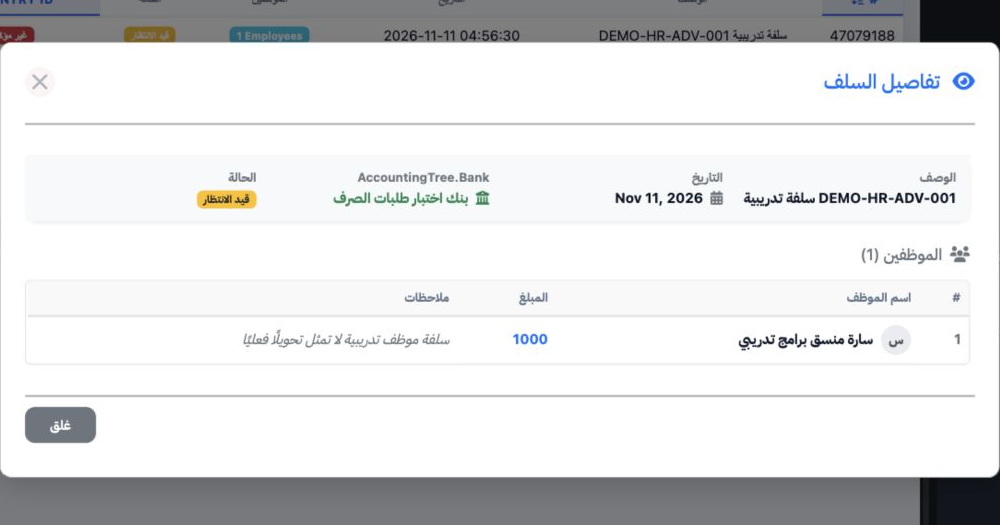
4 اختر «عرض» من قائمة السطر لمراجعة الوصف والتاريخ والبنك والموظفين والمبالغ. اضغط «غلق» للرجوع. للتعديل، اختر «تعديل» من القائمة، وحدث البيان...
اختر «عرض» من قائمة السطر لمراجعة الوصف والتاريخ والبنك والموظفين والمبالغ. اضغط «غلق» للرجوع. للتعديل، اختر «تعديل» من القائمة، وحدث البيانات، ثم احفظ. عدل الوصف في المثال إلى «DEMO-HR-ADV-001 سلفة سياحة تدريبية»، وبقي المبلغ ١٠٠٠.

٥ البحث ومراجعة الحالة

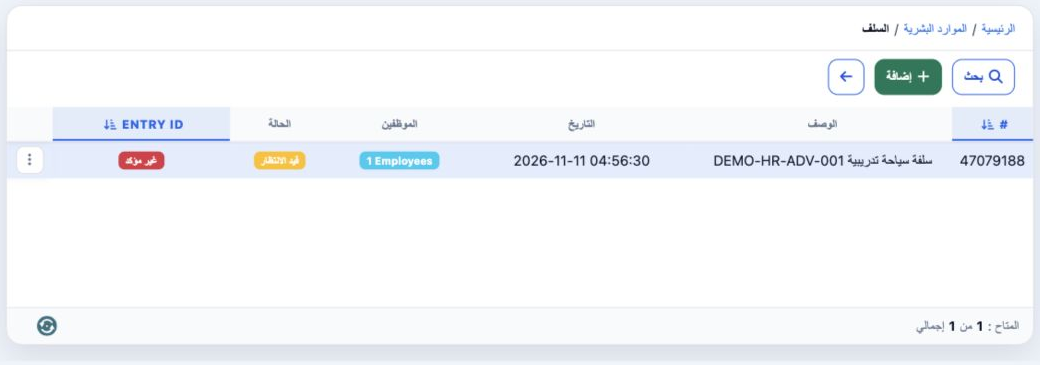
5 اضغط «بحث»، وأدخل جزءا من الوصف، واختر الحالة والفترة عند الحاجة، ثم نفذ البحث. أعاد DEMO-HR-ADV-001 سجلا واحدا. تظهر الصورة السلفة ٤٧٠٧٩١٨٨...
اضغط «بحث»، وأدخل جزءا من الوصف، واختر الحالة والفترة عند الحاجة، ثم نفذ البحث. أعاد DEMO-HR-ADV-001 سجلا واحدا. تظهر الصورة السلفة ٤٧٠٧٩١٨٨ بحالة «قيد الانتظار» وEntry ID «غير مؤكد». راجع الحالة ورقم القيد عند متابعة الترحيل.

٦ فتح تأكيد الترحيل

6 من قائمة السلفة، اختر الإجراء المسمى «ترحيل الراتب للحسابات». تظهر نافذة التأكيد. يلغي «إلغاء» الإجراء، ويرسل Yes, Confirm! طلب التأكيد. بعد...
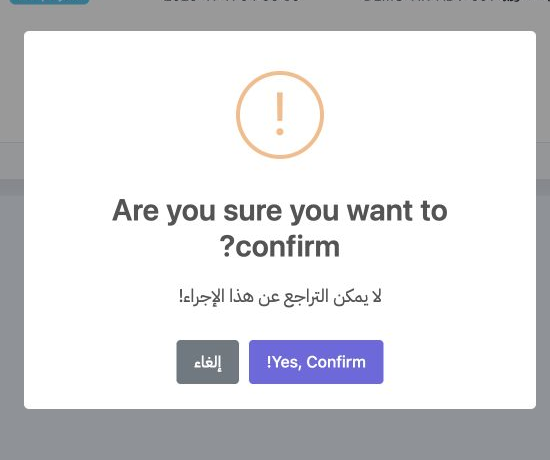
من قائمة السلفة، اختر الإجراء المسمى «ترحيل الراتب للحسابات». تظهر نافذة التأكيد. يلغي «إلغاء» الإجراء، ويرسل Yes, Confirm! طلب التأكيد. بعد المتابعة، ارجع إلى القائمة وراجع الحالة وEntry ID.

٧ تأكيد الحذف

7 اختر «حذف» من قائمة السطر. راجع السلفة المقصودة، ثم اضغط «إلغاء» للإبقاء عليها، أو «نعم، احذف» لتأكيد الحذف. ألغي الحذف في المثال.
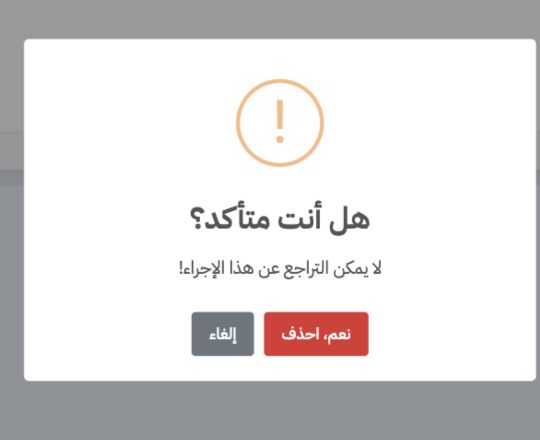
اختر «حذف» من قائمة السطر. راجع السلفة المقصودة، ثم اضغط «إلغاء» للإبقاء عليها، أو «نعم، احذف» لتأكيد الحذف. ألغي الحذف في المثال.

سجّل الدخول لتسجيل الدروس التي قرأتها. تسجيل الدخول