تخطَّ إلى المحتوى
دليل تريو ترافيل

أنواع الاستقطاعات

في هذه الصفحة
  1. ١ إضافة النوع
  2. ٢ تعديل الاسم
  3. ٣ البحث والتصدير
  4. ٤ تأكيد الحذف
  5. ٥ ربط النوع بالموظف

عرف النوع وحدث الاسم وابحث عنه وصدر القائمة.

١ إضافة النوع
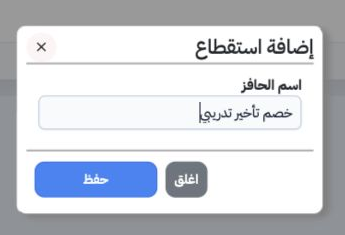
1 من «الموارد البشرية»، افتح «الإعدادات»، ثم «الاستقطاعات». اضغط «إضافة»، وأدخل «خصم تأخير تدريبي» في حقل «اسم الحافز»، ثم اضغط «حفظ». يحفظ هذ...
من «الموارد البشرية»، افتح «الإعدادات»، ثم «الاستقطاعات». اضغط «إضافة»، وأدخل «خصم تأخير تدريبي» في حقل «اسم الحافز»، ثم اضغط «حفظ». يحفظ هذا النموذج اسم النوع.

٢ تعديل الاسم

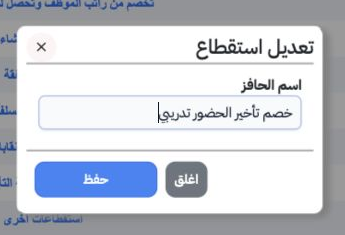
2 افتح قائمة سطر السجل، واختر «تعديل». عدل الاسم إلى «خصم تأخير الحضور تدريبي» في المثال، ثم اضغط «حفظ». راجع الاسم الجديد في القائمة.
افتح قائمة سطر السجل، واختر «تعديل». عدل الاسم إلى «خصم تأخير الحضور تدريبي» في المثال، ثم اضغط «حفظ». راجع الاسم الجديد في القائمة.

٣ البحث والتصدير

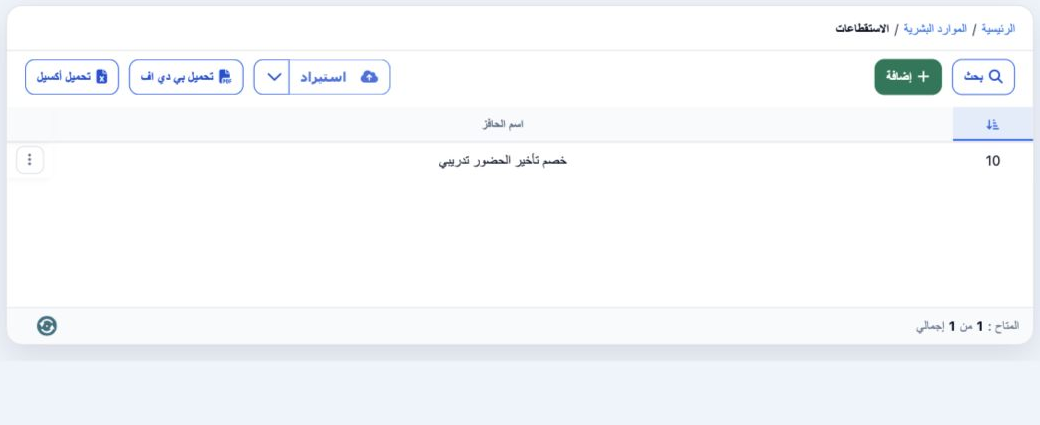
3 اضغط «بحث»، وأدخل الاسم الكامل، ثم اضغط زر العدسة داخل النافذة. أظهر المثال سجلا واحدا بعد البحث. اضغط «تحميل أكسيل» لتنزيل القائمة بصيغة XL...
اضغط «بحث»، وأدخل الاسم الكامل، ثم اضغط زر العدسة داخل النافذة. أظهر المثال سجلا واحدا بعد البحث. اضغط «تحميل أكسيل» لتنزيل القائمة بصيغة XLSX. لإزالة المرشح، استخدم «تفريغ» داخل نافذة البحث.

٤ تأكيد الحذف

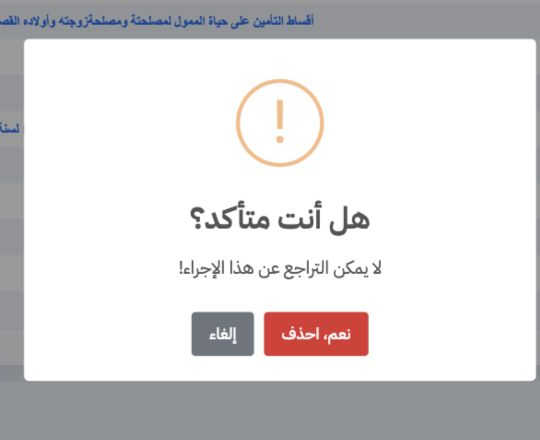
4 اختر «حذف» من قائمة السطر. راجع السجل والتحذير قبل الضغط على «نعم، احذف»، أو اضغط «إلغاء» للإبقاء عليه. ألغي الحذف في المثال وبقي النوع التد...
اختر «حذف» من قائمة السطر. راجع السجل والتحذير قبل الضغط على «نعم، احذف»، أو اضغط «إلغاء» للإبقاء عليه. ألغي الحذف في المثال وبقي النوع التدريبي.

٥ ربط النوع بالموظف

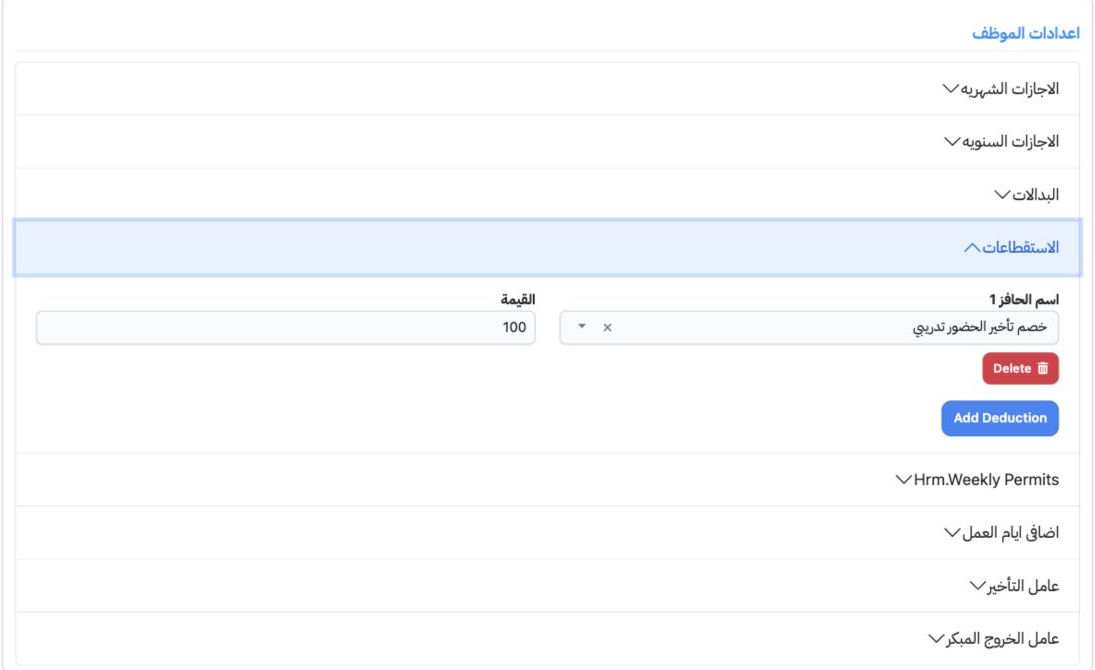
5 افتح «الموارد البشرية»، ثم «الموظفين»، واختر «تعديل» للموظف. من «اعدادات الموظف»، افتح «الاستقطاعات»، ثم اضغط Add Deduction، واختر النوع وأد...
افتح «الموارد البشرية»، ثم «الموظفين»، واختر «تعديل» للموظف. من «اعدادات الموظف»، افتح «الاستقطاعات»، ثم اضغط Add Deduction، واختر النوع وأدخل القيمة. استخدم المثال ١٠٠ للاستقطاع للموظفة التدريبية. احفظ الموظف، ثم أعد فتحه لمراجعة البند وقيمته.

سجّل الدخول لتسجيل الدروس التي قرأتها. تسجيل الدخول