تخطَّ إلى المحتوى
دليل تريو ترافيل

ترقيات الموظفين

في هذه الصفحة
  1. ١ إضافة ترقية
  2. ٢ تعديل التاريخ والملاحظات
  3. ٣ مراجعة الترقية المحفوظة
  4. ٤ تأكيد الحذف

سجل بيانات الترقية وراجع السجل المحفوظ.

١ إضافة ترقية
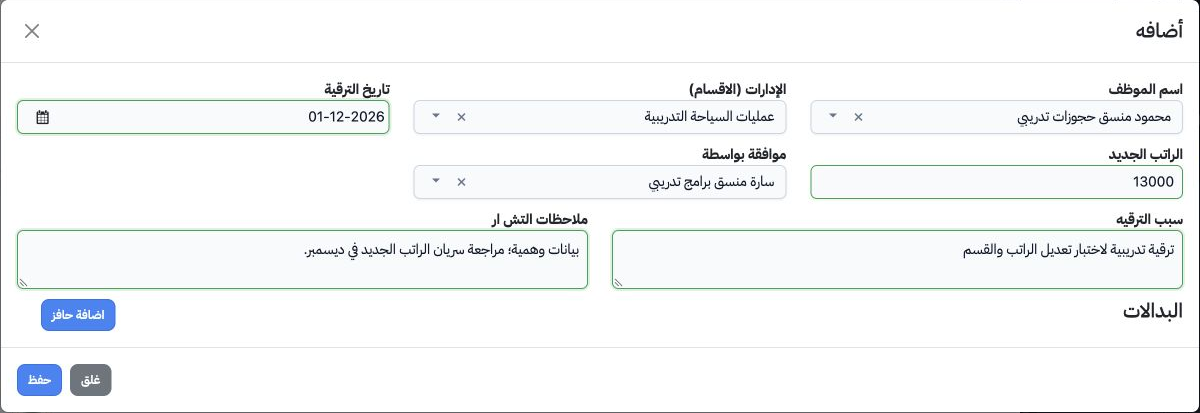
1 افتح «الموارد البشرية ← العمليات ← ترقية»، ثم «إضافة». اختر الموظف والإدارة وتاريخ الترقية. أدخل الراتب الجديد، واختر «موافقة بواسطة»، واكتب...
افتح «الموارد البشرية ← العمليات ← ترقية»، ثم «إضافة». اختر الموظف والإدارة وتاريخ الترقية. أدخل الراتب الجديد، واختر «موافقة بواسطة»، واكتب السبب وملاحظات الموارد البشرية، ثم احفظ. يستخدم المثال محمودا وراتبا جديدا ١٣٠٠٠.

٢ تعديل التاريخ والملاحظات

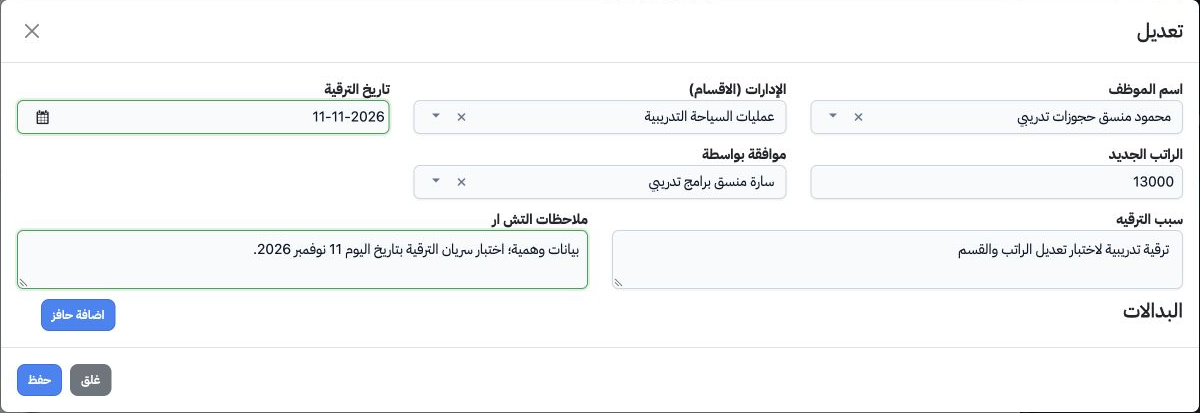
2 اختر «تعديل» من قائمة السطر. استخدم التقويم لتغيير التاريخ، وحدث الملاحظات، ثم احفظ. غير تاريخ المثال من ١ ديسمبر إلى ١١ نوفمبر ٢٠٢٦.
اختر «تعديل» من قائمة السطر. استخدم التقويم لتغيير التاريخ، وحدث الملاحظات، ثم احفظ. غير تاريخ المثال من ١ ديسمبر إلى ١١ نوفمبر ٢٠٢٦.

٣ مراجعة الترقية المحفوظة

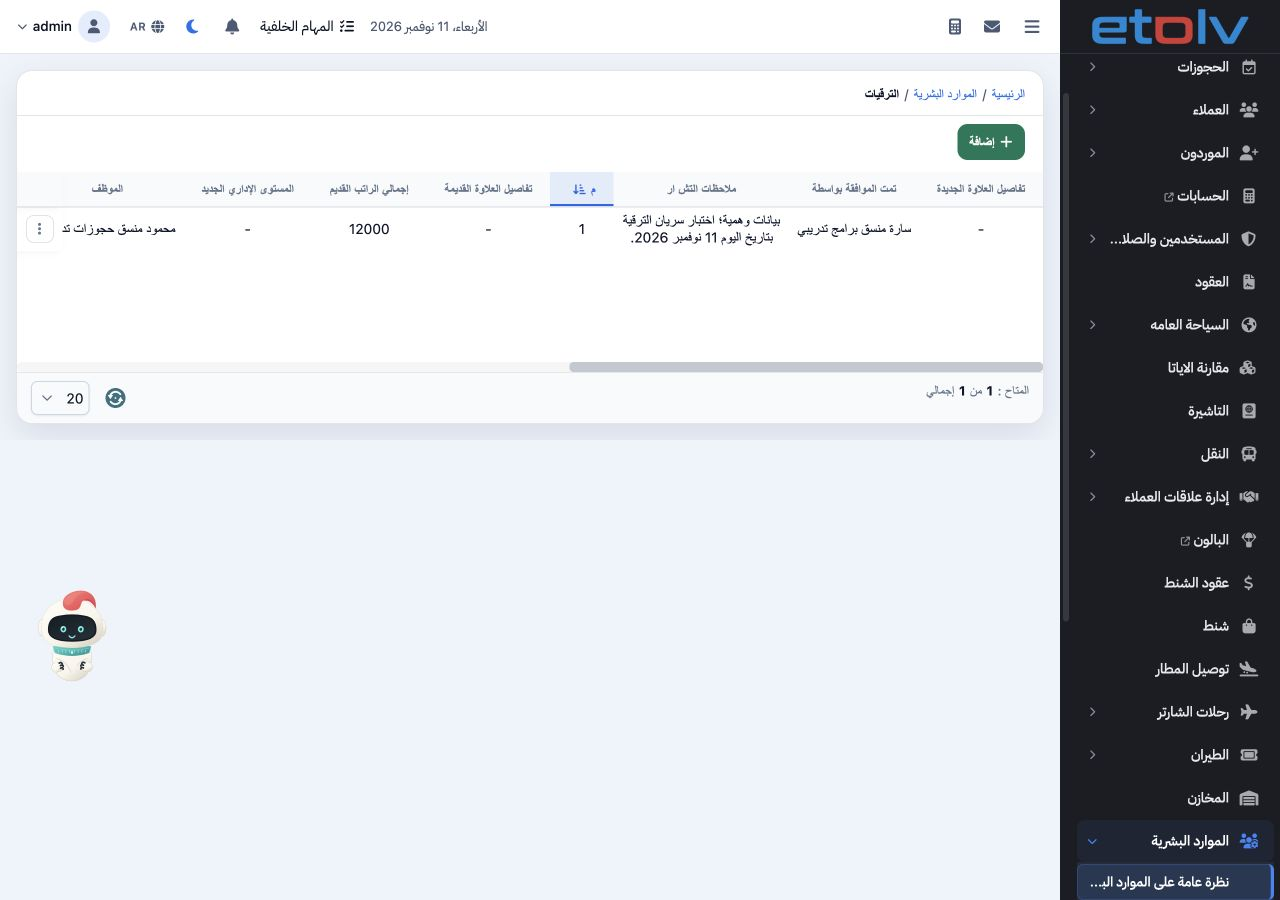
3 راجع الموظف وتاريخ الترقية والراتبين القديم والجديد في القائمة. يظهر المثال السجل ١ لمحمود، والراتب القديم ١٢٠٠٠ والجديد ١٣٠٠٠.
راجع الموظف وتاريخ الترقية والراتبين القديم والجديد في القائمة. يظهر المثال السجل ١ لمحمود، والراتب القديم ١٢٠٠٠ والجديد ١٣٠٠٠.

٤ تأكيد الحذف

4 اختر «حذف» من قائمة السطر. اضغط «إلغاء» للإبقاء على السجل، أو «نعم، احذف» لتأكيد الحذف. ألغي الحذف في المثال وبقي السجل محفوظا.
اختر «حذف» من قائمة السطر. اضغط «إلغاء» للإبقاء على السجل، أو «نعم، احذف» لتأكيد الحذف. ألغي الحذف في المثال وبقي السجل محفوظا.

سجّل الدخول لتسجيل الدروس التي قرأتها. تسجيل الدخول