تخطَّ إلى المحتوى
دليل تريو ترافيل

تسجيل الحضور بدون بصمة

في هذه الصفحة
  1. ١ تسجيل وقت الدخول
  2. ٢ تسجيل وقت الخروج
  3. ٣ التحقق من الحضور

أضف وقت حضور يدويا، ثم راجع ظهوره في تقرير الحضور.

١ تسجيل وقت الدخول
1 افتح «الموارد البشرية ← العمليات ← تسجيل بدون بصمة»، أو زر «تسجيل بدون بصمة» في شاشة الحضور. اختر الموظف ونوع الشيفت. اختر اليوم والساعة وال...
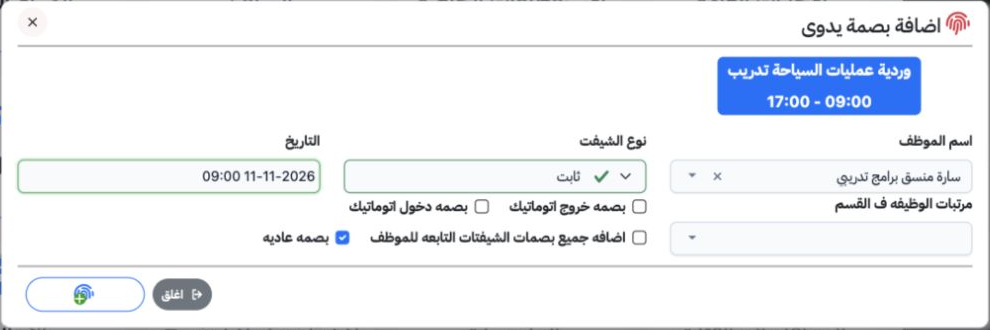
افتح «الموارد البشرية ← العمليات ← تسجيل بدون بصمة»، أو زر «تسجيل بدون بصمة» في شاشة الحضور. اختر الموظف ونوع الشيفت. اختر اليوم والساعة والدقيقة من منتقي التاريخ، ثم اضغط «اضافه» داخله. فعل «بصمه عاديه»، وراجع التاريخ والوقت، ثم اضغط زر البصمة + للحفظ. استخدمت سارة يوم ١١ نوفمبر ٢٠٢٦ الساعة ٠٩:٠٠.

٢ تسجيل وقت الخروج

2 افتح النموذج مرة أخرى واختر الموظف نفسه. حدد اليوم نفسه ووقت الخروج، وفعل «بصمه عاديه»، ثم احفظ. حفظت لسارة بصمة ثانية الساعة ١٧:٠٠ في اليوم...
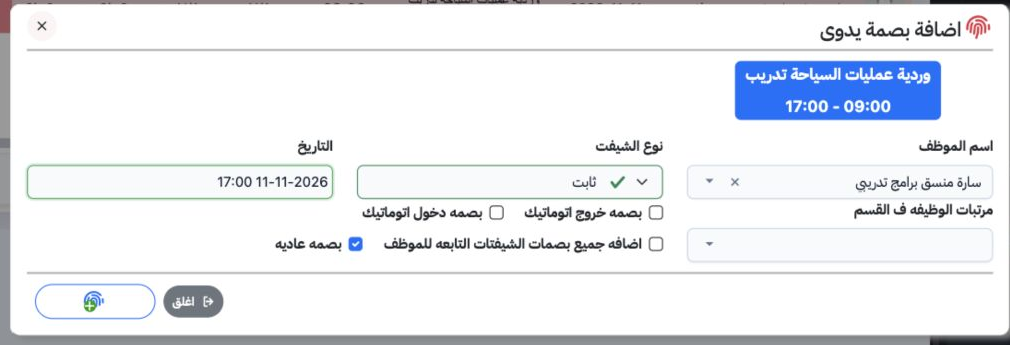
افتح النموذج مرة أخرى واختر الموظف نفسه. حدد اليوم نفسه ووقت الخروج، وفعل «بصمه عاديه»، ثم احفظ. حفظت لسارة بصمة ثانية الساعة ١٧:٠٠ في اليوم نفسه. تتيح الشاشة أيضا خيارات الدخول والخروج التلقائيين وإضافة جميع بصمات الشيفتات؛ لم تستخدم في هذا المثال.

٣ التحقق من الحضور

3 افتح «الحضور والانصراف» وراجع الموظف واليوم والوردية ووقتي الدخول والخروج. بعد بصمة ٠٩:٠٠ وحدها، ظهر الخروج N/A. بعد إضافة ١٧:٠٠ وتحديث الصف...
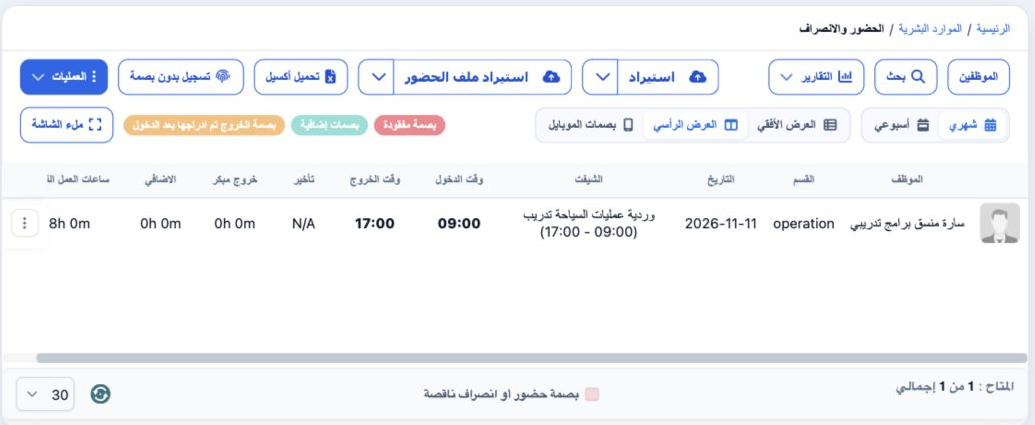
افتح «الحضور والانصراف» وراجع الموظف واليوم والوردية ووقتي الدخول والخروج. بعد بصمة ٠٩:٠٠ وحدها، ظهر الخروج N/A. بعد إضافة ١٧:٠٠ وتحديث الصفحة، ظهر الدخول والخروج و٨ ساعات عمل فعلية. لتصحيح وقت محفوظ، استخدم «تعديل توقيت البصمة» في قائمة سطر الحضور.

سجّل الدخول لتسجيل الدروس التي قرأتها. تسجيل الدخول