تخطَّ إلى المحتوى
دليل تريو ترافيل

إضافة ملاحظة للعميل المحتمل

في هذه الصفحة
  1. تعديل الملاحظة والحفظ
  2. البحث في الملاحظات
  3. تأكيد الحذف والاحتفاظ بالملاحظة
  4. مراجعة سجل الأحداث

افتح جهة الاتصال من CRM ثم Contacts، واختر Notes داخل ملفها. اكتب تفاصيل المتابعة في Write a note، ثم اضغط +. يبقى زر الإضافة غير متاح عند فراغ النص.
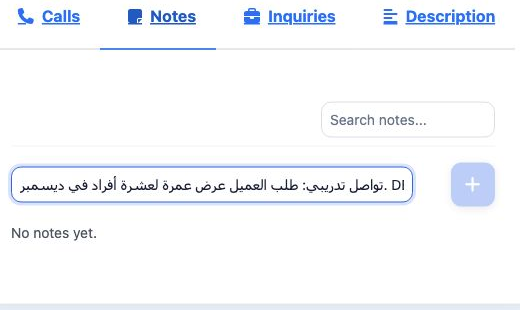
1 أدخلت ملاحظة عن طلب عرض عمرة لعشرة أفراد في ديسمبر، مع المرجع DEMO-CRM-NOTE-64.
أدخلت ملاحظة عن طلب عرض عمرة لعشرة أفراد في ديسمبر، مع المرجع DEMO-CRM-NOTE-64.
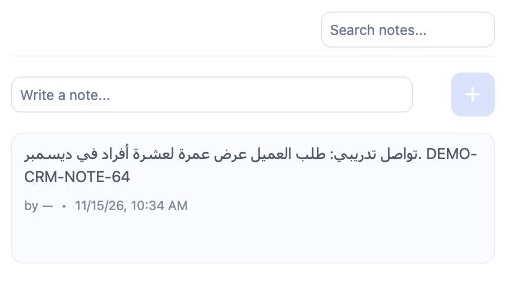
2 ظهرت الملاحظة المحفوظة مع وقت إنشائها.
ظهرت الملاحظة المحفوظة مع وقت إنشائها.

تعديل الملاحظة والحفظ

حرك المؤشر فوق الملاحظة أو انقر نصها لإظهار الإجراءات، ثم اضغط أيقونة التعديل.
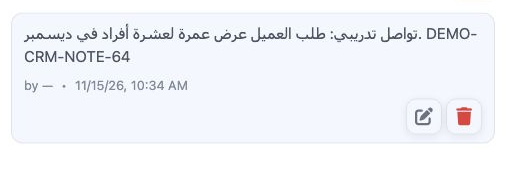
3 ظهرت أيقونتا التعديل والحذف أسفل الملاحظة.
ظهرت أيقونتا التعديل والحذف أسفل الملاحظة.
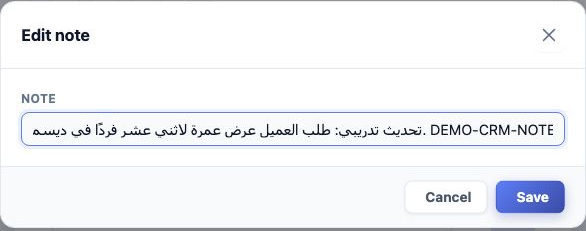
4 عدل النص في Edit note، ثم اضغط Save. في المثال تغير العدد إلى اثني عشر فردا والمرجع إلى DEMO-CRM-NOTE-64-EDITED. يخرج Cancel أو × دون حفظ ال...
عدل النص في Edit note، ثم اضغط Save. في المثال تغير العدد إلى اثني عشر فردا والمرجع إلى DEMO-CRM-NOTE-64-EDITED. يخرج Cancel أو × دون حفظ التعديل.
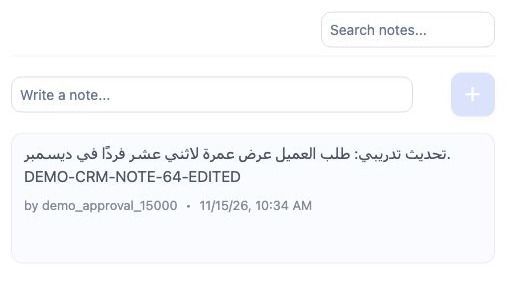
5 بعد إعادة تحميل الملف وفتح Notes ظهر النص المعدل واسم الكاتب demo_approval_15000.
بعد إعادة تحميل الملف وفتح Notes ظهر النص المعدل واسم الكاتب demo_approval_15000.

البحث في الملاحظات

أدخل جزءا من النص في Search notes لتصفية الملاحظات، ثم امسح عبارة البحث لعرضها كلها.
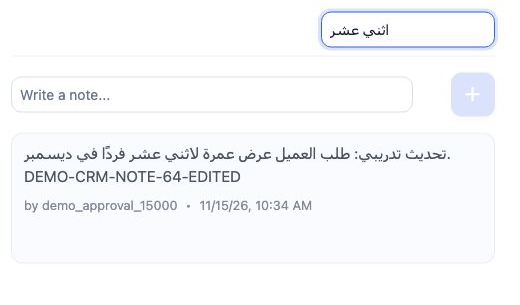
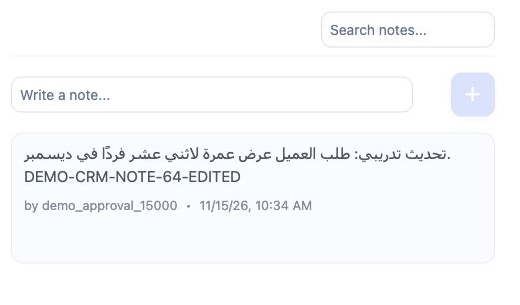
6 أظهر البحث عن «اثني عشر» الملاحظة المعدلة.
أظهر البحث عن «اثني عشر» الملاحظة المعدلة.
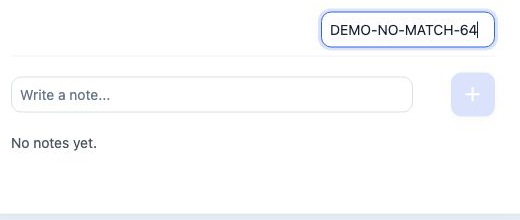
7 عند البحث عن DEMO-NO-MATCH-64 ظهرت No notes yet. امسح العبارة للعودة إلى الملاحظة المحفوظة.
عند البحث عن DEMO-NO-MATCH-64 ظهرت No notes yet. امسح العبارة للعودة إلى الملاحظة المحفوظة.

تأكيد الحذف والاحتفاظ بالملاحظة

أظهر إجراءات الملاحظة، ثم اضغط أيقونة الحذف لعرض Delete Note.
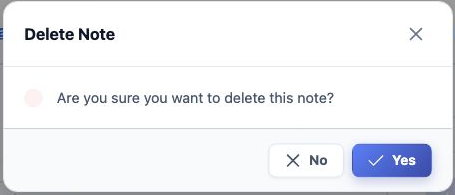
8 تسأل الرسالة عن حذف الملاحظة وتعرض No وYes. اختر No لإلغاء الحذف؛ وهو الاختيار المستخدم في المثال.
تسأل الرسالة عن حذف الملاحظة وتعرض No وYes. اختر No لإلغاء الحذف؛ وهو الاختيار المستخدم في المثال.
9 بعد إغلاق التأكيد بـ No بقيت الملاحظة بنصها المعدل.
بعد إغلاق التأكيد بـ No بقيت الملاحظة بنصها المعدل.

مراجعة سجل الأحداث

اضغط أيقونة السجل أعلى بطاقة الجهة. تحتاج قراءة السجل إلى View Activity.
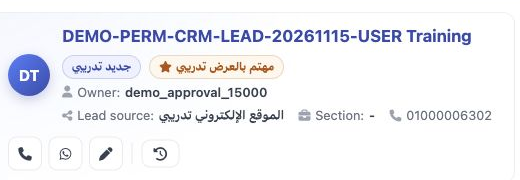
10 أيقونة السجل بجوار أيقونة التعديل في بطاقة الجهة.
أيقونة السجل بجوار أيقونة التعديل في بطاقة الجهة.
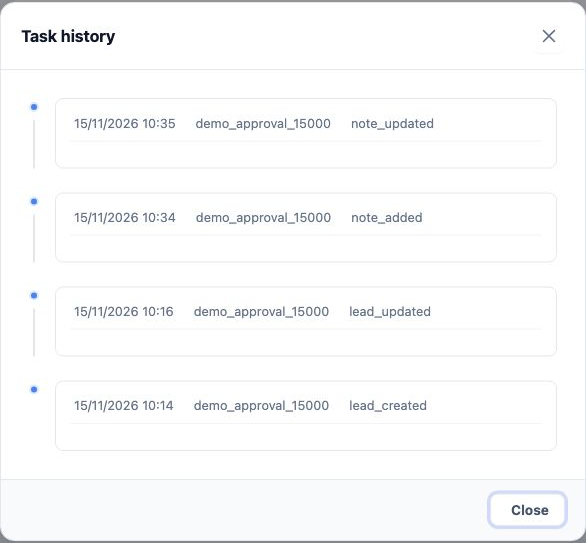
11 تعرض Task history أحداثا بوقتها والمستخدم الذي نفذها. note_added إضافة ملاحظة، وnote_updated تعديلها. كما تظهر أحداث إنشاء الجهة وتعديلها. ا...
تعرض Task history أحداثا بوقتها والمستخدم الذي نفذها. note_added إضافة ملاحظة، وnote_updated تعديلها. كما تظهر أحداث إنشاء الجهة وتعديلها. اضغط Close أو × للإغلاق.

سجّل الدخول لتسجيل الدروس التي قرأتها. تسجيل الدخول