تخطَّ إلى المحتوى
دليل تريو ترافيل

إضافة حالة استفسار

في هذه الصفحة
  1. اختيار النوع والحفظ
  2. تعديل وصف الحالة
  3. مراجعة تأكيد الحذف
  4. استخدام الحالة في الاستفسار

تستخدم حالات الاستفسارات لتصنيف مرحلة متابعة طلب العميل. افتح CRM Management، ثم Inquiry Status، واضغط زر +.
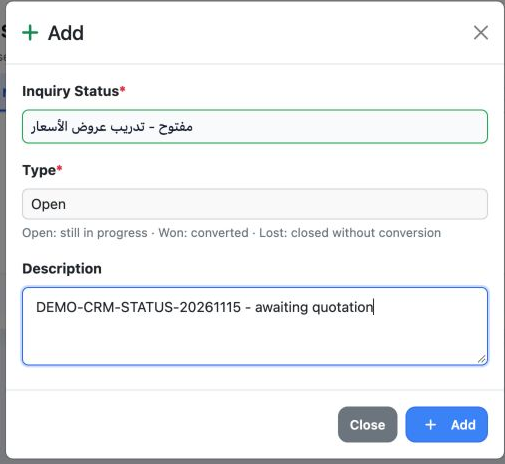
1 يظهر نموذج Add اسم الحالة ونوعها ووصفها. في المثال أدخل الاسم «مفتوح - تدريب عروض الأسعار»، واختير النوع Open.
يظهر نموذج Add اسم الحالة ونوعها ووصفها. في المثال أدخل الاسم «مفتوح - تدريب عروض الأسعار»، واختير النوع Open.

حقل Inquiry Status هو اسم الحالة الذي سيظهر في قائمة الاختيار. الاسم وحقل Type مطلوبان، كما توضح النجمتان في النموذج.

اختيار النوع والحفظ

يوضح النص أسفل Type أن Open للطلب الذي لا يزال قيد المتابعة، وWon للطلب الذي تم تحويله، وLost للطلب المغلق دون تحويل. يستخدم المثال Open لمتابعة تجهيز عرض السعر.

أضف وصفا في Description إذا احتجت إلى توضيح استخدام الحالة. في المثال كتب DEMO-CRM-STATUS-20261115 - awaiting quotation. اضغط Add للحفظ، أو Close لإغلاق النموذج.
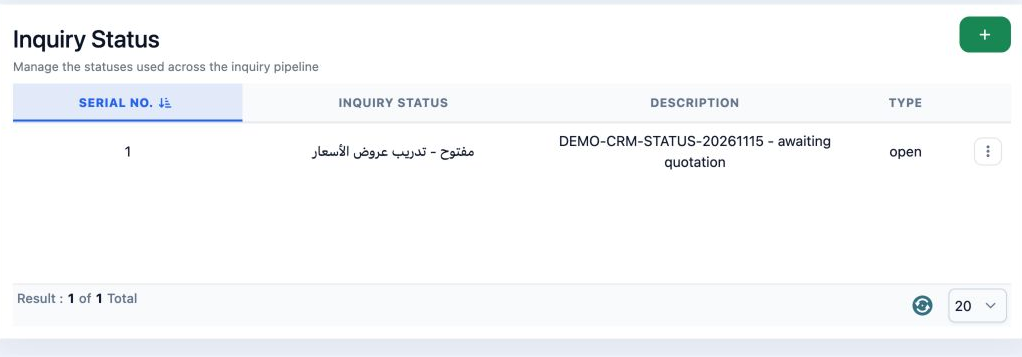
2 ظهرت الحالة المحفوظة بالرقم 1. راجع الاسم والوصف وعمود Type؛ ويظهر فيه النوع open لهذا المثال.
ظهرت الحالة المحفوظة بالرقم 1. راجع الاسم والوصف وعمود Type؛ ويظهر فيه النوع open لهذا المثال.

تظهر القائمة الرقم المسلسل، واسم الحالة، والوصف، والنوع. استخدم اسما يوضح مرحلة العمل للمستخدمين.

تعديل وصف الحالة

افتح قائمة السجل ذي الرقم 1، ثم اختر Edit. راجع الاسم والنوع، وعدل الوصف في Description. في المثال بقي النوع Open.
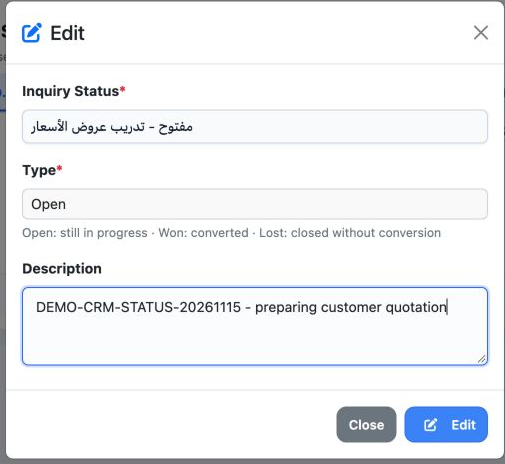
3 عدل الوصف إلى DEMO-CRM-STATUS-20261115 - preparing customer quotation. اضغط Edit لحفظ التعديل، أو Close لإغلاق النموذج.
عدل الوصف إلى DEMO-CRM-STATUS-20261115 - preparing customer quotation. اضغط Edit لحفظ التعديل، أو Close لإغلاق النموذج.
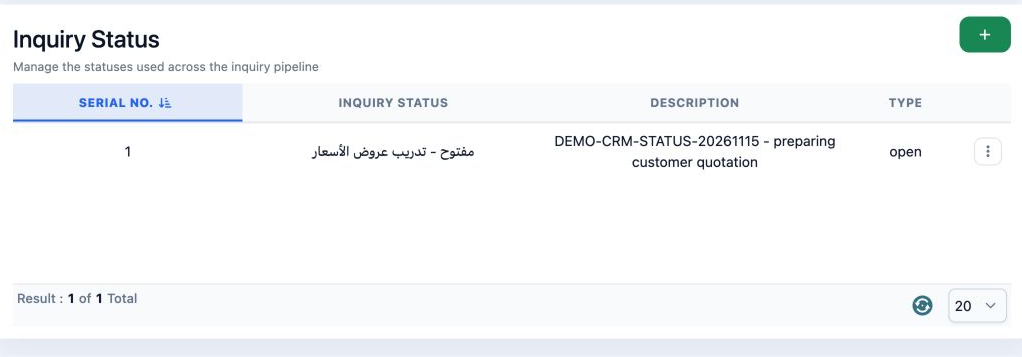
4 بعد الحفظ وإعادة تحميل القائمة ظهر الوصف الجديد. بقي السجل بالرقم 1 وبقي نوعه open.
بعد الحفظ وإعادة تحميل القائمة ظهر الوصف الجديد. بقي السجل بالرقم 1 وبقي نوعه open.

مراجعة تأكيد الحذف

افتح قائمة السجل، ثم اختر Delete لعرض رسالة التأكيد. راجع السجل المقصود قبل اتخاذ القرار.
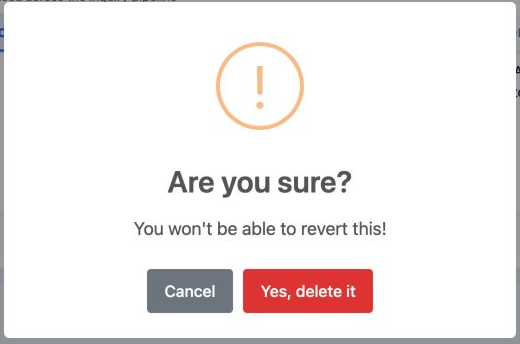
5 تعرض الرسالة Are you sure? وتحذيرا من عدم إمكان التراجع. اختر Cancel لإلغاء الحذف والعودة إلى القائمة؛ وهو الاختيار المستخدم في المثال.
تعرض الرسالة Are you sure? وتحذيرا من عدم إمكان التراجع. اختر Cancel لإلغاء الحذف والعودة إلى القائمة؛ وهو الاختيار المستخدم في المثال.
6 بعد Cancel بقيت الحالة بالرقم 1 ووصفها المعدل. يظهر المثال إلغاء التأكيد والاحتفاظ بالسجل.
بعد Cancel بقيت الحالة بالرقم 1 ووصفها المعدل. يظهر المثال إلغاء التأكيد والاحتفاظ بالسجل.

استخدام الحالة في الاستفسار

ارجع إلى CRM، ثم Inquiry، وافتح نموذج إضافة استفسار. اختر الجهة المحتملة في Contacts، ثم اختر الحالة التي عرفتها في Inquiry Status.

في المثال المحفوظ اختيرت الحالة «مفتوح - تدريب عروض الأسعار»، والأولوية Medium، وكان عدد البالغين 1 والميزانية 100 بالجنيه المصري. هذه قيم تدريبية لهذا الاستفسار.
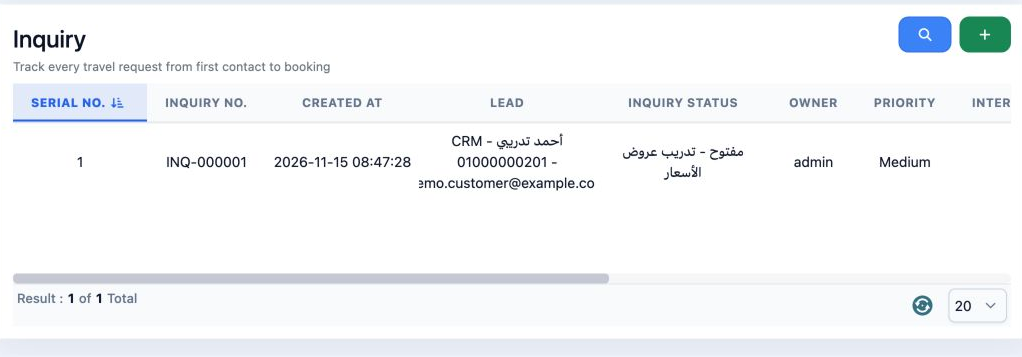
7 يظهر الاستفسار INQ-000001 الحالة المعرفة في عمود Inquiry Status. هذا يوضح موضع استخدام الحالة بعد إضافتها إلى الإعدادات.
يظهر الاستفسار INQ-000001 الحالة المعرفة في عمود Inquiry Status. هذا يوضح موضع استخدام الحالة بعد إضافتها إلى الإعدادات.

سجّل الدخول لتسجيل الدروس التي قرأتها. تسجيل الدخول