تخطَّ إلى المحتوى
دليل تريو ترافيل

إضافة العميل المحتمل

في هذه الصفحة
  1. ١ البيانات والإعدادات السابقة
  2. ٢ فتح ملف العميل
  3. ٣ تعديل وصف العميل المحتمل
  4. ٤ مراجعة الوصف بعد الحفظ
  5. ٥ البحث بالاسم الأول
  6. ٦ مراجعة نتائج البحث
  7. ٧ تأكيد الحذف وإلغاؤه

احفظ بيانات العميل المحتمل وتصنيفاته، ثم افتح ملفه للمتابعة. أما الاستفسار Inquiry فهو طلب منفصل داخل دورة المتابعة.

١ البيانات والإعدادات السابقة
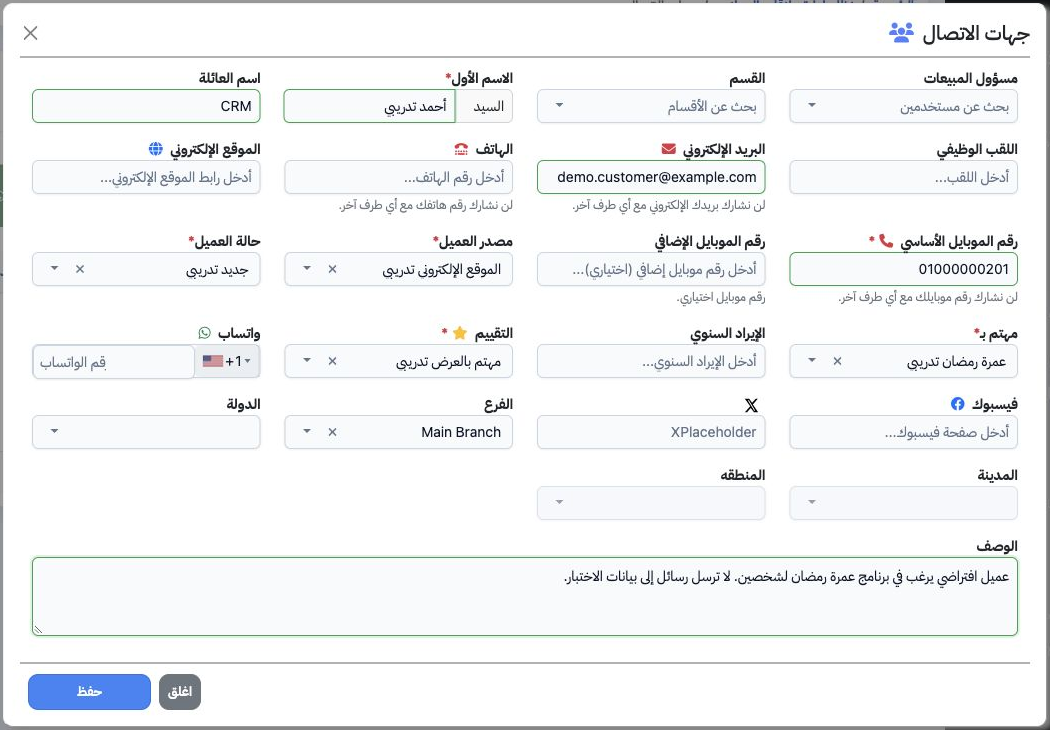
1 افتح «إدارة علاقات العملاء»، ثم «جهات الاتصال»، واضغط أيقونة إضافة العميل المحتمل بجوار البحث. أدخل الاسم ورقم الموبايل الأساسي. اختر مصدر ا...
افتح «إدارة علاقات العملاء»، ثم «جهات الاتصال»، واضغط أيقونة إضافة العميل المحتمل بجوار البحث. أدخل الاسم ورقم الموبايل الأساسي. اختر مصدر العميل وحالته واهتمامه وتقييمه؛ تعرف هذه القيم من «إدارة CRM». أكمل البريد والفرع والوصف والبيانات الأخرى المتاحة حسب الحاجة، ثم اضغط «حفظ». يستخدم المثال أحمد التدريبي وفرع Main Branch.

٢ فتح ملف العميل

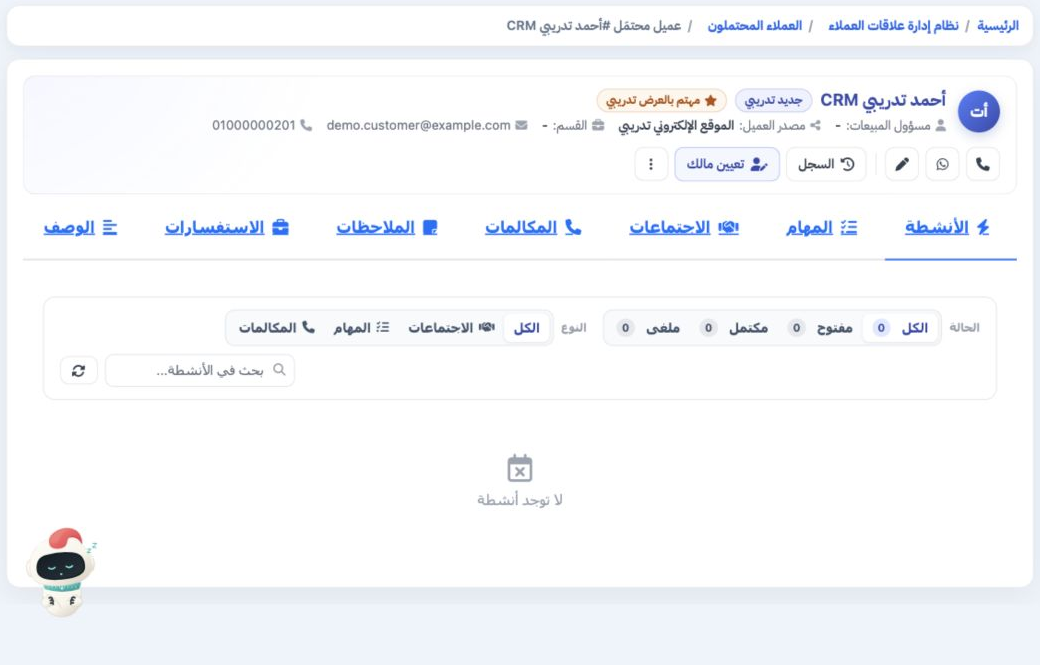
2 بعد الحفظ، يظهر العميل في القائمة. افتح قائمة سطره، ثم اختر «عميل محتمل». راجع الاسم والمصدر والحالة والتقييم في رأس الملف. تتيح التبويبات م...
بعد الحفظ، يظهر العميل في القائمة. افتح قائمة سطره، ثم اختر «عميل محتمل». راجع الاسم والمصدر والحالة والتقييم في رأس الملف. تتيح التبويبات متابعة الأنشطة والمهام والاجتماعات والمكالمات والملاحظات والاستفسارات والوصف. ويتيح «السجل» فتح السجل، و«تعيين مالك» فتح أداة تعيين المسؤول.

٣ تعديل وصف العميل المحتمل

افتح ملف العميل المحتمل المقصود، واضغط أيقونة القلم لفتح نموذج التعديل. راجع البيانات، ثم انتقل إلى Description في أسفل النموذج.
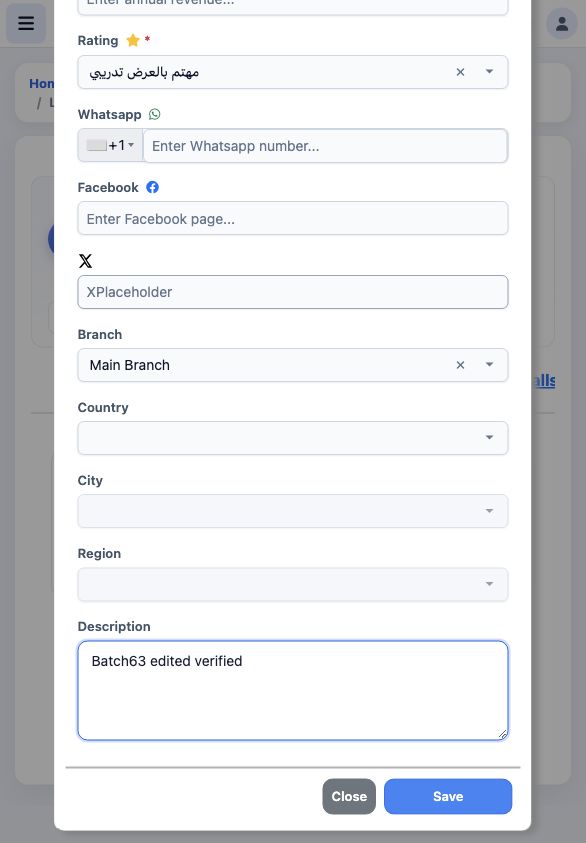
3 يظهر النموذج الوصف الجديد Batch63 edited verified. اضغط Save لحفظ التعديل، أو Close للخروج دون حفظ تغييرات النموذج.
يظهر النموذج الوصف الجديد Batch63 edited verified. اضغط Save لحفظ التعديل، أو Close للخروج دون حفظ تغييرات النموذج.

٤ مراجعة الوصف بعد الحفظ

بعد الحفظ، أعد تحميل الملف وافتح تبويب Description. راجع اسم العميل في أعلى الملف للتأكد من أنك تراجع السجل الصحيح.
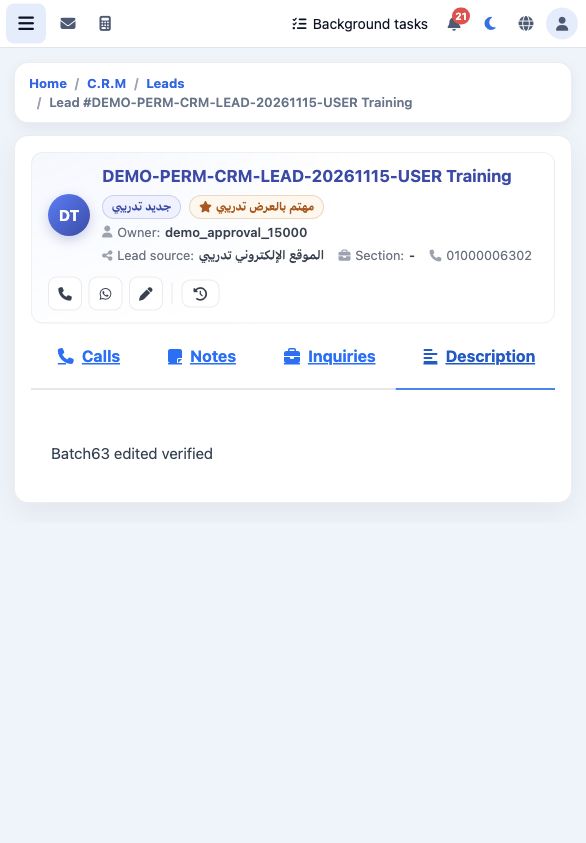
4 ظهر النص Batch63 edited verified بعد إعادة التحميل للعميل التدريبي DEMO-PERM-CRM-LEAD-20261115-USER Training. هذا هو الوصف المحفوظ للسجل.
ظهر النص Batch63 edited verified بعد إعادة التحميل للعميل التدريبي DEMO-PERM-CRM-LEAD-20261115-USER Training. هذا هو الوصف المحفوظ للسجل.

٥ البحث بالاسم الأول

ارجع إلى قائمة جهات الاتصال وافتح البحث. انتقل إلى First name وأدخل الاسم أو الجزء المشترك المقصود، ثم نفذ البحث من النموذج.
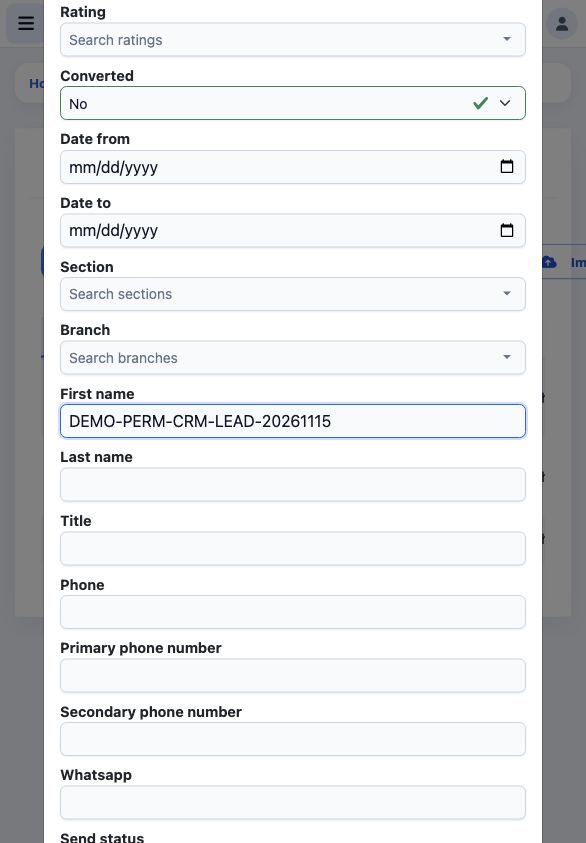
5 استخدمت القيمة DEMO-PERM-CRM-LEAD-20261115 للبحث عن السجلين التدريبيين. الصورة تظهر معيار البحث، وليست نتيجته.
استخدمت القيمة DEMO-PERM-CRM-LEAD-20261115 للبحث عن السجلين التدريبيين. الصورة تظهر معيار البحث، وليست نتيجته.

٦ مراجعة نتائج البحث

راجع النتائج المطابقة للمعيار. افتح السجل المقصود لمراجعة تفاصيله، واحرص على عدم الخلط بين عميلين متشابهي الاسم.
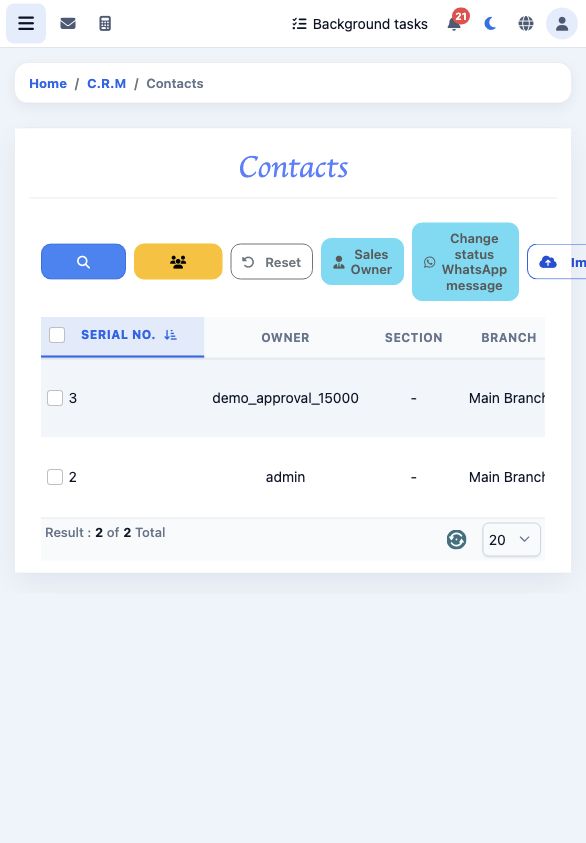
6 أعاد البحث سجلين مطابقين لبادئة الاسم التدريبية. تظهر بعض أعمدة الجدول في هذه اللقطة؛ استخدم التمرير الأفقي عند الحاجة لمراجعة بقية الأعمدة.
أعاد البحث سجلين مطابقين لبادئة الاسم التدريبية. تظهر بعض أعمدة الجدول في هذه اللقطة؛ استخدم التمرير الأفقي عند الحاجة لمراجعة بقية الأعمدة.

٧ تأكيد الحذف وإلغاؤه

من قائمة السجل المقصود، اختر Delete لعرض رسالة التأكيد. تأكد من السجل الذي اخترته قبل اتخاذ القرار.
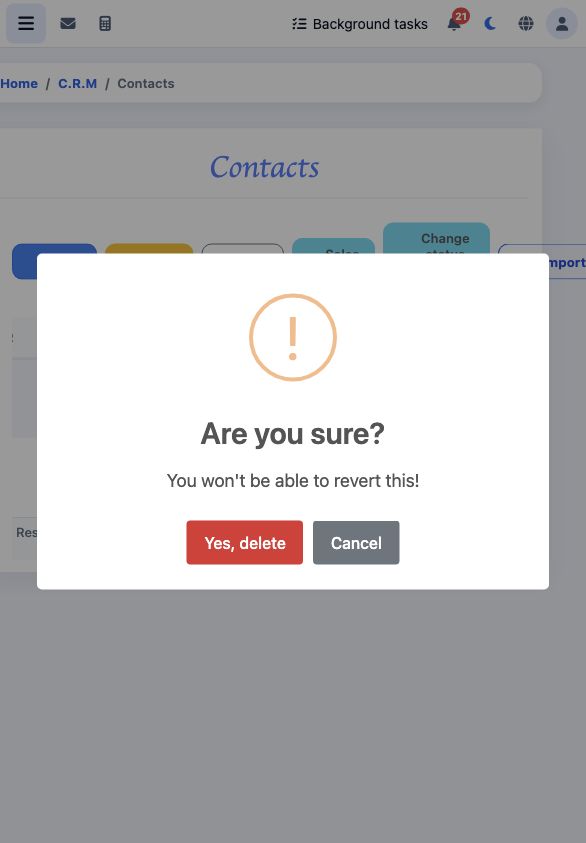
7 تحذر الرسالة من عدم إمكان التراجع عن الحذف. اختر Cancel لإغلاقها دون حذف؛ وهو الخيار المستخدم في المثال. بقي العميل التدريبي في القائمة بعد...
تحذر الرسالة من عدم إمكان التراجع عن الحذف. اختر Cancel لإغلاقها دون حذف؛ وهو الخيار المستخدم في المثال. بقي العميل التدريبي في القائمة بعد الإلغاء. لم ينفذ حذف فعلي.

سجّل الدخول لتسجيل الدروس التي قرأتها. تسجيل الدخول