تخطَّ إلى المحتوى
دليل تريو ترافيل

إشعارات السياحة العامة

في هذه الصفحة
  1. ١ قائمة الإشعارات
  2. ٢ إضافة إشعار مستقل
  3. ٣ إشعار داخل الملف
  4. ٤ تعديل إشعار الملف
  5. ٥ نسخ سطر في النموذج
  6. ٦ تغيير الحالة
  7. ٧ البحث والتصفية
  8. ٨ معاينة أمر الدفع
  9. ٩ تصدير القائمة

١ قائمة الإشعارات

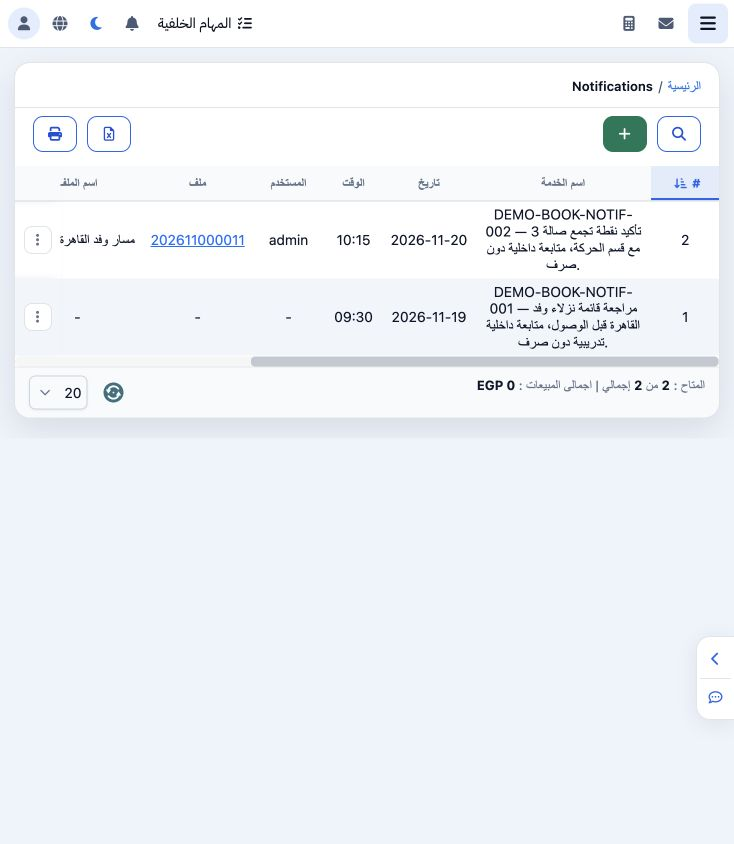
1 افتح «السياحة العامه ← الاشعارات». تعرض القائمة الخدمة والتاريخ والوقت والملف وحالة المتابعة وبيان الدفع. يظهر مثالان تدريبيان؛ أحدهما مرتبط...
افتح «السياحة العامه ← الاشعارات». تعرض القائمة الخدمة والتاريخ والوقت والملف وحالة المتابعة وبيان الدفع. يظهر مثالان تدريبيان؛ أحدهما مرتبط بالملف 202611000011.

٢ إضافة إشعار مستقل

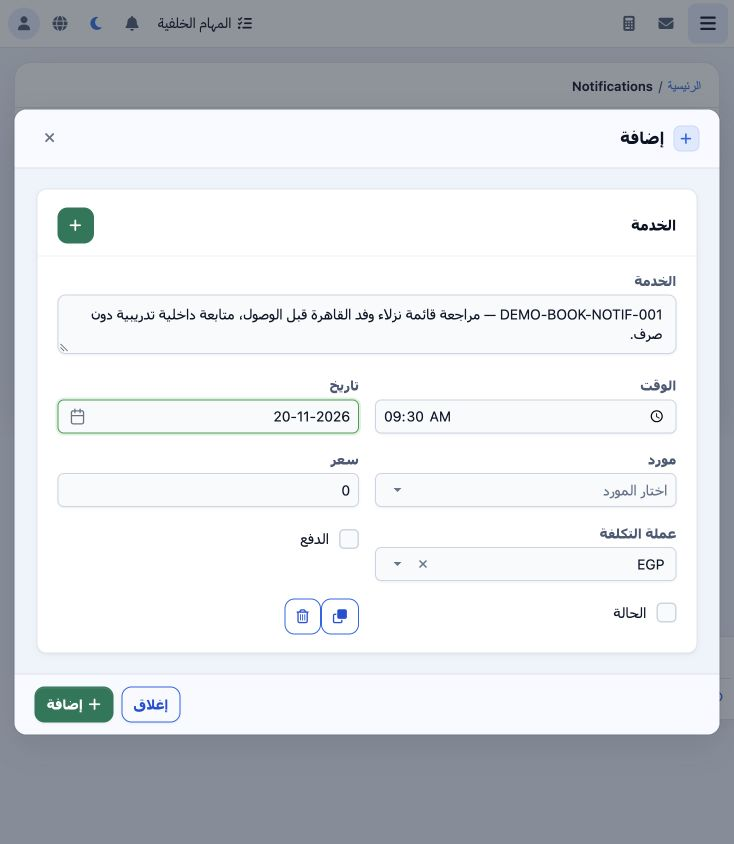
2 اضغط «+»، وأدخل وصف الخدمة والوقت والتاريخ، ثم المورد والسعر وعملة التكلفة عند الحاجة. يعرض النموذج خياري الدفع والحالة. في مثال المتابعة ال...
اضغط «+»، وأدخل وصف الخدمة والوقت والتاريخ، ثم المورد والسعر وعملة التكلفة عند الحاجة. يعرض النموذج خياري الدفع والحالة. في مثال المتابعة الداخلية، السعر صفر والعملة EGP والخياران غير محددين. اضغط «إضافة» للحفظ.

٣ إشعار داخل الملف

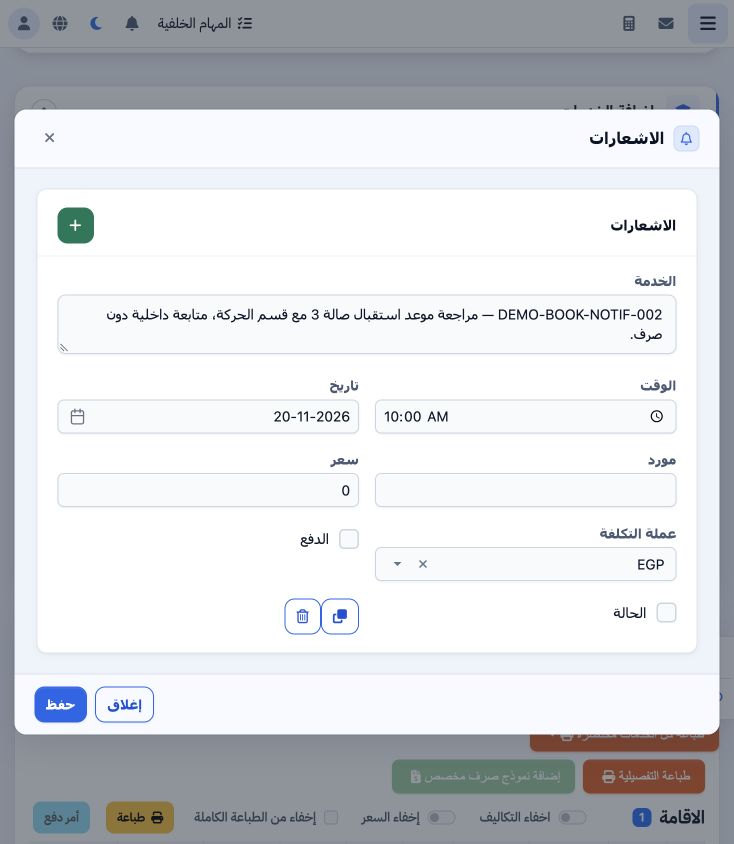
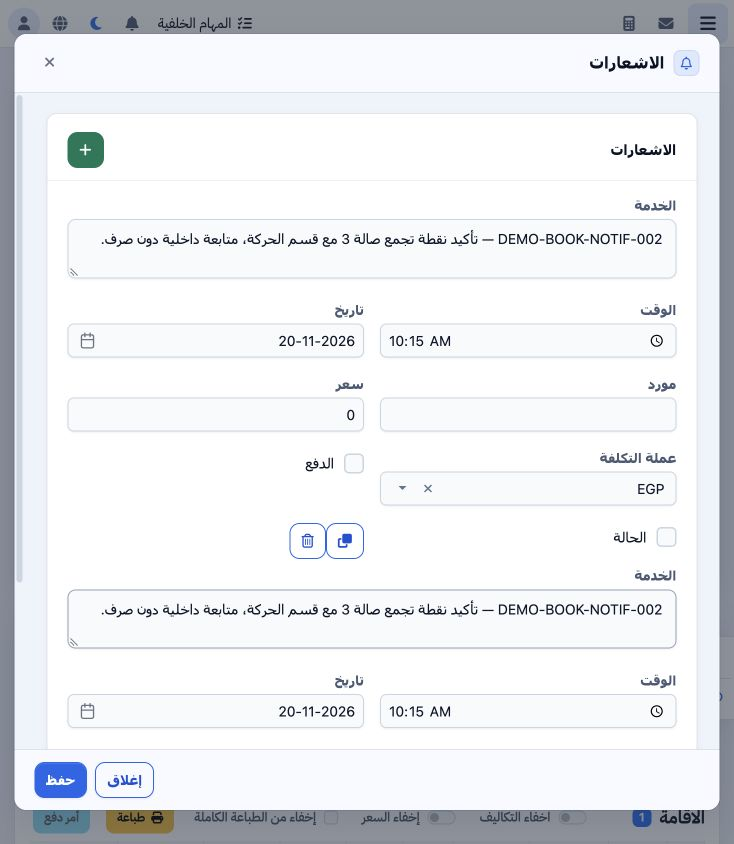
3 افتح الملف، ثم زر «الاشعارات» في خدماته. أضف سطرا وأدخل بيان المتابعة وموعدها والعملة، ثم «حفظ». حفظ مثال استقبال صالة ٣ في ٢٠ نوفمبر ٢٠٢٦،...
افتح الملف، ثم زر «الاشعارات» في خدماته. أضف سطرا وأدخل بيان المتابعة وموعدها والعملة، ثم «حفظ». حفظ مثال استقبال صالة ٣ في ٢٠ نوفمبر ٢٠٢٦، وظهر برقم الملف واسمه في القائمة العامة.

٤ تعديل إشعار الملف

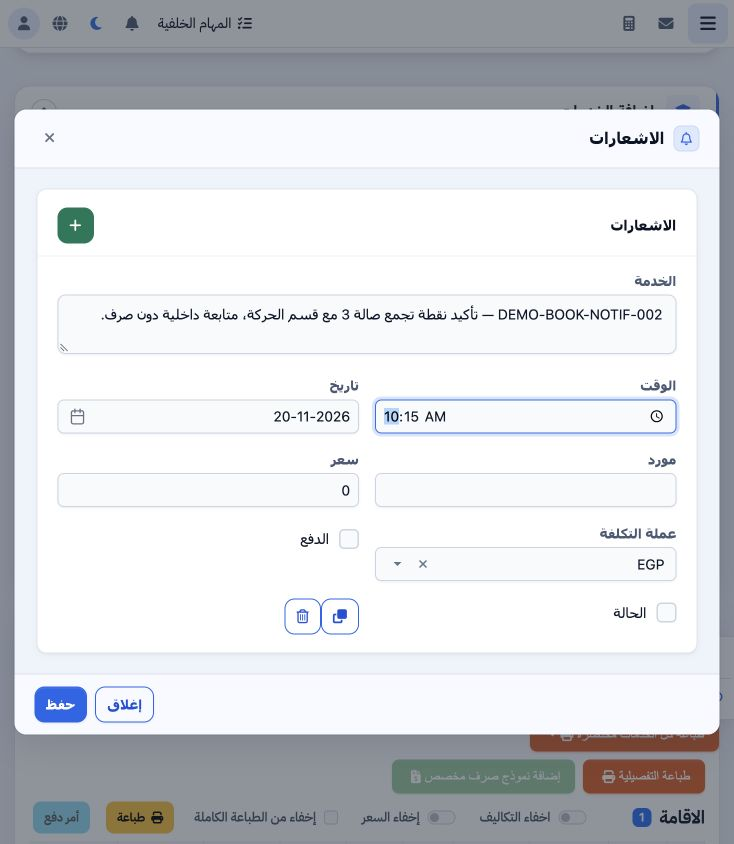
4 أعد فتح إشعارات الملف، وعدل الوصف والوقت، ثم «حفظ». في المثال، أضيف تأكيد نقطة التجمع وتغير الموعد إلى 10:15. تحقق من ظهور التعديل في قائمة...
أعد فتح إشعارات الملف، وعدل الوصف والوقت، ثم «حفظ». في المثال، أضيف تأكيد نقطة التجمع وتغير الموعد إلى 10:15. تحقق من ظهور التعديل في قائمة الإشعارات.

٥ نسخ سطر في النموذج

5 يضيف رمز النسخ سطرا بقيم السطر الأصلي. عدله قبل الحفظ، واستخدم سلة السطر لإزالة المسودة غير المطلوبة. يعيد «إغلاق» إلى الملف.
يضيف رمز النسخ سطرا بقيم السطر الأصلي. عدله قبل الحفظ، واستخدم سلة السطر لإزالة المسودة غير المطلوبة. يعيد «إغلاق» إلى الملف.

٦ تغيير الحالة

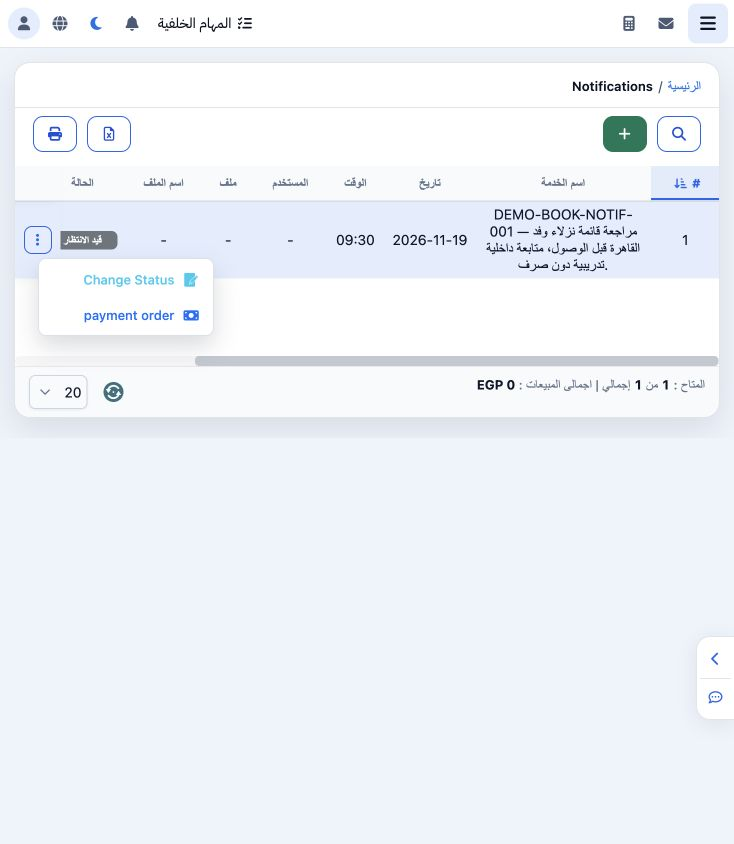
6 افتح قائمة السطر، ثم «Change Status». في المثال، تغير الإشعار الأول من «قيد الانتظار» إلى «مكتمل». راجع الحالة الجديدة بعد الإجراء.
افتح قائمة السطر، ثم «Change Status». في المثال، تغير الإشعار الأول من «قيد الانتظار» إلى «مكتمل». راجع الحالة الجديدة بعد الإجراء.

٧ البحث والتصفية

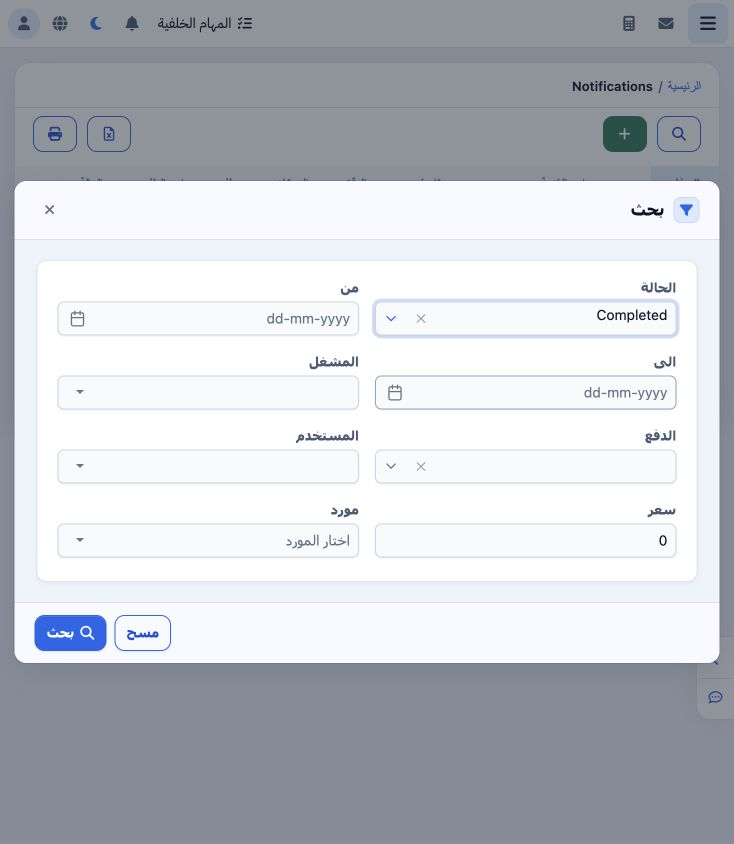
7 افتح رمز البحث، وحدد الحالة والمدة أو المشغل والمستخدم وبيان الدفع والسعر والمورد، ثم نفذ البحث. أعاد اختيار Completed الإشعار المكتمل وحده....
افتح رمز البحث، وحدد الحالة والمدة أو المشغل والمستخدم وبيان الدفع والسعر والمورد، ثم نفذ البحث. أعاد اختيار Completed الإشعار المكتمل وحده. امسح التصفية للعودة إلى السجلين.

٨ معاينة أمر الدفع

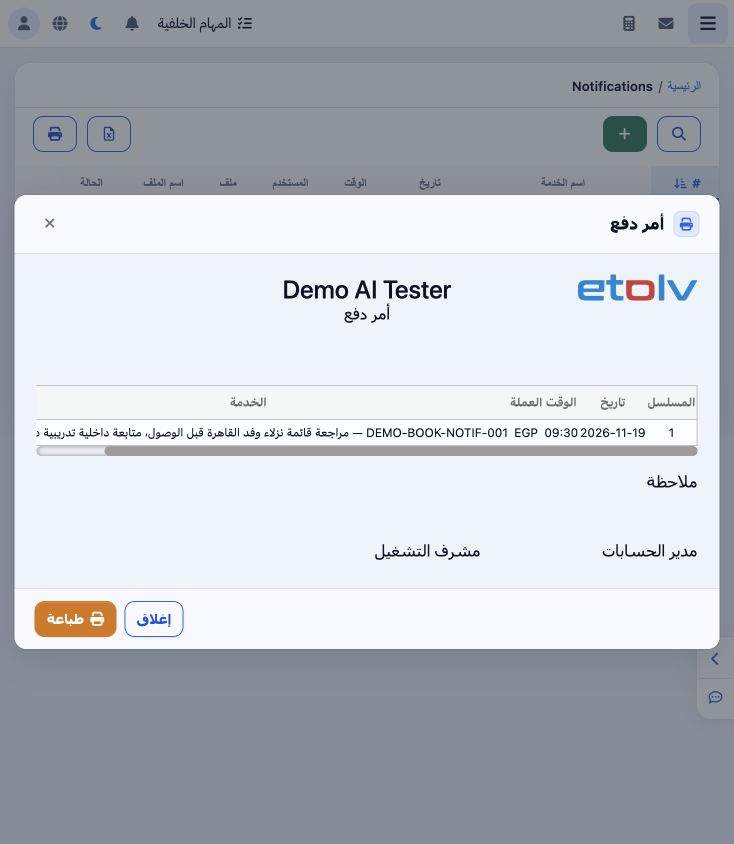
8 من قائمة السطر، اختر «payment order» لفتح المعاينة. راجع الخدمة والتاريخ والوقت والعملة والسعر وخانات الملاحظة والتوقيع. تتيح النافذة «طباعة...
من قائمة السطر، اختر «payment order» لفتح المعاينة. راجع الخدمة والتاريخ والوقت والعملة والسعر وخانات الملاحظة والتوقيع. تتيح النافذة «طباعة» أو «إغلاق».

٩ تصدير القائمة

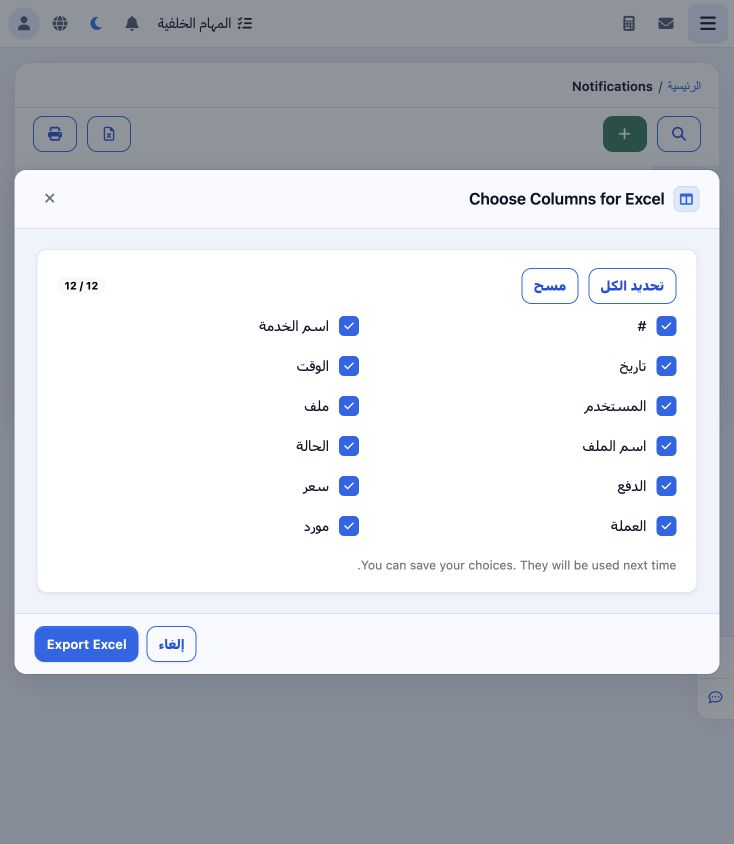
9 اضغط رمز Excel، وحدد الأعمدة، ثم «Export Excel». تضمن الملف المنزل سجلي المثال ورقم الملف السياحي للإشعار المرتبط. راجع القيم المصدرة مع الق...
اضغط رمز Excel، وحدد الأعمدة، ثم «Export Excel». تضمن الملف المنزل سجلي المثال ورقم الملف السياحي للإشعار المرتبط. راجع القيم المصدرة مع القائمة. يتيح رمز الطباعة اختيار أعمدة الطباعة.

سجّل الدخول لتسجيل الدروس التي قرأتها. تسجيل الدخول