تخطَّ إلى المحتوى
دليل تريو ترافيل

تعريف الجولات السياحية

في هذه الصفحة
  1. ١ تعريف الجولة ومكوناتها
  2. ٢ المراجعة والاستخدام
  3. ٣ تعديل التعريف
  4. ٤ تأكيد الحذف

١ تعريف الجولة ومكوناتها

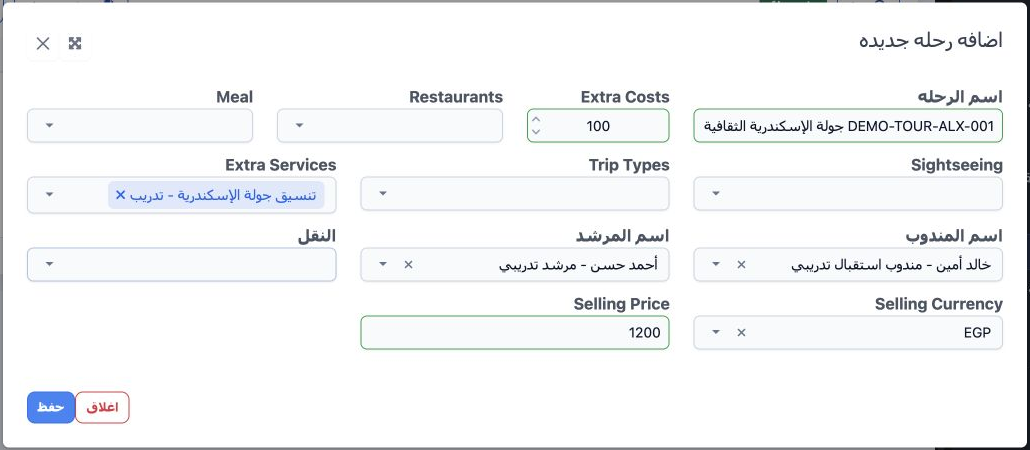
1 افتح «الإعدادات ← الجولات»، ثم «إضافة». أدخل اسم الجولة وExtra Costs عند انطباقها. تتاح مختارات المطعم والوجبة والمزارات وأنواع الرحلات والخ...
افتح «الإعدادات ← الجولات»، ثم «إضافة». أدخل اسم الجولة وExtra Costs عند انطباقها. تتاح مختارات المطعم والوجبة والمزارات وأنواع الرحلات والخدمات الإضافية والمندوب والمرشد والنقل. اختر ما تشمله الجولة، ثم عملة البيع وسعره. المثال DEMO-TOUR-ALX-001، وEGP، و١٢٠٠، مع خدمة تنسيق ومرشد ومندوب تدريبيين. اضغط «حفظ».

٢ المراجعة والاستخدام

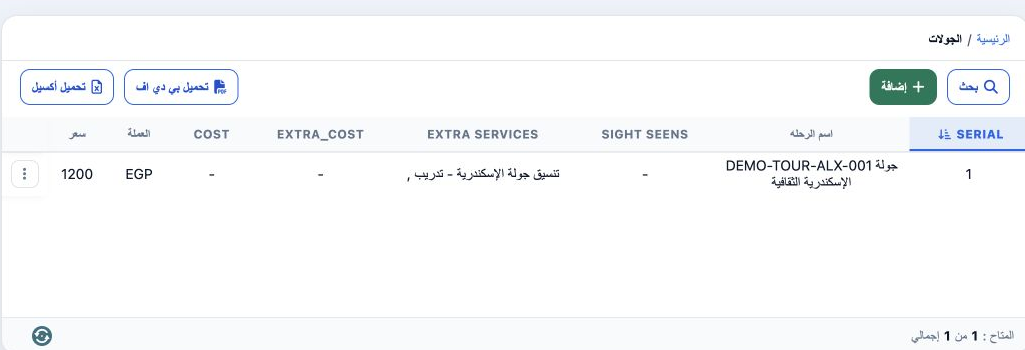
2 راجع ظهور الجولة في القائمة بمسلسل ١ وسعر ١٢٠٠ وعملة EGP. يمكن استخدامها في بطاقة «الجولات السياحية» داخل تعريف الباكدج. تتاح أزرار البحث وت...
راجع ظهور الجولة في القائمة بمسلسل ١ وسعر ١٢٠٠ وعملة EGP. يمكن استخدامها في بطاقة «الجولات السياحية» داخل تعريف الباكدج. تتاح أزرار البحث وتحميل PDF وExcel من أعلى القائمة. طابق الاسم والمكونات والسعر قبل استخدام الجولة في حجز جديد.

٣ تعديل التعريف

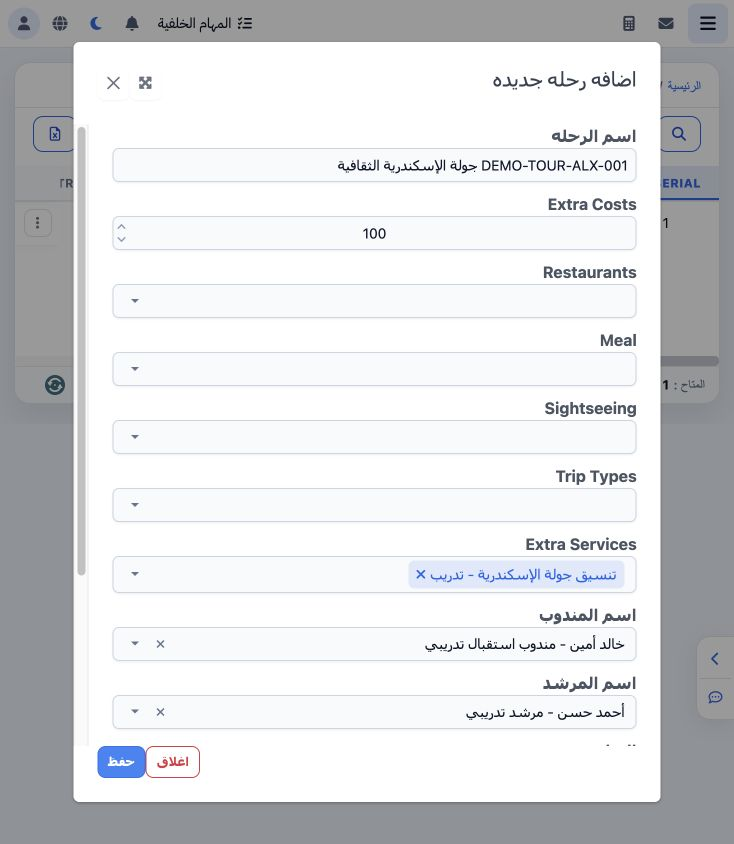
3 من قائمة الجولة، اختر «تعديل». راجع الاسم والتكاليف الإضافية والخدمات والعملة وسعر البيع، ثم عدل القيم واضغط «حفظ». يعرض المثال قيمة Extra C...
من قائمة الجولة، اختر «تعديل». راجع الاسم والتكاليف الإضافية والخدمات والعملة وسعر البيع، ثم عدل القيم واضغط «حفظ». يعرض المثال قيمة Extra Costs المحفوظة ١٠٠، وسعر البيع ١٢٠٠. اضغط «إغلاق» إذا لم ترد حفظ تغيير.

٤ تأكيد الحذف

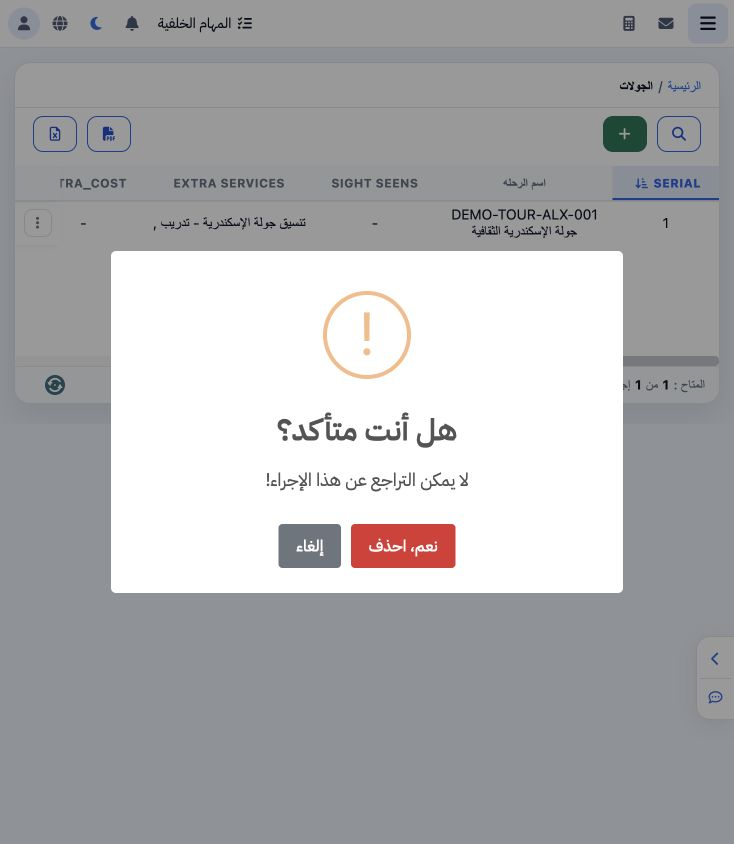
4 اختر «حذف» من قائمة الجولة. تعرض النافذة تحذيرا بعدم إمكان التراجع. راجع السجل قبل التأكيد. اضغط «إلغاء» للإبقاء على الجولة؛ وهو الخيار المس...
اختر «حذف» من قائمة الجولة. تعرض النافذة تحذيرا بعدم إمكان التراجع. راجع السجل قبل التأكيد. اضغط «إلغاء» للإبقاء على الجولة؛ وهو الخيار المستخدم في المثال.

سجّل الدخول لتسجيل الدروس التي قرأتها. تسجيل الدخول