تخطَّ إلى المحتوى
دليل تريو ترافيل

دورة الحركة من Booking إلى أمر الشغل

في هذه الصفحة
  1. ١ اختيار حركة الملف
  2. ٢ تعيين المرشد
  3. ٣ تعيين المندوب
  4. ٤ إعداد طلب النقل
  5. ٥ الانتقال إلى الجدول الزمني
  6. ٦ تجهيز بيانات الجدول
  7. ٧ فتح أمر الشغل من التقويم
  8. ٨ استكمال أمر الشغل
  9. ٩ الأوقات والتفاصيل والحفظ
  10. ١٠ مراجعة الأمر المحفوظ
  11. ١١ متابعة الأمر في النقل
  12. ١٢ ضبط توجيه إيراد النقل
  13. ١٣ تحديد التشغيلة
  14. ١٤ تأكيد أمر الشغل
  15. ١٥ اكتمال ترحيل الأمر
  16. ١٦ مطابقة القيد الناتج

تابع تكليف فريق الحركة وإرسال طلب النقل وتجهيز أمر الشغل لملف تدريبي واحد.

١ اختيار حركة الملف
1 افتح «السياحة العامه ← مسار الرحلة»، وابحث عن الملف 202611000011، ثم حدد مربع السطر. الحركة بتاريخ ٢٠ نوفمبر ٢٠٢٦ لستة أفراد، ومرجعها 471471...
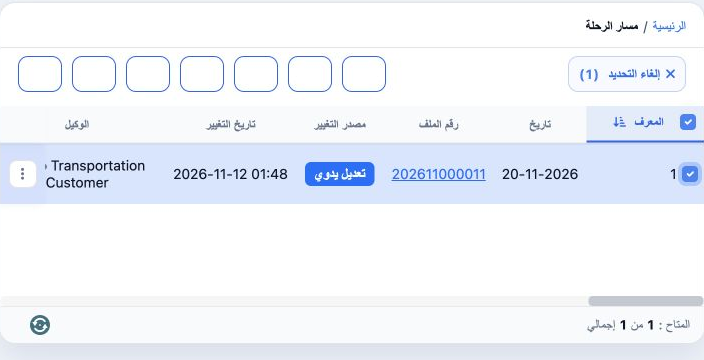
افتح «السياحة العامه ← مسار الرحلة»، وابحث عن الملف 202611000011، ثم حدد مربع السطر. الحركة بتاريخ ٢٠ نوفمبر ٢٠٢٦ لستة أفراد، ومرجعها 47147150. يظهر شريط إجراءات الحركة. من اليمين إلى اليسار: تمييز كمقروء، تعيين مرشد، حذف المرشد، تعيين مندوب، حذف المندوب، إرسال إلى النقل، وطباعة. في العرض الحالي تظهر الأزرار دون نصوص، فاستخدم ترتيبها الموضح هنا.

٢ تعيين المرشد

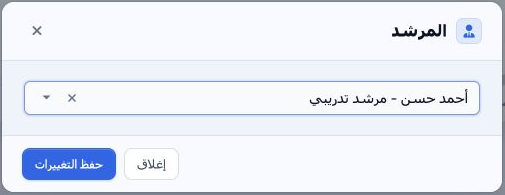
2 اضغط زر «تعيين مرشد»؛ هو الثاني من يمين شريط الإجراءات. ابحث عن «أحمد حسن - مرشد تدريبي»، واختره، ثم «حفظ التغييرات». هذا المرشد معرف مسبقا...
اضغط زر «تعيين مرشد»؛ هو الثاني من يمين شريط الإجراءات. ابحث عن «أحمد حسن - مرشد تدريبي»، واختره، ثم «حفظ التغييرات». هذا المرشد معرف مسبقا من «الإعدادات ← الموظفين» بالدور Guide وبمعرف 47146817. عند تجهيز مرشد جديد، احفظ تعريفه أولا ثم أعد فتح قائمة الاختيار. بعد الحفظ ظهر اسم المرشد المعين في سطر الحركة.

٣ تعيين المندوب

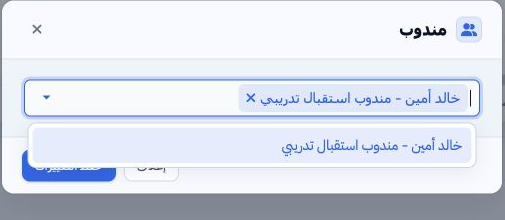
3 أعد تحديد سطر الحركة إذا زال التحديد، ثم اضغط «تعيين مندوب»؛ هو الرابع من اليمين. ابحث عن «خالد أمين - مندوب استقبال تدريبي»، واختره، ثم «حف...
أعد تحديد سطر الحركة إذا زال التحديد، ثم اضغط «تعيين مندوب»؛ هو الرابع من اليمين. ابحث عن «خالد أمين - مندوب استقبال تدريبي»، واختره، ثم «حفظ التغييرات». المندوب معرف من «الإعدادات ← الموظفين» بالدور Delegator وبمعرف 47147042. ظهر اسمه في عمود «مندوب» بعد الحفظ وإعادة تحميل القائمة. تأكد من هذا العمود، فحقل «مدير الرحلة» له موضع مستقل.

٤ إعداد طلب النقل

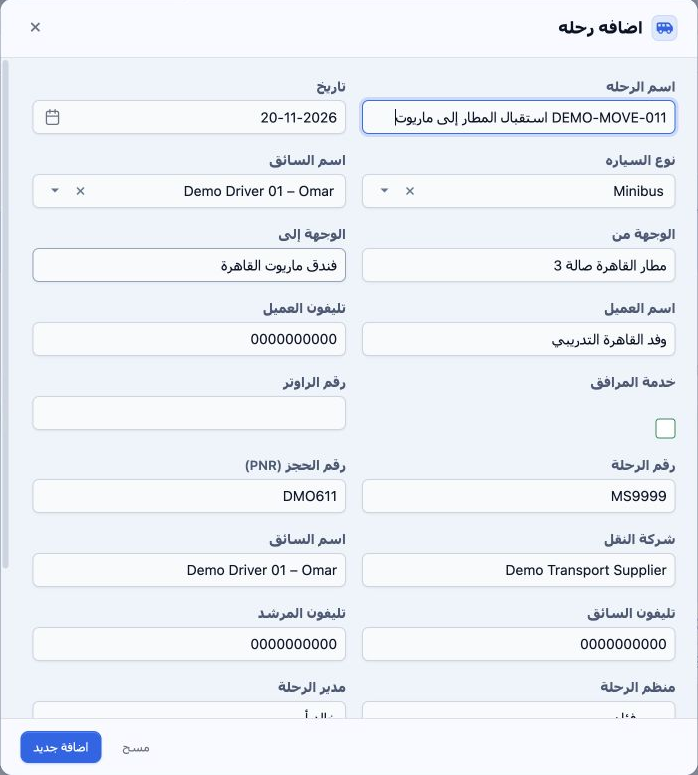
4 حدد الحركة ثم «ارسال الى النقل»؛ هو السادس من اليمين. يفتح «اضافه رحله». راجع الاسم والتاريخ، واختر Minibus والسائق Demo Driver 01 – Omar. أ...
حدد الحركة ثم «ارسال الى النقل»؛ هو السادس من اليمين. يفتح «اضافه رحله». راجع الاسم والتاريخ، واختر Minibus والسائق Demo Driver 01 – Omar. أكمل الوجهتين واسم العميل والهواتف ورقم الرحلة MS9999 وPNR هو DMO611. أكمل شركة النقل ومنظم الرحلة ومديرها والتأكيد والغرفة والملاحظات حسب الحركة. استخدم الاسم DEMO-MOVE-011 ومرجعا الملف والمسار في الملاحظات. اضغط «اضافة جديد».

٥ الانتقال إلى الجدول الزمني

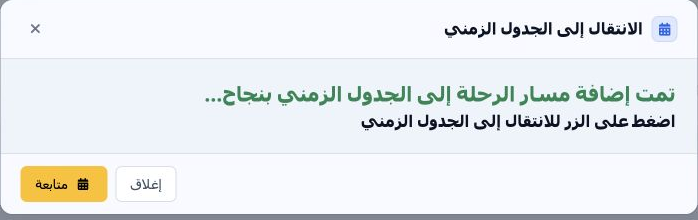
5 بعد الحفظ تظهر رسالة «تمت إضافة مسار الرحلة الى الجدول الزمني بنجاح». اضغط «متابعة» لفتح تقويم النقل. سجل المثال في Time Table بمسلسل ٥ ومعر...
بعد الحفظ تظهر رسالة «تمت إضافة مسار الرحلة الى الجدول الزمني بنجاح». اضغط «متابعة» لفتح تقويم النقل. سجل المثال في Time Table بمسلسل ٥ ومعرف 47147165، بتاريخ ٢٠ نوفمبر ٢٠٢٦ واسم DEMO-MOVE-011. يمكن فتح عرض الصفوف من «عرض الجدول»، ثم العودة إلى التقويم لمتابعة إنشاء أمر الشغل.

٦ تجهيز بيانات الجدول

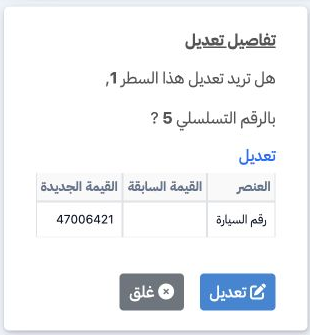
6 في «عرض الجدول»، اعثر على مسلسل ٥، واختر المركبة DEMO-TR-101 من «رقم السيارة». تظهر «تفاصيل تعديل»؛ راجع رقم السطر واضغط «تعديل». عدل «الوقت...
في «عرض الجدول»، اعثر على مسلسل ٥، واختر المركبة DEMO-TR-101 من «رقم السيارة». تظهر «تفاصيل تعديل»؛ راجع رقم السطر واضغط «تعديل». عدل «الوقت من» إلى ١٠:٣٠ بالآلية نفسها، وانتظر اكتمال الحفظ بين التغييرات. استكمل العميل Demo Transportation Customer والعملة EGP عند الحاجة. إذا لم تظهر النتيجة في المختار، أدخل الاسم ثم اضغط «بحث» داخل قائمته. المركبة والسائق معرفان مسبقا من إعدادات النقل.

٧ فتح أمر الشغل من التقويم

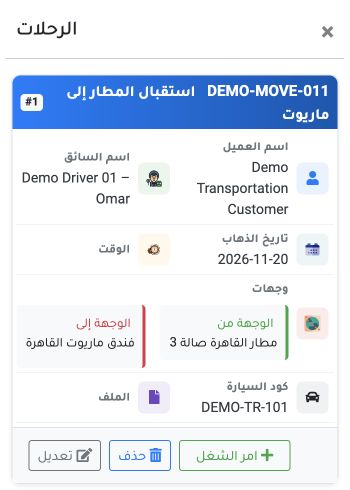
7 في تقويم النقل، اختر نوفمبر وسنة ٢٠٢٦ ثم «بحث». اضغط حركة DEMO-MOVE-011 في يوم ٢٠ نوفمبر. يفتح جانب «الرحلات» ويعرض العميل والسائق والمركبة...
في تقويم النقل، اختر نوفمبر وسنة ٢٠٢٦ ثم «بحث». اضغط حركة DEMO-MOVE-011 في يوم ٢٠ نوفمبر. يفتح جانب «الرحلات» ويعرض العميل والسائق والمركبة والوجهتين. اضغط «امر الشغل» لفتح نموذج أمر لهذه الحركة. راجع البيانات المنتقلة قبل إكمال الحقول والحفظ.

٨ استكمال أمر الشغل

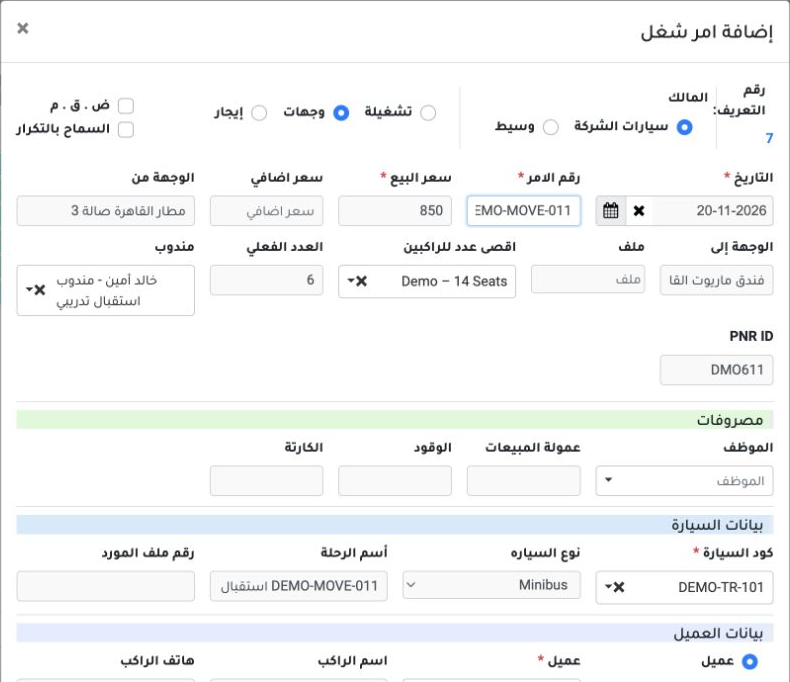
8 انتقل التاريخ والوجهتان واسم الرحلة والمركبة والسائق والعميل إلى النموذج. أدخل «رقم الامر» DEMO-MOVE-011 و«سعر البيع» ٨٥٠ كقيمة تدريبية. اخت...
انتقل التاريخ والوجهتان واسم الرحلة والمركبة والسائق والعميل إلى النموذج. أدخل «رقم الامر» DEMO-MOVE-011 و«سعر البيع» ٨٥٠ كقيمة تدريبية. اختر سعة Demo – 14 Seats، وأدخل العدد الفعلي ٦، واختر المندوب خالد أمين، وأكمل PNR بـDMO611. استخدم خيارا «سيارات الشركة» و«وجهات»، وبقيت الضريبة والسماح بالتكرار غير مفعلين. راجع إعدادات السعة ونوع السيارة عند تجهيز قيم جديدة.

٩ الأوقات والتفاصيل والحفظ

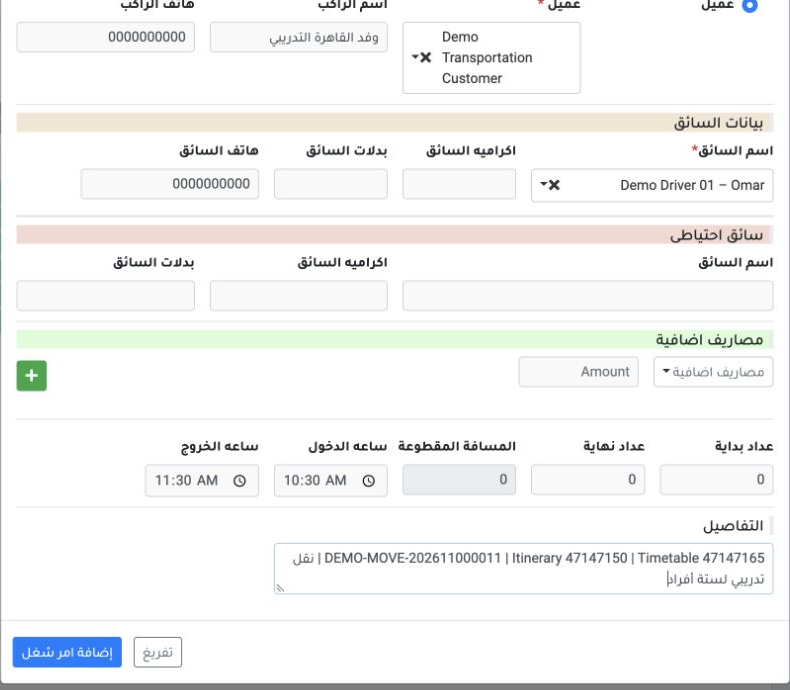
9 راجع اسم الراكب والهاتف والسائق. أكمل مصروفات السائق والسائق الاحتياطي والمصاريف الإضافية والعداد عند انطباقها؛ لم تضف مصاريف في المثال. أدخ...
راجع اسم الراكب والهاتف والسائق. أكمل مصروفات السائق والسائق الاحتياطي والمصاريف الإضافية والعداد عند انطباقها؛ لم تضف مصاريف في المثال. أدخل ساعة الدخول ١٠:٣٠ والخروج ١١:٣٠. أضيفت مراجع الملف 202611000011 والمسار 47147150 والجدول 47147165 في «التفاصيل» لتسهيل المراجعة. اضغط «إضافة امر شغل» وانتظر رسالة النجاح، ثم «OK».

١٠ مراجعة الأمر المحفوظ

10 ظهر أمر الشغل رقم ٧ بكود 47147185 ومرجع DEMO-MOVE-011، بتاريخ ٢٠ نوفمبر ٢٠٢٦ وسعر ٨٥٠. راجع العميل والمركبة DEMO-TR-101 والسائق عمر والمندوب...
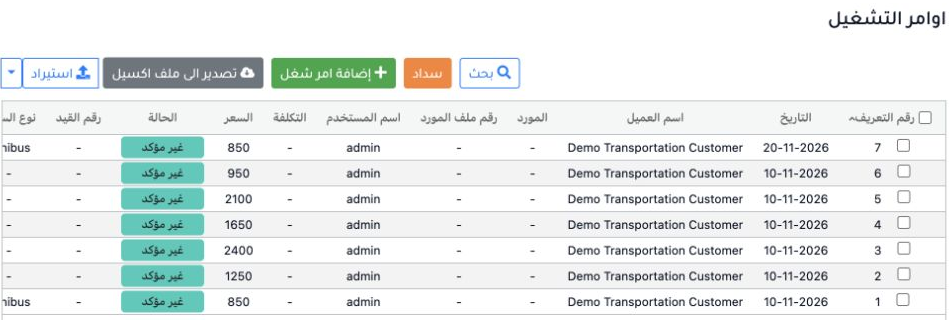
ظهر أمر الشغل رقم ٧ بكود 47147185 ومرجع DEMO-MOVE-011، بتاريخ ٢٠ نوفمبر ٢٠٢٦ وسعر ٨٥٠. راجع العميل والمركبة DEMO-TR-101 والسائق عمر والمندوب خالد أمين والعدد ٦ والسعة ١٤ والوجهتين والوقتين. الحالة «غير مؤكد»، ورقم القيد شرطة. هذه حالة الأمر عند الإنشاء؛ تأتي خطوات التأكيد ومراجعة النتيجة في نهاية الدليل.

١١ متابعة الأمر في النقل

11 افتح «النقل ← اوامر الشغل» في الشاشة الجديدة، واعثر على رقم ٧ أو مرجع DEMO-MOVE-011. ظهر الأمر نفسه بالعميل والتاريخ والسعر والمركبة وبقية ا...
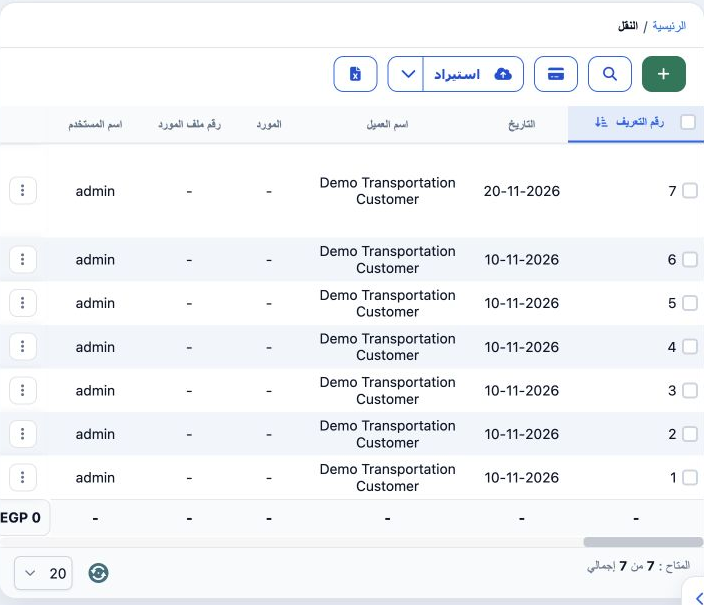
افتح «النقل ← اوامر الشغل» في الشاشة الجديدة، واعثر على رقم ٧ أو مرجع DEMO-MOVE-011. ظهر الأمر نفسه بالعميل والتاريخ والسعر والمركبة وبقية البيانات المحفوظة. هكذا تتابع الدورة: مسار Booking، ثم تكليف المرشد والمندوب في الحركة، ثم إرسال إلى Time Table، ثم «امر الشغل» من التقويم وحفظ الأمر. استخدم المراجع الثلاثة في التفاصيل للمطابقة.

١٢ ضبط توجيه إيراد النقل

12 افتح «الإعدادات ← إعدادات الحسابات»، ثم «تعديل». في Transportation، راجع tourism_transport_revenues واختر الحساب التفصيلي «ايرادات قسم النقل...
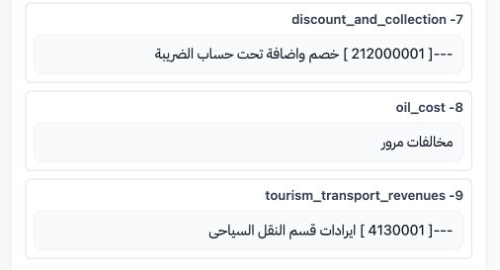
افتح «الإعدادات ← إعدادات الحسابات»، ثم «تعديل». في Transportation، راجع tourism_transport_revenues واختر الحساب التفصيلي «ايرادات قسم النقل السياحى» بكود 4130001، ثم «حفظ». راجع الاسم وموضع الحساب في الشجرة؛ يظهر في المثال حساب آخر بالكود نفسه واسم «ايرادات طيران». تأكد من بقاء الاختيار الصحيح بعد إعادة الفتح.

١٣ تحديد التشغيلة

13 افتح «تعديل» للأمر ٧. عند اختيار «تشغيلة» يظهر مختار «التشغيله»؛ اختر Demo – Airport Transfer، وراجع تاريخ ٢٠ نوفمبر وسعر ٨٥٠ والعميل والسيا...
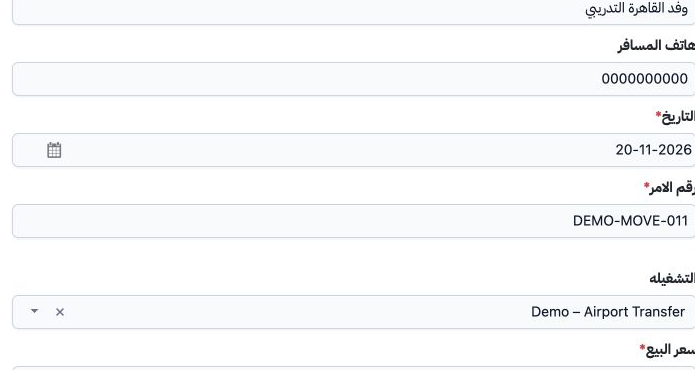
افتح «تعديل» للأمر ٧. عند اختيار «تشغيلة» يظهر مختار «التشغيله»؛ اختر Demo – Airport Transfer، وراجع تاريخ ٢٠ نوفمبر وسعر ٨٥٠ والعميل والسيارة، ثم «حفظ». تنشأ أنواع الرحلات من «النقل ← إعدادات النقل ← نوع الرحلة». بعد تصحيح التوجيه، أعد تأكيد الأمر نفسه وانتظر حتى تظهر «مكتمل» ورقم القيد 56.

١٤ تأكيد أمر الشغل

14 من «النقل ← اوامر الشغل»، حدد الأمر رقم ٧ بمرجع DEMO-MOVE-011 وسعر ٨٥٠. اختر إجراء التأكيد من قائمة الأمر. راجع رسالة «تأكيد أمر الشغل هذا؟»...
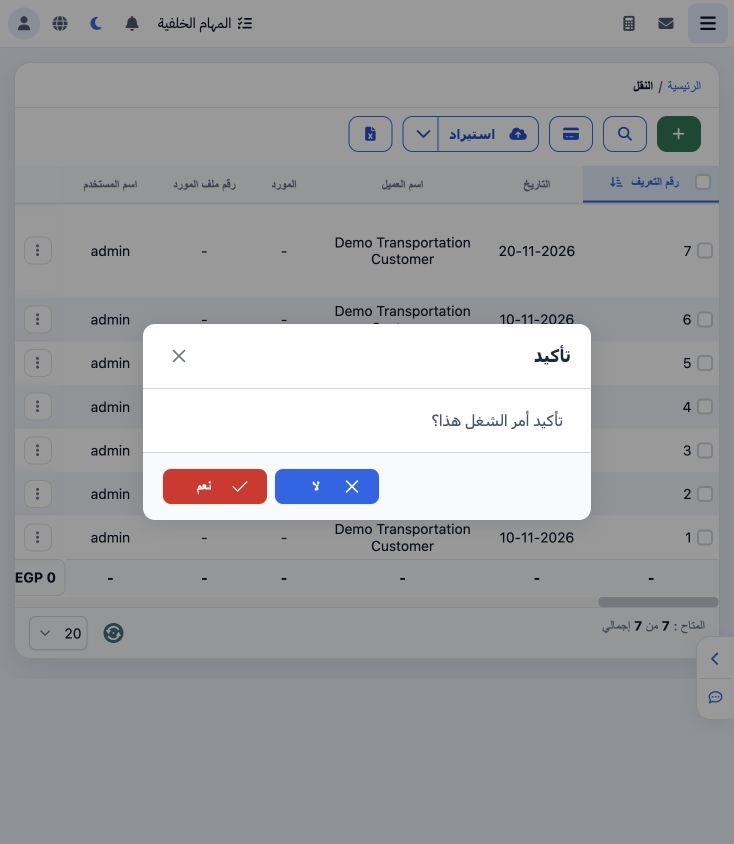
من «النقل ← اوامر الشغل»، حدد الأمر رقم ٧ بمرجع DEMO-MOVE-011 وسعر ٨٥٠. اختر إجراء التأكيد من قائمة الأمر. راجع رسالة «تأكيد أمر الشغل هذا؟»، ثم اضغط «نعم» لتنفيذ التأكيد. انتظر نتيجة المعالجة؛ ظهور «قيد التنفيذ» يعني أن العملية لم تنته بعد.

١٥ اكتمال ترحيل الأمر

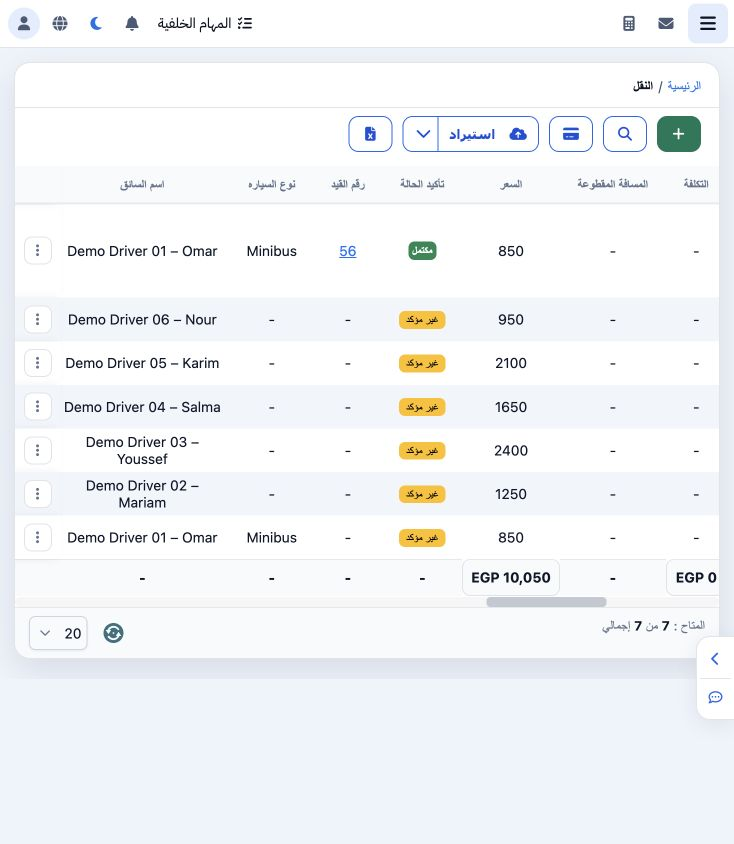
15 بعد التأكيد، انتظر انتهاء المعالجة وحدث القائمة. ظهرت الحالة «مكتمل» للأمر ٧ ورقم القيد 56. طابق المرجع DEMO-MOVE-011 والسعر ٨٥٠ قبل فتح الق...
بعد التأكيد، انتظر انتهاء المعالجة وحدث القائمة. ظهرت الحالة «مكتمل» للأمر ٧ ورقم القيد 56. طابق المرجع DEMO-MOVE-011 والسعر ٨٥٠ قبل فتح القيد. لا تكتف بحالة «قيد التنفيذ» لاعتبار الترحيل مكتملا.

١٦ مطابقة القيد الناتج

16 افتح القيد J-56 وراجع مرجع 47147185 وتاريخ ٢٠ نوفمبر ٢٠٢٦. المدين: الحساب 12200000001، Demo Transportation Customer، بمبلغ ٨٥٠ جنيها. الدائن...
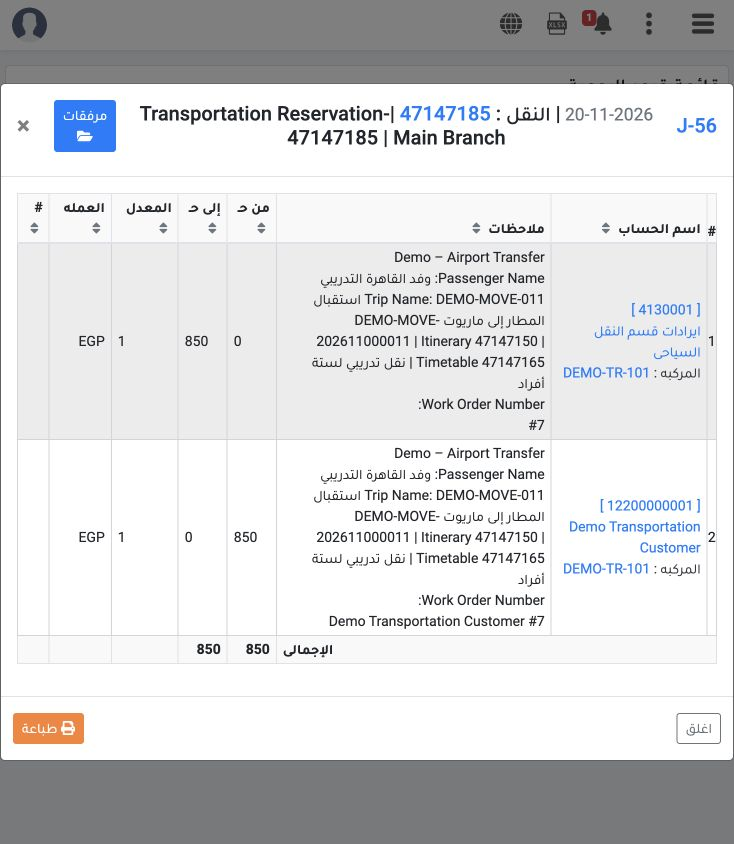
افتح القيد J-56 وراجع مرجع 47147185 وتاريخ ٢٠ نوفمبر ٢٠٢٦. المدين: الحساب 12200000001، Demo Transportation Customer، بمبلغ ٨٥٠ جنيها. الدائن: الحساب 4130001، «ايرادات قسم النقل السياحى»، بمبلغ ٨٥٠ جنيها. العملة EGP، والمعدل ١، وإجمالي كل طرف ٨٥٠. لم تضف مصاريف لهذا الأمر؛ لذلك يظهر القيد طرفي العميل والإيراد فقط.

سجّل الدخول لتسجيل الدروس التي قرأتها. تسجيل الدخول