تخطَّ إلى المحتوى
دليل تريو ترافيل

تعريف المخازن

في هذه الصفحة
  1. ١ تعريف المخازن
  2. ٢ إضافة مخزن
  3. ٣ تعديل مكان المخزن ووصفه
  4. ٤ تأكيد الحذف وإلغاؤه

١ تعريف المخازن

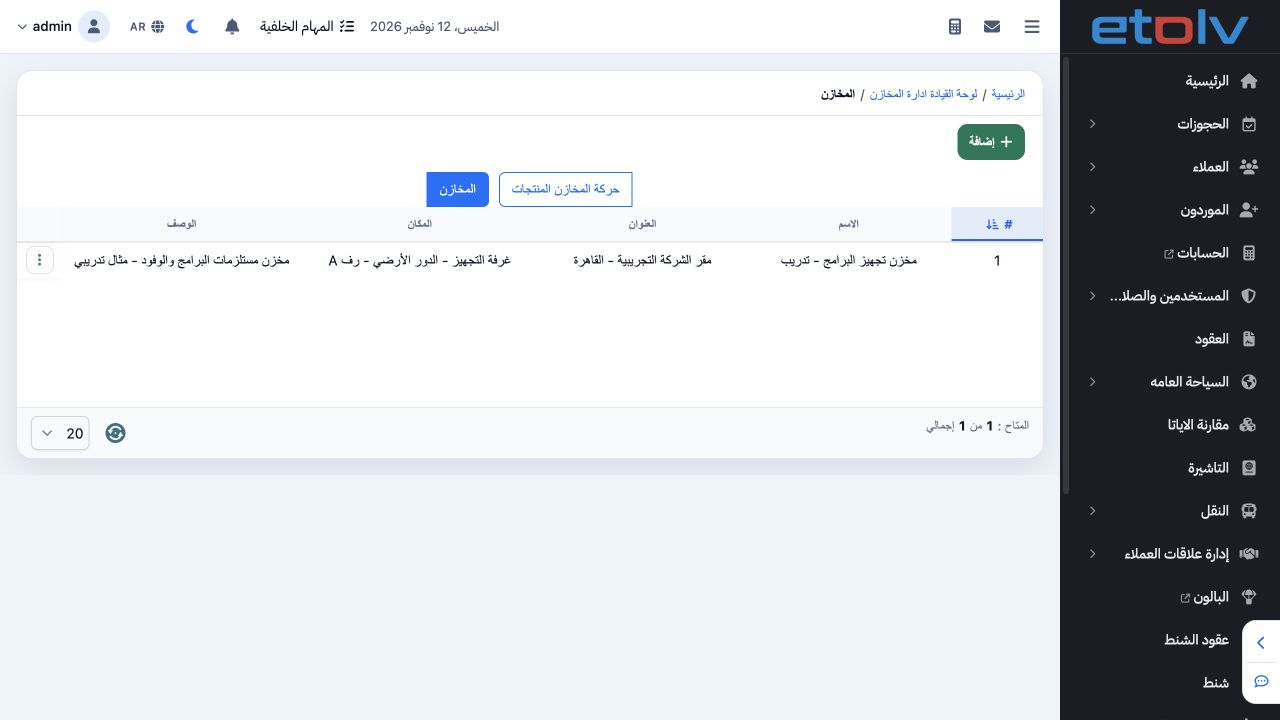
1 من لوحة إدارة المخازن افتح «المخازن»، ثم اختر تبويب «المخازن». يعرض المثال «مخزن تجهيز البرامج - تدريب» مع العنوان والمكان والوصف.
من لوحة إدارة المخازن افتح «المخازن»، ثم اختر تبويب «المخازن». يعرض المثال «مخزن تجهيز البرامج - تدريب» مع العنوان والمكان والوصف.

٢ إضافة مخزن

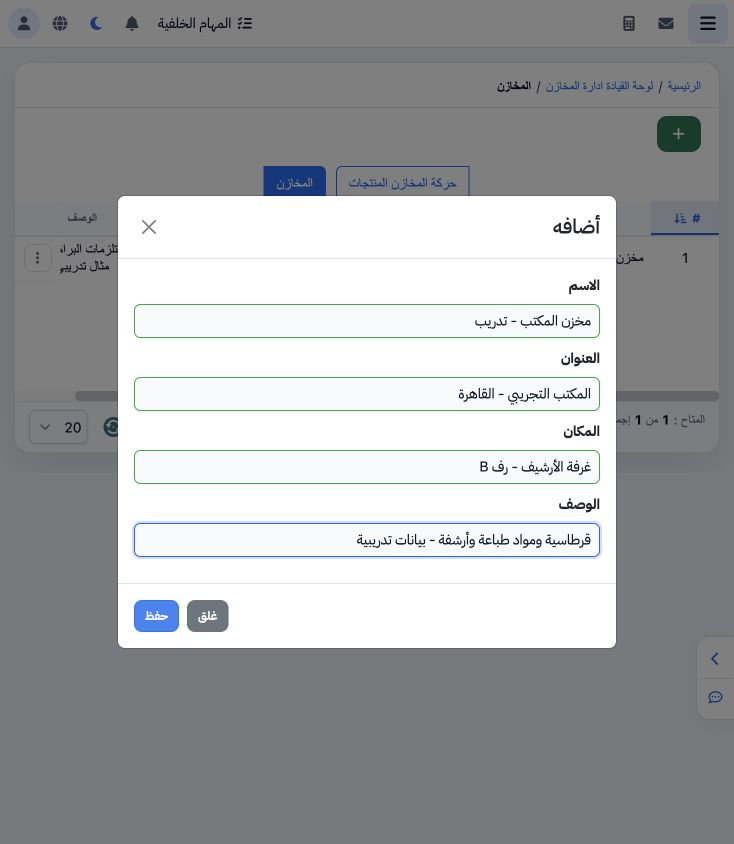
2 اضغط «إضافة»، وأدخل الاسم والعنوان والمكان والوصف، ثم اضغط «حفظ». يضيف هذا المثال «مخزن المكتب - تدريب» في المكتب التجريبي بالقاهرة، ويحدد غ...
اضغط «إضافة»، وأدخل الاسم والعنوان والمكان والوصف، ثم اضغط «حفظ». يضيف هذا المثال «مخزن المكتب - تدريب» في المكتب التجريبي بالقاهرة، ويحدد غرفة الأرشيف والرف B مكانا. يترك «غلق» المسودة دون حفظ.

٣ تعديل مكان المخزن ووصفه

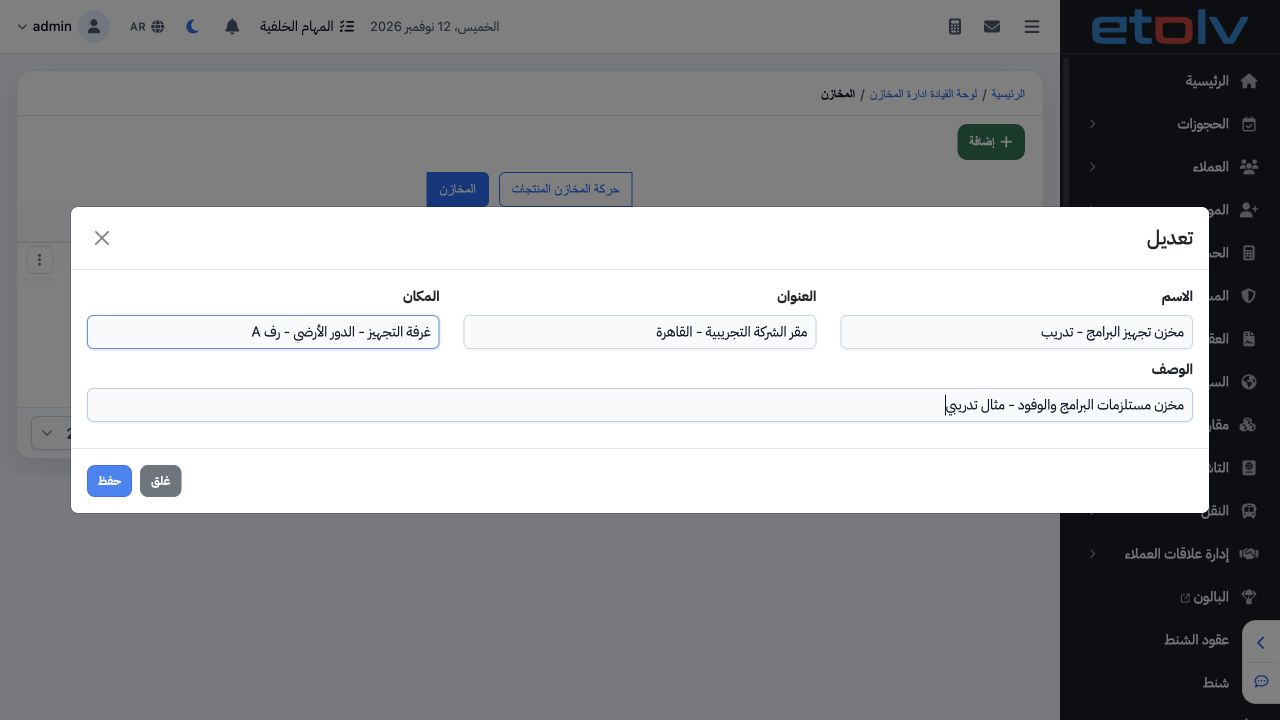
3 من قائمة المخزن اختر «تعديل». راجع البيانات المحفوظة، وأضف تفصيل الرف إلى المكان، وأدخل الوصف، ثم احفظ. ظهر المكان المحدث والوصف بعد الحفظ ف...
من قائمة المخزن اختر «تعديل». راجع البيانات المحفوظة، وأضف تفصيل الرف إلى المكان، وأدخل الوصف، ثم احفظ. ظهر المكان المحدث والوصف بعد الحفظ في القائمة.

٤ تأكيد الحذف وإلغاؤه

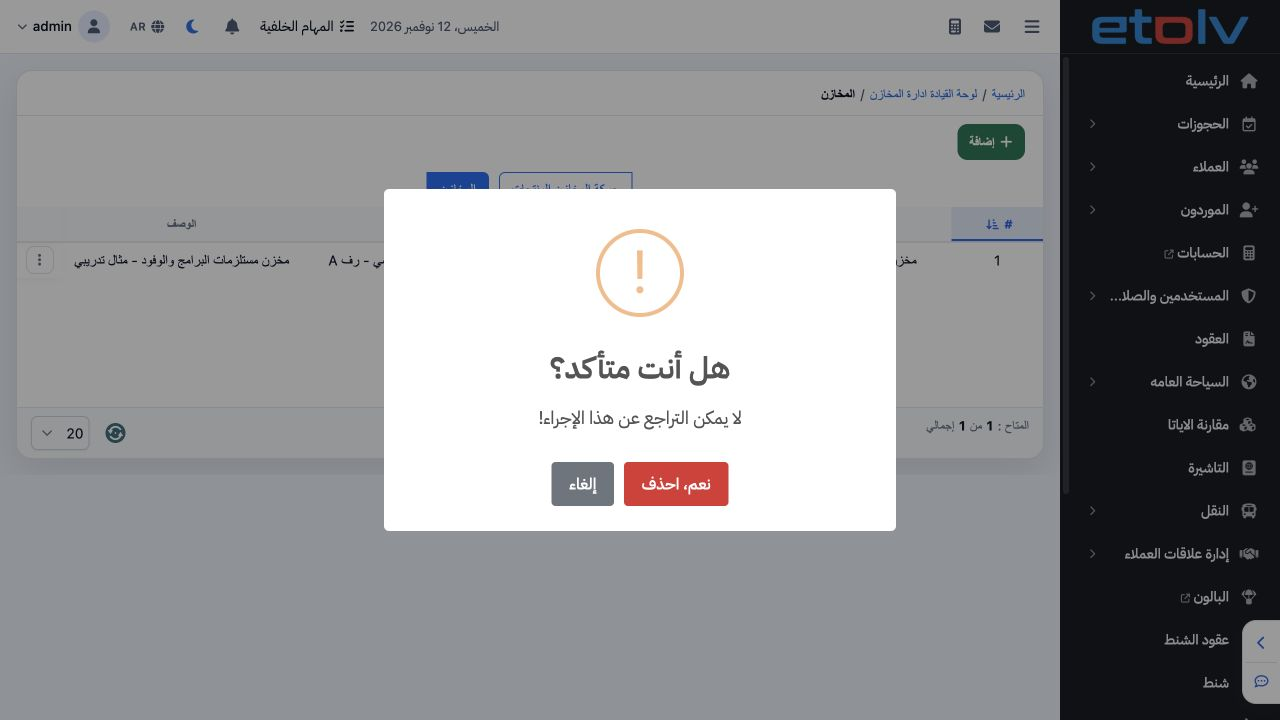
4 اختر «حذف» لعرض التأكيد. تحذر الرسالة من عدم إمكان التراجع. اضغط «إلغاء» لإبقاء المخزن؛ لم يحذف المخزن التدريبي في هذا المثال.
اختر «حذف» لعرض التأكيد. تحذر الرسالة من عدم إمكان التراجع. اضغط «إلغاء» لإبقاء المخزن؛ لم يحذف المخزن التدريبي في هذا المثال.

سجّل الدخول لتسجيل الدروس التي قرأتها. تسجيل الدخول