تخطَّ إلى المحتوى
دليل تريو ترافيل

الحقول المخصصة للمخزون

في هذه الصفحة
  1. ١ الحقول المخصصة
  2. ٢ إضافة حقل نصي
  3. ٣ إضافة قائمة اختيار
  4. ٤ إضافة حقل رقمي
  5. ٥ إضافة مربع اختيار
  6. ٦ تعديل النص الإرشادي
  7. ٧ تأكيد حذف الحقل

١ الحقول المخصصة

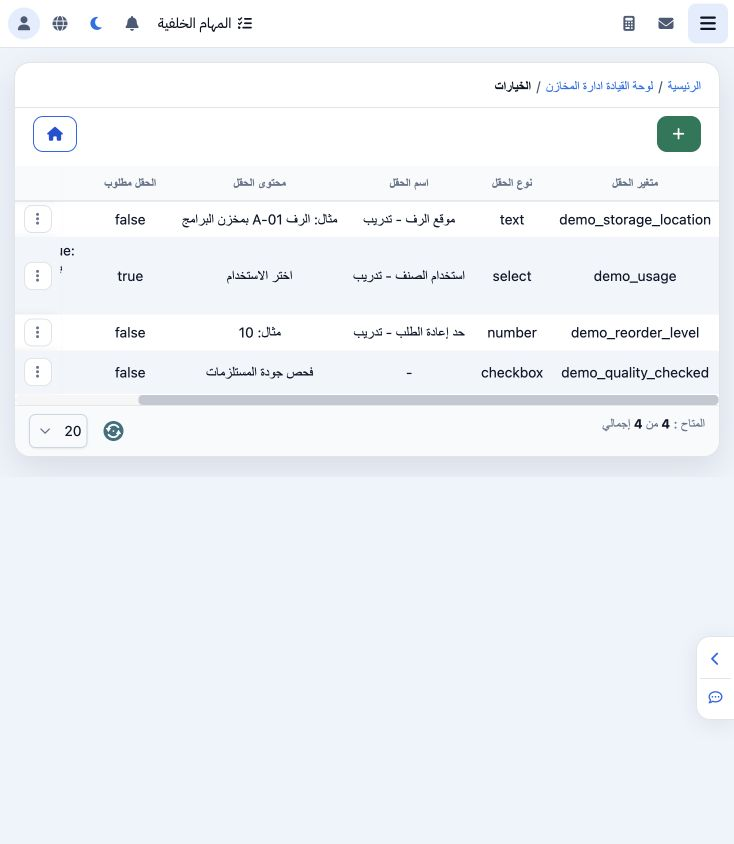
1 من لوحة المخازن افتح «الحقول المتغيرة». تعرض القائمة مفتاح الحقل ونوعه واسمه والنص الإرشادي وحالة الإلزام وخياراته. يحتوي المثال أربعة حقول...
من لوحة المخازن افتح «الحقول المتغيرة». تعرض القائمة مفتاح الحقل ونوعه واسمه والنص الإرشادي وحالة الإلزام وخياراته. يحتوي المثال أربعة حقول محفوظة.

٢ إضافة حقل نصي

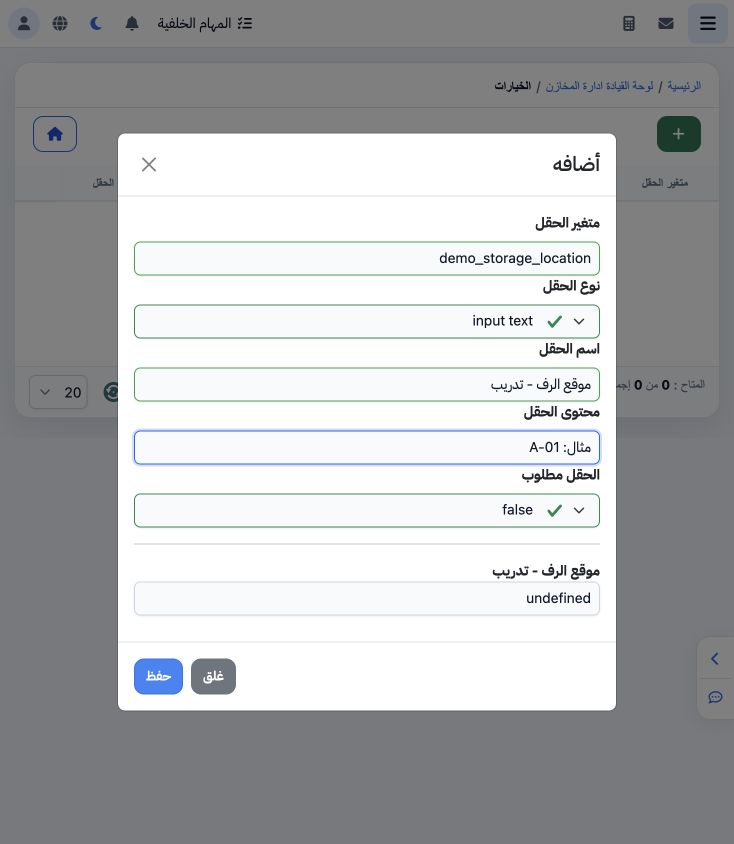
2 اضغط «+». أدخل مفتاحا مميزا للحقل، واختر «input text»، ثم أدخل اسمه والنص الإرشادي. في المثال: demo_storage_location، والاسم «موقع الرف - تد...
اضغط «+». أدخل مفتاحا مميزا للحقل، واختر «input text»، ثم أدخل اسمه والنص الإرشادي. في المثال: demo_storage_location، والاسم «موقع الرف - تدريب». اختر false لعدم الإلزام، ثم اضغط «حفظ».

٣ إضافة قائمة اختيار

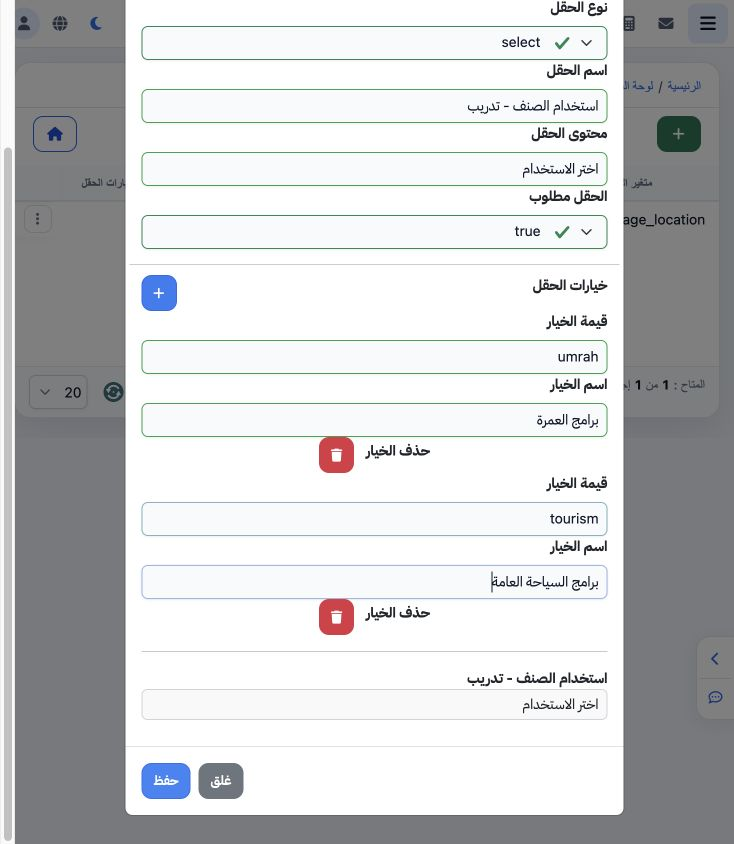
3 اختر النوع «select»، وأدخل المفتاح demo_usage والاسم «استخدام الصنف - تدريب». أضف سطرا بزر «+» لكل خيار، وأدخل قيمته واسمه المعروض. حفظ الخي...
اختر النوع «select»، وأدخل المفتاح demo_usage والاسم «استخدام الصنف - تدريب». أضف سطرا بزر «+» لكل خيار، وأدخل قيمته واسمه المعروض. حفظ الخياران umrah لبرامج العمرة وtourism للسياحة العامة، مع true للإلزام.

٤ إضافة حقل رقمي

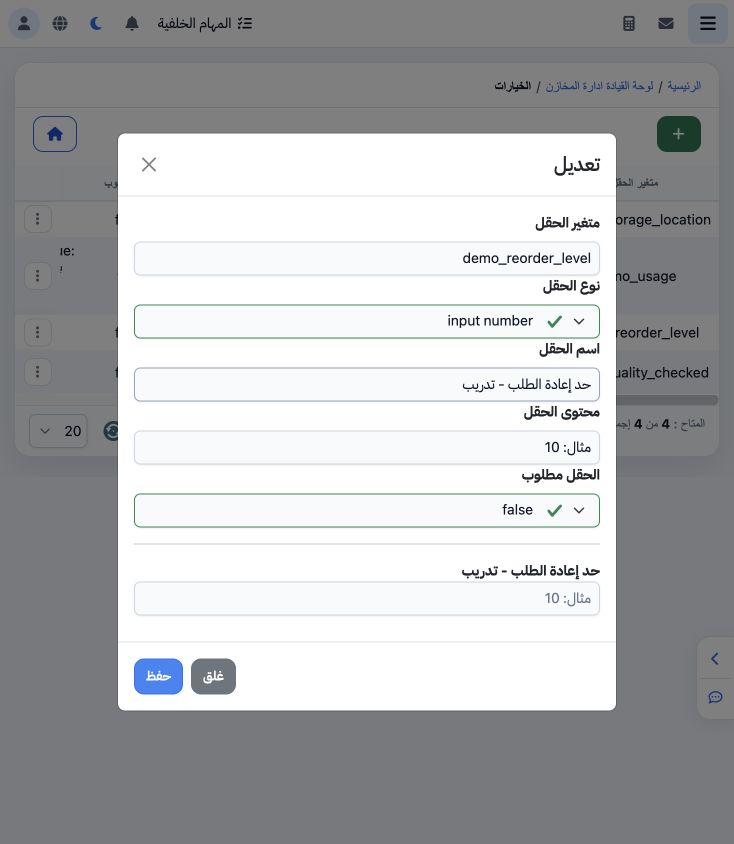
4 اختر «input number»، وأدخل المفتاح demo_reorder_level والاسم «حد إعادة الطلب - تدريب» ونصا إرشاديا، ثم حدد false إذا كان اختياريا واحفظ. يحف...
اختر «input number»، وأدخل المفتاح demo_reorder_level والاسم «حد إعادة الطلب - تدريب» ونصا إرشاديا، ثم حدد false إذا كان اختياريا واحفظ. يحفظ هذا الإجراء تعريف الحقل الرقمي.

٥ إضافة مربع اختيار

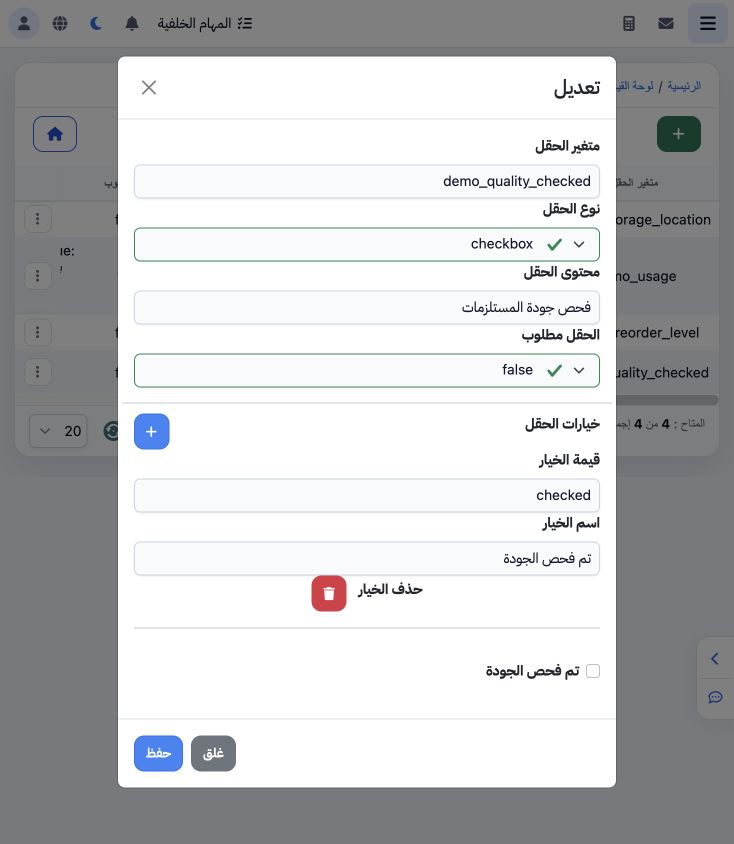
5 اختر «checkbox»، وأدخل المفتاح demo_quality_checked. أضف خيارا بقيمة checked والاسم «تم فحص الجودة»، وراجع المعاينة، ثم احفظ. يستخدم اسم الخ...
اختر «checkbox»، وأدخل المفتاح demo_quality_checked. أضف خيارا بقيمة checked والاسم «تم فحص الجودة»، وراجع المعاينة، ثم احفظ. يستخدم اسم الخيار لعرض مربع الاختيار في المعاينة.

٦ تعديل النص الإرشادي

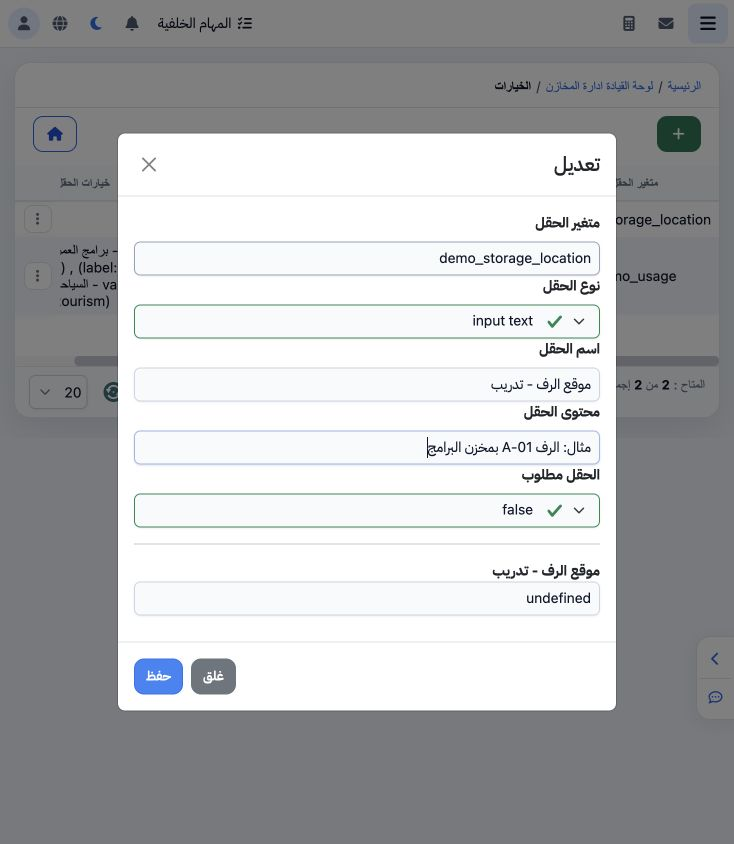
6 من قائمة الحقل اختر «تعديل»، وراجع المفتاح والنوع والاسم وحالة الإلزام. عدل نص موقع الرف إلى «مثال: الرف A-01 بمخزن البرامج»، ثم حفظ وظهر في...
من قائمة الحقل اختر «تعديل»، وراجع المفتاح والنوع والاسم وحالة الإلزام. عدل نص موقع الرف إلى «مثال: الرف A-01 بمخزن البرامج»، ثم حفظ وظهر في القائمة.

٧ تأكيد حذف الحقل

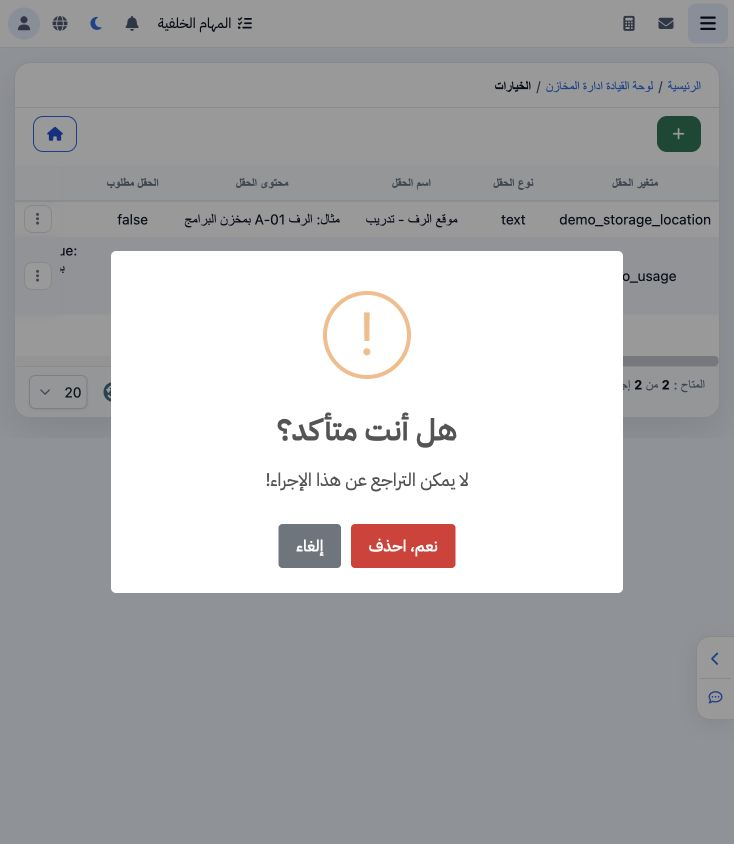
7 اختر «حذف» من قائمة الحقل لعرض رسالة التأكيد. تحذر من عدم إمكان التراجع؛ اضغط «إلغاء» لإبقاء الحقل. ألغي الحذف في هذا المثال.
اختر «حذف» من قائمة الحقل لعرض رسالة التأكيد. تحذر من عدم إمكان التراجع؛ اضغط «إلغاء» لإبقاء الحقل. ألغي الحذف في هذا المثال.

سجّل الدخول لتسجيل الدروس التي قرأتها. تسجيل الدخول