تخطَّ إلى المحتوى
دليل تريو ترافيل

عقود الطيران

في هذه الصفحة
  1. ١ تعريف عقد الطيران
  2. ٢ إضافة مواعيد المغادرة
  3. ٣ عرض العقد وإجراءاته
  4. ٤ تعديل السعة والبحث
  5. ٥ مراجعة المواعيد والمتبقي
  6. ٦ تأكيد الحذف

١ تعريف عقد الطيران

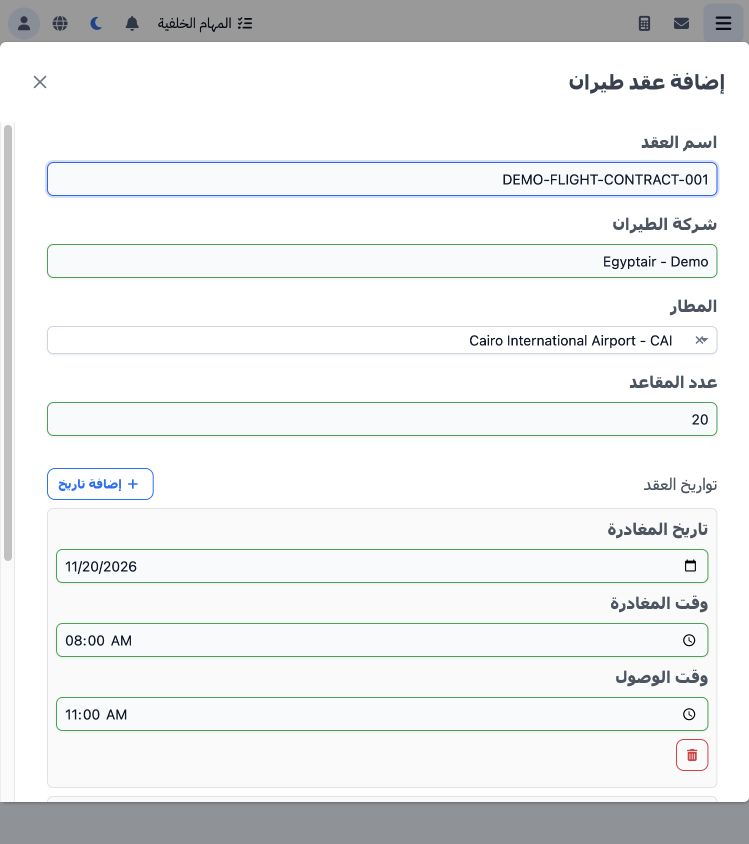
1 افتح «الطيران ← عقود الطيران»، ثم اضغط «+». أدخل اسم العقد واسم شركة الطيران، واختر المطار، ثم أدخل عدد المقاعد. المثال DEMO-FLIGHT-CONTRACT...
افتح «الطيران ← عقود الطيران»، ثم اضغط «+». أدخل اسم العقد واسم شركة الطيران، واختر المطار، ثم أدخل عدد المقاعد. المثال DEMO-FLIGHT-CONTRACT-001، وشركة Egyptair - Demo، ومطار القاهرة CAI، وسعة البداية ٢٠ مقعدا.

٢ إضافة مواعيد المغادرة

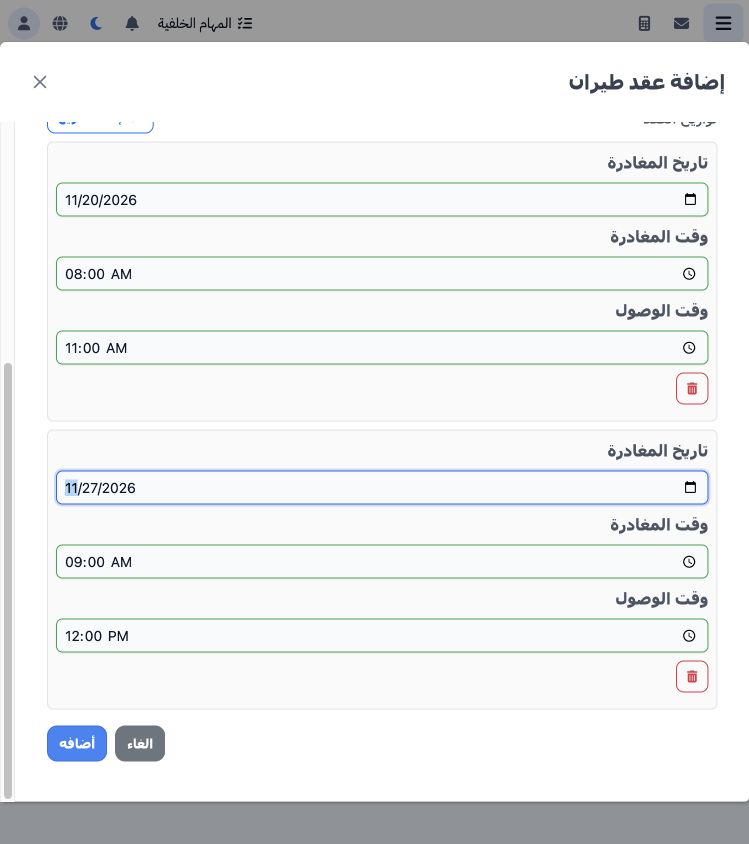
2 أدخل تاريخ المغادرة ووقتي المغادرة والوصول. استخدم «إضافة تاريخ» لموعد آخر. يتضمن المثال ٢٠ نوفمبر ٢٠٢٦ من 08:00 إلى 11:00، و٢٧ نوفمبر من 09...
أدخل تاريخ المغادرة ووقتي المغادرة والوصول. استخدم «إضافة تاريخ» لموعد آخر. يتضمن المثال ٢٠ نوفمبر ٢٠٢٦ من 08:00 إلى 11:00، و٢٧ نوفمبر من 09:00 إلى 12:00. اضغط «أضافه» لحفظ العقد، ثم راجع ظهوره في القائمة.

٣ عرض العقد وإجراءاته

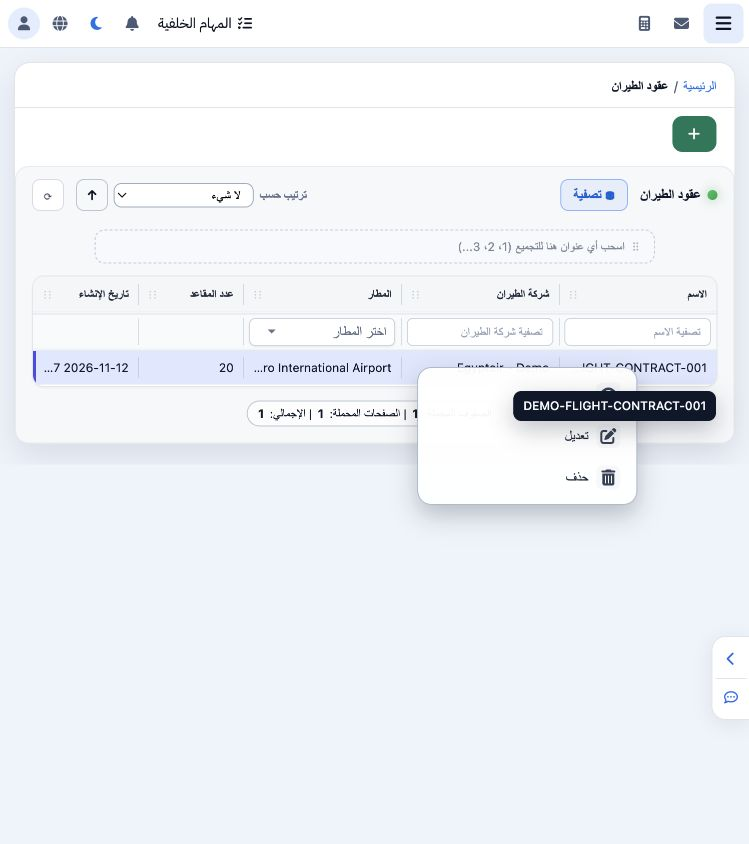
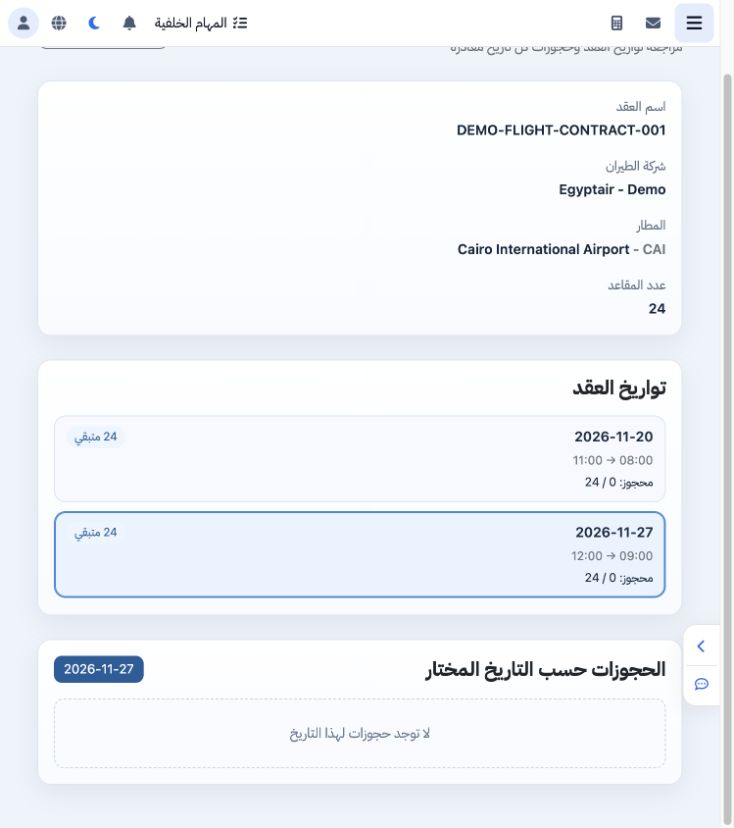
3 انقر باليمين على اسم العقد لعرض «عرض» و«تعديل» و«حذف». يفتح «عرض» صفحة التفاصيل لمراجعة التواريخ والسعة والحجوزات المرتبطة بالموعد المختار.
انقر باليمين على اسم العقد لعرض «عرض» و«تعديل» و«حذف». يفتح «عرض» صفحة التفاصيل لمراجعة التواريخ والسعة والحجوزات المرتبطة بالموعد المختار.

٤ تعديل السعة والبحث

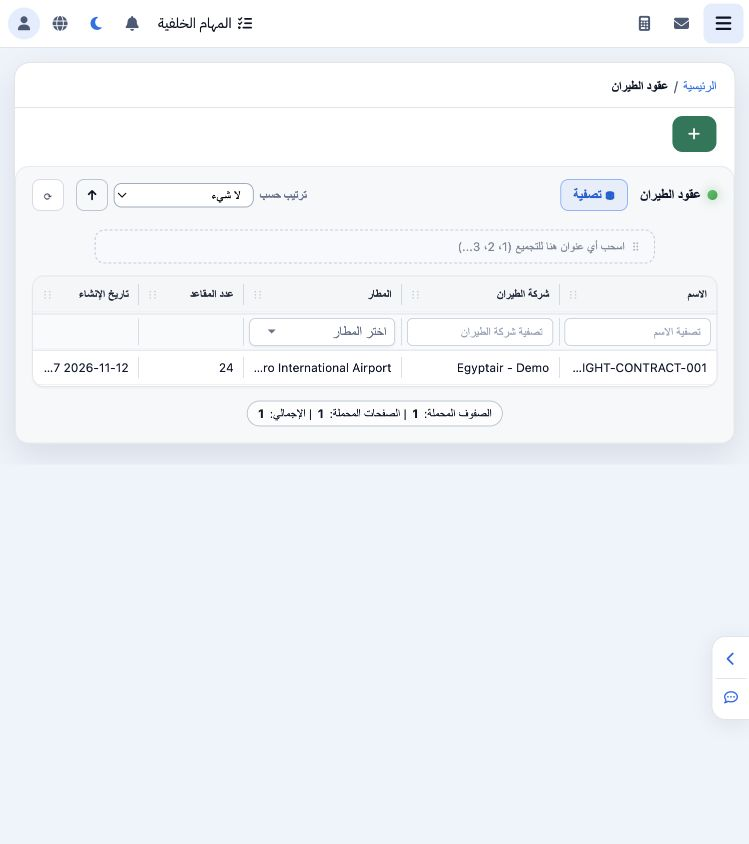
4 اختر «تعديل»، وراجع البيانات والتواريخ، ثم غير السعة واضغط «حفظ». حفظت في المثال سعة ٢٤ مقعدا بدلا من ٢٠. استخدم حقل «تصفية الاسم» أو تصفية...
اختر «تعديل»، وراجع البيانات والتواريخ، ثم غير السعة واضغط «حفظ». حفظت في المثال سعة ٢٤ مقعدا بدلا من ٢٠. استخدم حقل «تصفية الاسم» أو تصفية شركة الطيران والمطار للبحث، و«ترتيب حسب» لاختيار عمود الترتيب.

٥ مراجعة المواعيد والمتبقي

5 افتح «عرض»، ثم اضغط على بطاقة الموعد المطلوب. يتغير التاريخ في قسم الحجوزات أسفل البطاقات. بعد التعديل، تعرض كل بطاقة ٢٤ مقعدا متبقيا وصفر ح...
افتح «عرض»، ثم اضغط على بطاقة الموعد المطلوب. يتغير التاريخ في قسم الحجوزات أسفل البطاقات. بعد التعديل، تعرض كل بطاقة ٢٤ مقعدا متبقيا وصفر حجوزات من ٢٤. للرجوع إلى القائمة اضغط «الرجوع إلى العقود».

٦ تأكيد الحذف

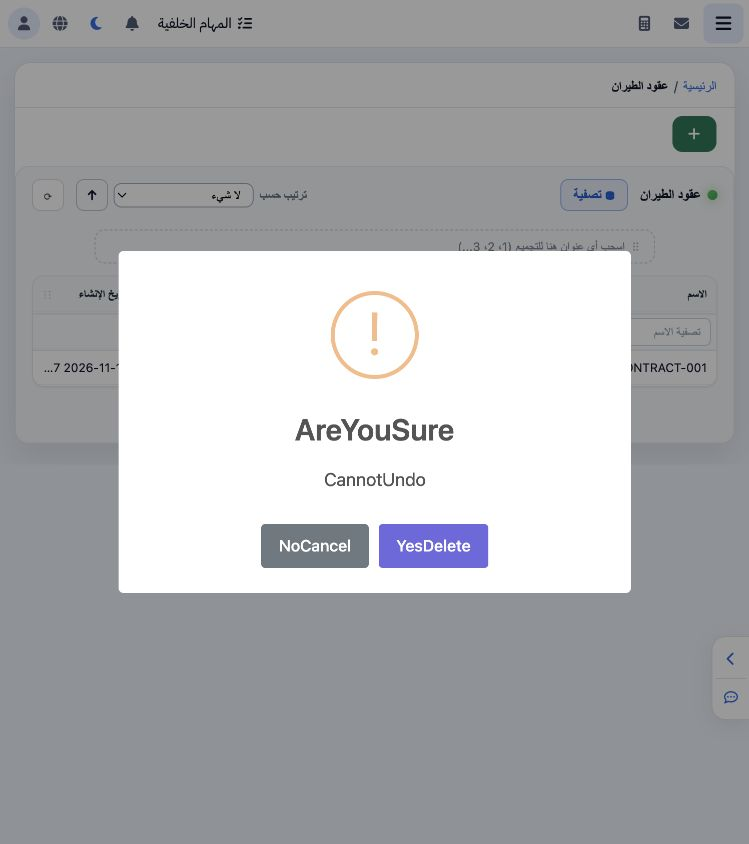
6 اختر «حذف» من قائمة العقد لعرض التأكيد. اضغط NoCancel للإبقاء على العقد؛ وهو الإجراء المستخدم في المثال. لم يحذف العقد التدريبي.
اختر «حذف» من قائمة العقد لعرض التأكيد. اضغط NoCancel للإبقاء على العقد؛ وهو الإجراء المستخدم في المثال. لم يحذف العقد التدريبي.

سجّل الدخول لتسجيل الدروس التي قرأتها. تسجيل الدخول