تخطَّ إلى المحتوى
دليل تريو ترافيل

تذاكر أماديوس

في هذه الصفحة
  1. 1 قائمة التذاكر
  2. 2 الوصول والبحث
  3. 3 عرض التذكرة وتفاصيلها
  4. 4 تعديل الملحوظة
  5. 5 الترحيل والرجوع إلى القيد
  6. 6 مراجعة المدين والدائن
  7. 7 فك الترحيل
  8. 8 عرض بيانات الاسترداد
  9. 9 نموذج السداد
  10. 10 نافذة Update RM
  11. 11 تحديد السجلات والإجراءات الجماعية
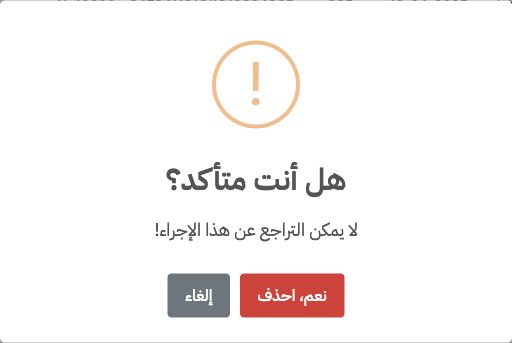
  12. 12 تأكيد الحذف

1 قائمة التذاكر

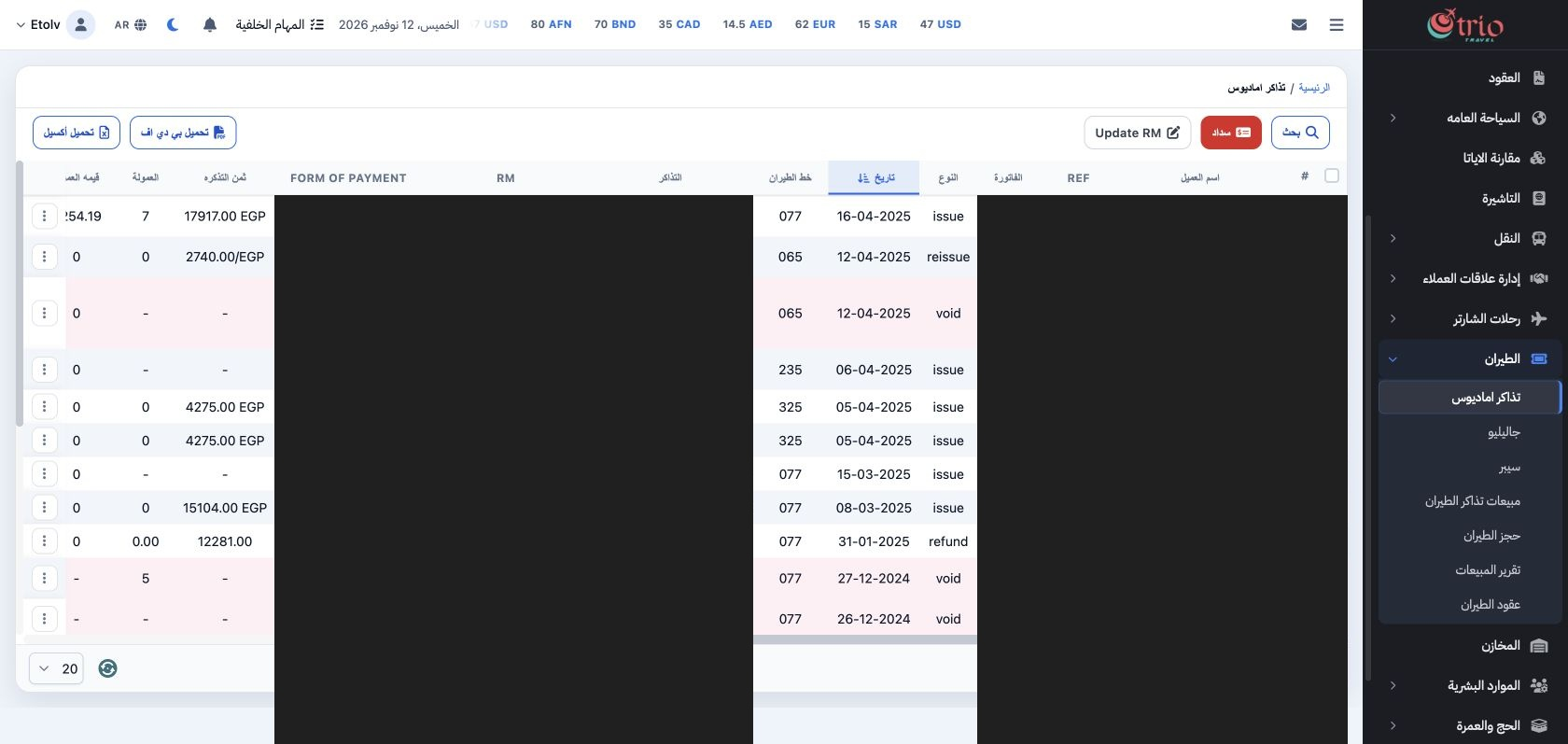
1 تعرض «تذاكر اماديوس» السجلات المستوردة بأنواعها: issue للإصدار، وreissue لإعادة الإصدار، وrefund للاسترداد، وvoid للإلغاء. راجع التاريخ والط...
تعرض «تذاكر اماديوس» السجلات المستوردة بأنواعها: issue للإصدار، وreissue لإعادة الإصدار، وrefund للاسترداد، وvoid للإلغاء. راجع التاريخ والطيران والسعر والعمولة وبقية الأعمدة بالتمرير الأفقي. افتح قائمة النقاط للعمل على سجل واحد، أو مربع التحديد للإجراءات الجماعية. غطيت القيم الخاصة في اللقطة.

2 الوصول والبحث

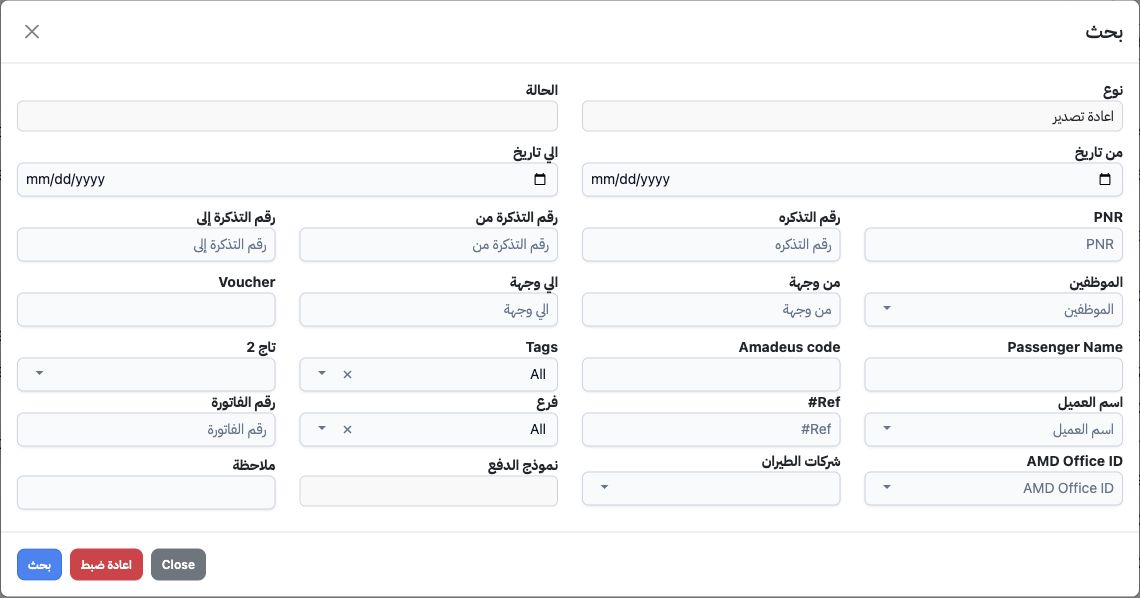
2 افتح «الطيران ← تذاكر اماديوس»، ثم اضغط «بحث». تصل بيانات التذاكر من تكامل أماديوس؛ لا تحتاج إلى إعادة كتابتها يدويا في هذه القائمة. اختر ال...
افتح «الطيران ← تذاكر اماديوس»، ثم اضغط «بحث». تصل بيانات التذاكر من تكامل أماديوس؛ لا تحتاج إلى إعادة كتابتها يدويا في هذه القائمة. اختر النوع والحالة والمدة، أو ابحث برقم التذكرة أو PNR أو العميل أو Ref. في المثال اختير «اعادة تصدير»، ثم «بحث»، فظهرت سجلات reissue. تدعم النافذة أيضا الفرع والموظف وTag2 والفاتورة ومكتب أماديوس وطريقة الدفع.

3 عرض التذكرة وتفاصيلها

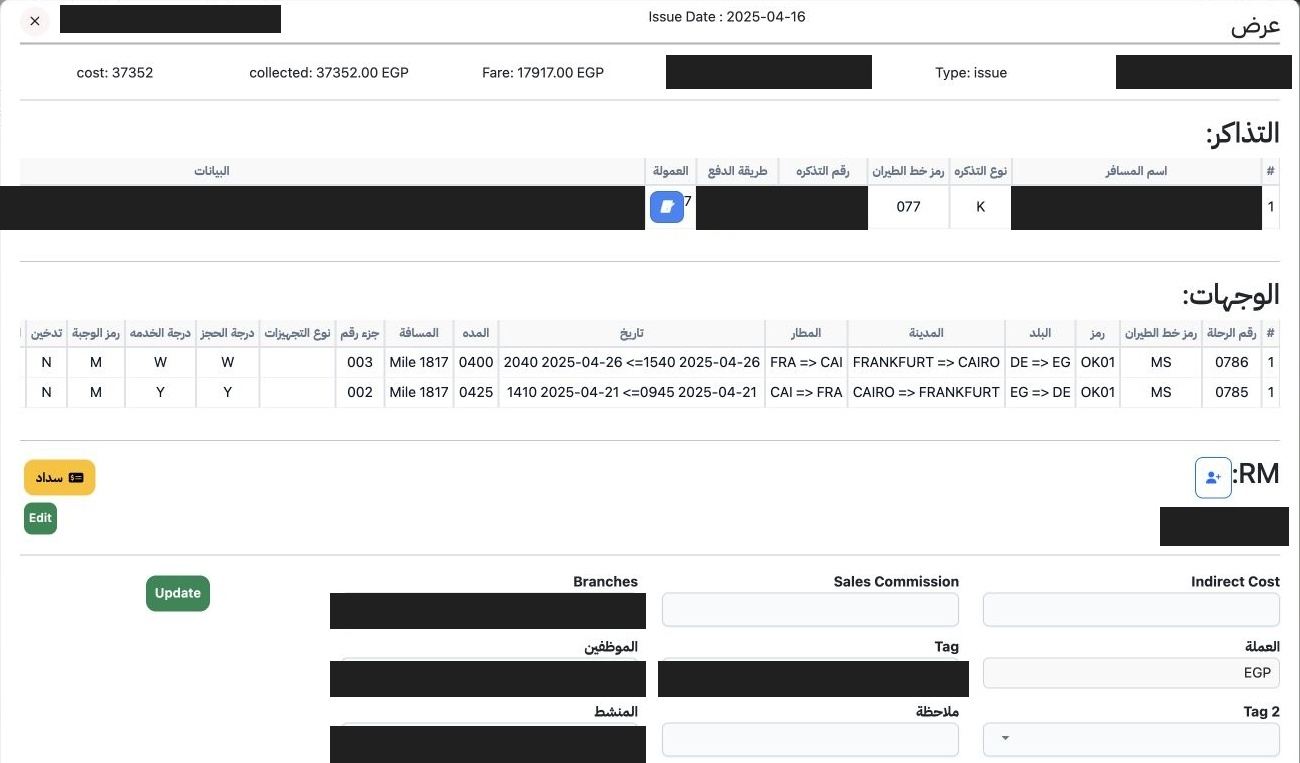
3 افتح قائمة النقاط في سطر التذكرة، ثم اختر «عرض». راجع رأس السجل، ثم جدول التذاكر: المسافر ونوع التذكرة ورقمها والطيران وطريقة الدفع والعمولة...
افتح قائمة النقاط في سطر التذكرة، ثم اختر «عرض». راجع رأس السجل، ثم جدول التذاكر: المسافر ونوع التذكرة ورقمها والطيران وطريقة الدفع والعمولة والوسوم. في سجل الإصدار تتاح الوجهات ومقاطع الرحلة بمطاراتها وتواريخها ودرجاتها والأمتعة، ثم RM والضرائب. تعرض الصورة تفاصيل الإصدار مع تغطية القيم الخاصة؛ اقرأ بيانات السجل المطلوب قبل أي إجراء.

4 تعديل الملحوظة

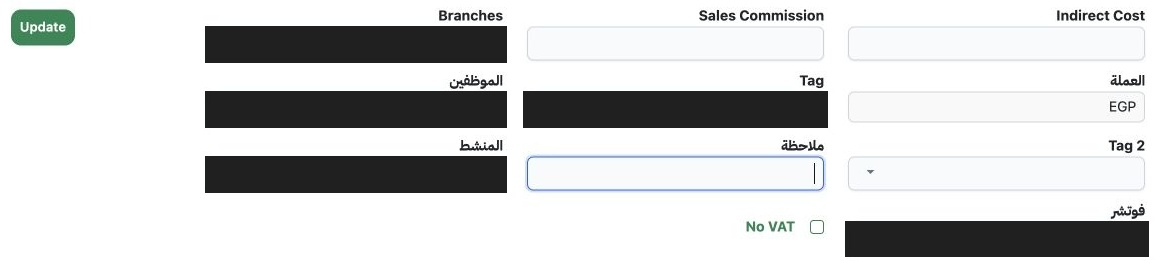
4 من شاشة العرض، انتقل إلى «ملاحظة»، واكتب النص، ثم اضغط Update. أغلق العرض وأعد فتح السجل لمراجعة الحفظ. تظهر الصورة حقل الملحوظة وزر Update....
من شاشة العرض، انتقل إلى «ملاحظة»، واكتب النص، ثم اضغط Update. أغلق العرض وأعد فتح السجل لمراجعة الحفظ. تظهر الصورة حقل الملحوظة وزر Update. لتغييرها أو إفراغها، عدل الحقل واضغط Update مرة أخرى. تتاح في الجزء نفسه حقول العملة والفرع والموظف والوسوم والتكلفة غير المباشرة وعمولة البيع.

5 الترحيل والرجوع إلى القيد

5 بعد مراجعة التذكرة وتوجيهاتها، اختر «ترحيل» من قائمة السطر أو من شاشة العرض. انتظر اكتمال الإجراء، ثم افتح رابط Ref لمراجعة القيد المرتبط. ف...
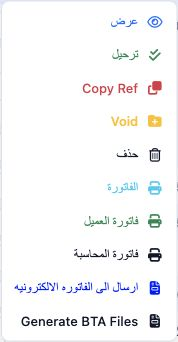
بعد مراجعة التذكرة وتوجيهاتها، اختر «ترحيل» من قائمة السطر أو من شاشة العرض. انتظر اكتمال الإجراء، ثم افتح رابط Ref لمراجعة القيد المرتبط. في التجربة أصبح خيار «الغاء الترحيل» متاحا بعد الترحيل. راجع حساب العميل والتكلفة والإيراد والضريبة والعملة والتاريخ في القيد.

6 مراجعة المدين والدائن

6 تظهر اللقطة جزءا من أعمدة المبالغ في القيد التدريبي J-2224154. بلغ إجمالي كل طرف ٥٠٠٦٢٫٧١ جنيها، وسعر الصرف ١. كان المدين: العميل النقدي ٥٠٠...
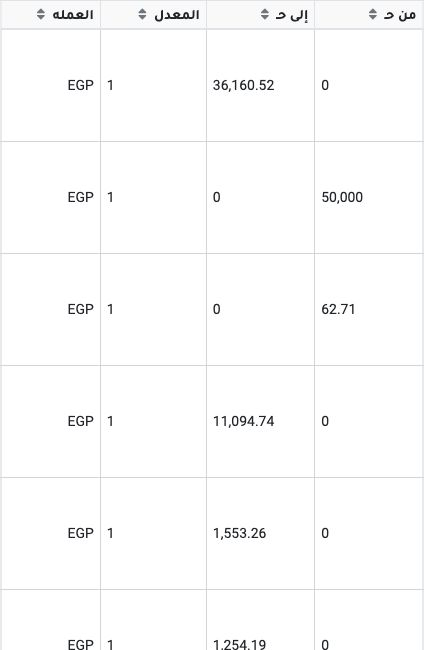
تظهر اللقطة جزءا من أعمدة المبالغ في القيد التدريبي J-2224154. بلغ إجمالي كل طرف ٥٠٠٦٢٫٧١ جنيها، وسعر الصرف ١. كان المدين: العميل النقدي ٥٠٠٠٠، وأرباح أو خسائر سنوات سابقة ٦٢٫٧١. وكان الدائن: اشتراك الأياتا ٣٦١٦٠٫٥٢ و١٢٥٤٫١٩، ورسوم خدمة تذاكر الطيران ١١٠٩٤٫٧٤، وضريبة قيمة مضافة مدينة ١٥٥٣٫٢٦. هذه نتيجة توجيهات النسخة التدريبية؛ راجع صحتها مع المحاسب المسؤول.

7 فك الترحيل

7 عند الحاجة إلى فك الترحيل، افتح قائمة السطر واختر «الغاء الترحيل». أعد تحميل القائمة وابحث عن القيد بمرجع السجل. في التجربة لم يعد القيد ظاه...
عند الحاجة إلى فك الترحيل، افتح قائمة السطر واختر «الغاء الترحيل». أعد تحميل القائمة وابحث عن القيد بمرجع السجل. في التجربة لم يعد القيد ظاهرا في البحث المرتبط، وعادت قائمة التذكرة إلى إظهار «ترحيل» كما في الصورة. راجع هذه النتيجة قبل إعادة الترحيل.

8 عرض بيانات الاسترداد

8 من البحث اختر «مسترجعه»، ثم افتح «عرض» للسجل المطلوب. يظهر جدول طلب الاسترداد، وفيه رقم الطلب وتاريخه، والمبلغ المدفوع والمسترد، والضرائب ال...
من البحث اختر «مسترجعه»، ثم افتح «عرض» للسجل المطلوب. يظهر جدول طلب الاسترداد، وفيه رقم الطلب وتاريخه، والمبلغ المدفوع والمسترد، والضرائب المستردة، والمبلغ المستخدم، ومبلغ الإلغاء، وإجمالي المسترد ومصدر البيانات. طابق هذه القيم مع مستند الاسترداد قبل الترحيل؛ تعرض الصورة الأعمدة المالية فقط.

9 نموذج السداد

9 اضغط «سداد» لفتح Add Payment. حدد التاريخ والمبلغ والعملة وطريقة الدفع والعميل، وراجع البنك والرسوم والمرجع والتفاصيل عند انطباقها. يظهر Sub...
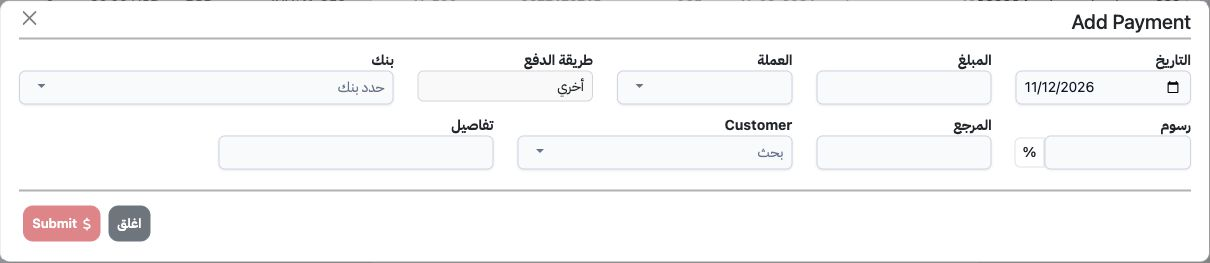
اضغط «سداد» لفتح Add Payment. حدد التاريخ والمبلغ والعملة وطريقة الدفع والعميل، وراجع البنك والرسوم والمرجع والتفاصيل عند انطباقها. يظهر Submit غير متاح قبل استكمال البيانات. اضغط «اغلق» للخروج دون إرسال. فتح النموذج وحده لا يسجل سدادا.

10 نافذة Update RM

10 يفتح زر Update RM نافذة بحقل Code وزر Submit. أدخل الكود المعتمد لشركتك عند استخدام هذا الإجراء. يغلق Close النافذة دون تغيير. عرضت النافذة...
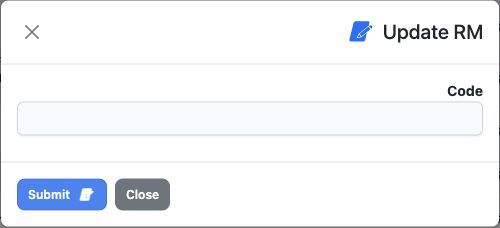
يفتح زر Update RM نافذة بحقل Code وزر Submit. أدخل الكود المعتمد لشركتك عند استخدام هذا الإجراء. يغلق Close النافذة دون تغيير. عرضت النافذة وأغلقت في هذا المثال دون تنفيذ تحديث.

11 تحديد السجلات والإجراءات الجماعية

11 حدد مربع الاختيار في سطر التذكرة. يتغير شريط الأدوات ليعرض عدد المحدد وإجراءات التأكيد والإرسال والتصدير إلى فاتورة والطباعة. راجع العدد وال...
حدد مربع الاختيار في سطر التذكرة. يتغير شريط الأدوات ليعرض عدد المحدد وإجراءات التأكيد والإرسال والتصدير إلى فاتورة والطباعة. راجع العدد والسجلات قبل أي إجراء. اضغط «إلغاء التحديد» للعودة إلى الشريط العادي. يتاح تحميل PDF وExcel من الشريط العادي.

12 تأكيد الحذف

12 للسجل الذي يتيح الحذف، اختر «حذف» من قائمة السطر. تظهر رسالة «لا يمكن التراجع عن هذا الإجراء!». اضغط «إلغاء» للإبقاء على السجل؛ وهذا ما نفذ...
للسجل الذي يتيح الحذف، اختر «حذف» من قائمة السطر. تظهر رسالة «لا يمكن التراجع عن هذا الإجراء!». اضغط «إلغاء» للإبقاء على السجل؛ وهذا ما نفذ في المثال. لا تخلط بين حذف السجل وVoid وفك الترحيل؛ كل منها إجراء منفصل.

سجّل الدخول لتسجيل الدروس التي قرأتها. تسجيل الدخول