الفواتير الإلكترونية
في هذه الصفحة
- فتح قائمة الفواتير الإلكترونية
- قراءة المعرفات والحالات
- البحث عن فاتورة
- نوع المستند وبيانات المصدر
- بيانات المستلم وعنوانه
- إضافة بند وتحميل كود الصنف
- الكمية وسعر الوحدة والخصم
- ضرائب البند وقيمته النهائية
- مراجعة البنود وحفظ الفاتورة
- التوقيع بالبرنامج والتوكن
- الإرسال وتحديث الحالة
- أدوات السطر والإجراءات الجماعية
فتح قائمة الفواتير الإلكترونية
يشرح هذا الدليل إنشاء فاتورة إلكترونية وبنودها، ثم التوقيع والإرسال ومتابعة الحالة. المثال تدريبي بقيمة ١٩٩٨ جنيها، وبيانات المستلم فيه وهمية.
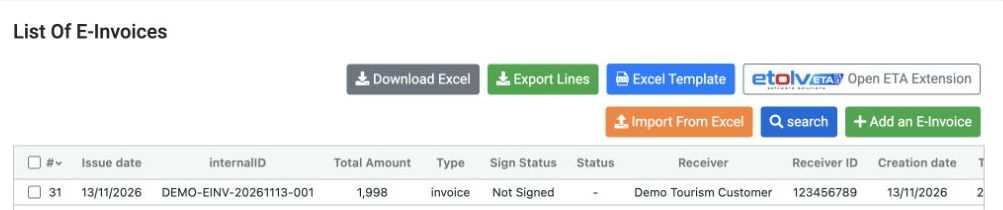
يفتح Add an E-Invoice نموذج فاتورة جديدة، ويفتح search مرشحات البحث. يظهر تمرير الجدول أفقيا بقية الأعمدة.
يتيح Download Excel طلب تنزيل بيانات القائمة، وExport Lines طلب تصدير سطور الفواتير. يفتح Open ETA Extension صفحة إضافة Etolv ETA في متجر Chrome؛ وهو مستقل عن نافذة برنامج التوقيع.
يوفر Excel Template رابط قالب، ويفتح Import From Excel رفع ملف. استخدم القالب المعتمد وكتالوجه المطابق؛ شرح ملء الأعمدة والاستيراد في دليل «استيراد الفواتير الإلكترونية من Excel» المستقل.
قراءة المعرفات والحالات

يحمل # مسلسل السجل في القائمة، ويحدد مربعه السطر للإجراءات الجماعية. Issue date تاريخ الإصدار، وinternalID رقم المستند الداخلي، وTotal Amount قيمته النهائية.
يعرض Type نوع المستند، مثل invoice أو credit note أو debit note. يبين Sign Status حالة التوقيع Signed أو Not Signed، بينما يبين Status حالة معالجة المستند. التوقيع ونتيجة المعالجة مرحلتان مستقلتان.
Receiver اسم المستلم، وReceiver ID معرفه بحسب نوعه. Creation date تاريخ إنشاء السجل في النظام، وقد يختلف عن Issue date. تعني الشرطة أنه لا تعرض قيمة في الخانة.

Tax T1 وTax T4 مبلغا النوعين، وTotal Tax مجموعهما المعروض. في المثال: ٢٥٢ و٥٤ والمجموع ٣٠٦، لكن صافي أثرهما ١٩٨ لأن T4 مخصوم. Activity code كود النشاط، وUser Name المستخدم المعروض، وItems Number عدد سطور الأصناف؛ هنا سطر واحد بكمية ٢.
البحث عن فاتورة
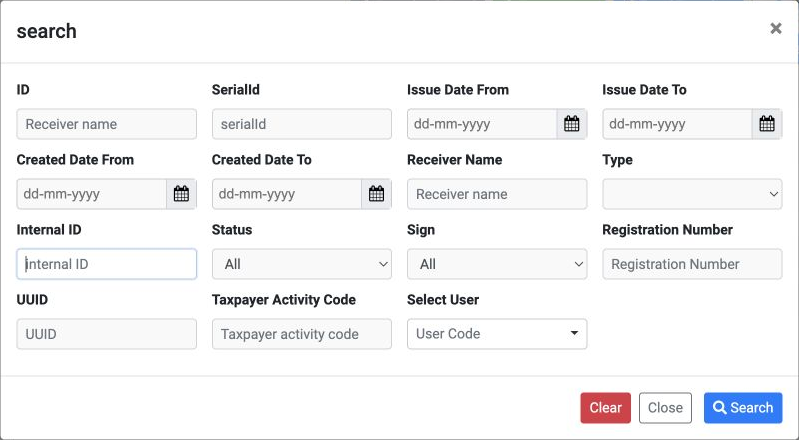
يرشح SerialId مسلسل القائمة، وInternal ID رقم المستند الداخلي. يظهر ID كحقل مستقل؛ استخدم Internal ID للرقم الموضح في المثال.
Issue Date From وIssue Date To لنطاق الإصدار؛ Created Date From وCreated Date To لنطاق إنشاء السجل. يرشح Receiver Name الاسم، وType نوع المستند، وRegistration Number رقم التسجيل.
يرشح Status حالة المعالجة، وSign حالة التوقيع. UUID معرف المستند لدى المنظومة عند توافره. Taxpayer Activity Code كود النشاط، وSelect User المستخدم. يفرغ Clear المدخلات، ويغلق Close النافذة، وينفذ Search البحث.
نوع المستند وبيانات المصدر
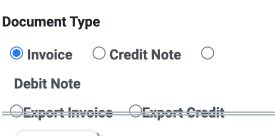
تتضمن الخيارات Invoice وCredit Note وDebit Note وأنواع Export. اختر النوع المناسب للمعاملة قبل إدخال البنود.
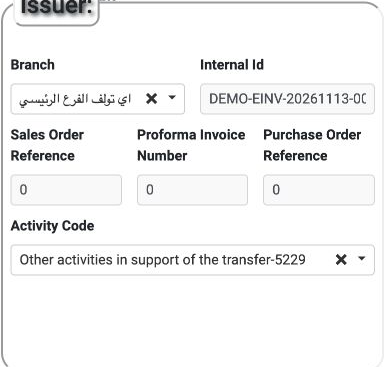
يعرض رأس النموذج هوية المصدر وعنوانه ومعرف فرعه. اختر Branch للفرع، وأدخل Internal Id غير مكرر؛ رقم المثال الكامل DEMO-EINV-20261113-001.
Sales Order Reference مرجع أمر البيع، وProforma Invoice Number مرجع الفاتورة المبدئية، وPurchase Order Reference مرجع أمر الشراء. يحدد Activity Code النشاط الذي يصدر المستند في إطاره؛ المثال 5229.
بيانات المستلم وعنوانه
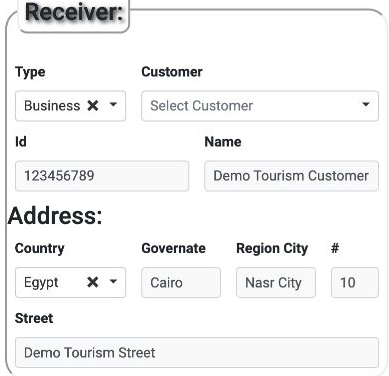
اختر Type بحسب المستلم: Business أو Person أو Foreigner. يتيح Customer اختيار عميل مسجل. أدخل Id المناسب للنوع وName للاسم؛ لا تستخدم الهوية الوهمية لمعاملة فعلية.
Country البلد، وGovernate المحافظة، وRegion City المدينة أو المنطقة، و# رقم المبنى، وStreet الشارع. استخدم Egypt وCairo وNasr City والمبنى 10 وDemo Tourism Street في المثال.
أكمل الحقول المشار إليها برسالة Required قبل الحفظ، وراجع هوية المستلم وعنوانه. حفظ المسودة لا يعني قبول المستند من المنظومة.
إضافة بند وتحميل كود الصنف
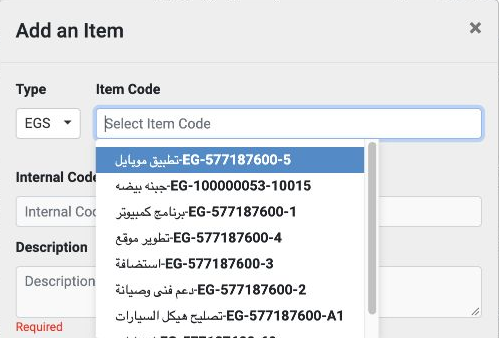
عند عدم ظهور الأكواد، اضغط Space داخل Item Code، ثم اخرج من الحقل وافتحه مرة أخرى. بعد التحميل، اختر الصنف المطلوب.
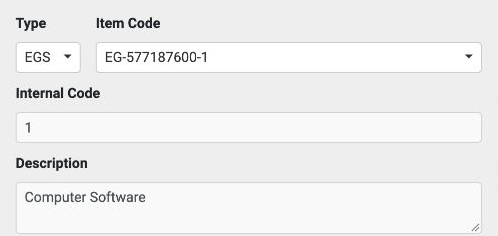
يحدد Type مصدر الترميز، وItem Code الكود القياسي. يحمل Internal Code رمز الصنف داخل الشركة، وDescription وصف البند. راجع الوصف والكود قبل متابعة الأسعار.
الكمية وسعر الوحدة والخصم
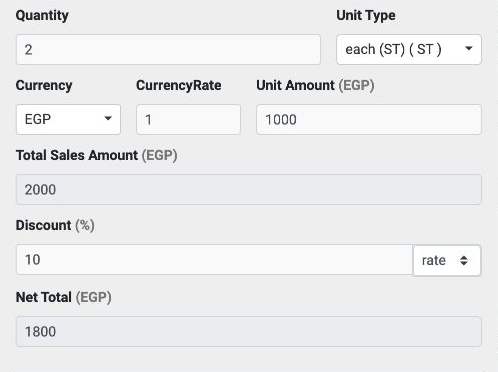
أدخل Quantity للكمية، واختر Unit Type لوحدة القياس. اختر Currency وأدخل CurrencyRate للتحويل إلى العملة المحلية، ثم Unit Amount لسعر الوحدة. يظهر سطر الفاتورة المحفوظ بكمية ٢ ووحدة EA وسعر ١٠٠٠ EGP ومعدل ١.
Total Sales Amount قيمة الكمية قبل الخصم؛ هنا ٢ × ١٠٠٠ = ٢٠٠٠. في Discount يحدد rate نسبة وfixed مبلغا. استخدم rate بنسبة ١٠٪ في النموذج، فأصبح الخصم ٢٠٠ وNet Total يساوي ١٨٠٠.
يختلف إدخال هذا النموذج عن قالب استيراد Excel المعتمد، الذي يستقبل الخصم مبلغا ثابتا. راجع دليل الاستيراد عند استخدام الملف.
ضرائب البند وقيمته النهائية
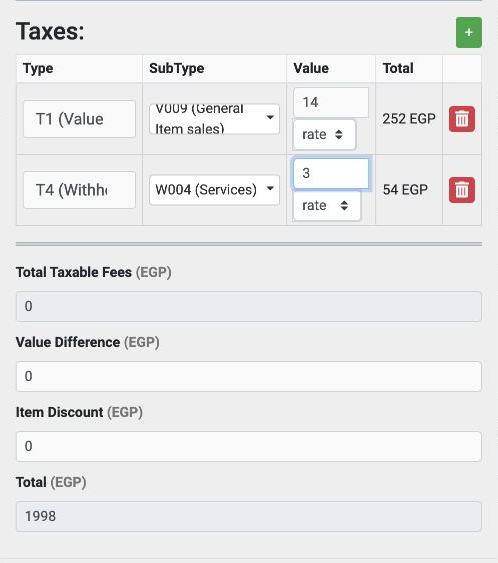
من Taxes اضغط زر الجمع لإضافة نوع. Type نوع الضريبة، وSubType تصنيفها الفرعي، وValue نسبتها أو قيمتها وفق خيار rate أو fixed، وTotal مبلغها المحسوب. تظهر سلة لإزالة سطر الضريبة من المسودة.
قيم هذا المثال هي T1 / V009 General Item sales بنسبة ١٤٪ وT4 / W004 Services بنسبة ٣٪. هي قيم المستند التدريبي، ويراجع المحاسب النسب والتصنيف المناسبين لمعاملته.
Total Taxable Fees للرسوم الخاضعة للضريبة، وValue Difference لفرق القيمة، وItem Discount لخصم البند. هي حقول مستقلة بقيت أصفارا في المثال؛ لا تستخدمها بديلا عن Discount أو Extra Invoice Discount. يضيف Add داخل نافذة البند السطر إلى الفاتورة، ويغلق Close النافذة.
مراجعة البنود وحفظ الفاتورة
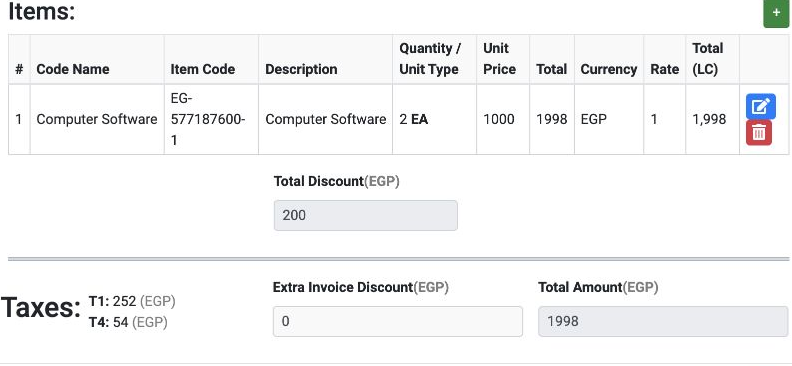
أعمدة Items هي # لترتيب البند، وCode Name لاسم الكود، وItem Code للكود القياسي، وDescription للوصف، وQuantity / Unit Type للكمية والوحدة، وUnit Price لسعر الوحدة.
Total قيمة البند النهائية، وCurrency عملته، وRate سعر الصرف، وTotal (LC) قيمته بالعملة المحلية. يفتح القلم تعديل البند، وتظهر السلة لإزالته من المسودة.
Total Discount مجموع خصم البنود، وExtra Invoice Discount خصم إضافي على الفاتورة. تظهر Taxes مجاميع أنواع الضريبة، وTotal Amount المستحق النهائي. في المثال: ١٨٠٠ + ٢٥٢ − ٥٤ = ١٩٩٨.
اضغط Add في نموذج الفاتورة لحفظها، ثم ابحث برقمها الداخلي لمراجعة السجل. عند تعديل بند لاحقا، احفظ البند أولا ثم احفظ تعديل الفاتورة من Edit.
التوقيع بالبرنامج والتوكن
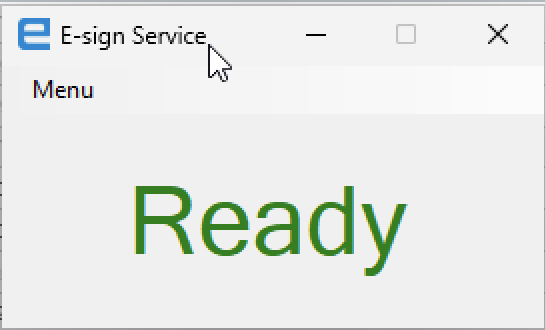
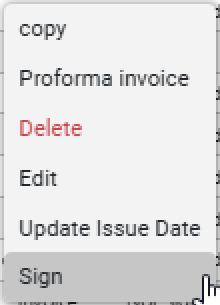
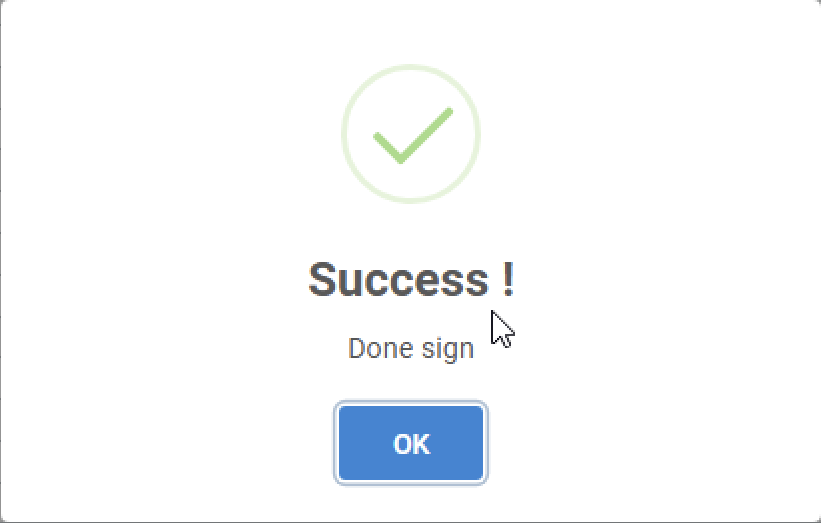
الحالة Signed تصف التوقيع، ولا تعني الإرسال أو قبول الفاتورة. لا تحتاج إلى عرض رقم التوكن السري أو بيانات الاعتماد في الفاتورة.
الإرسال وتحديث الحالة



يحدث النظام الحالة دوريا وفق تشغيل الشركة. لطلب تحديث فوري، اختر Check status من قائمة السطر أو Check Status من الشريط بعد التحديد.
تعني Invalid أن نتيجة المعالجة غير صالحة؛ راجع البيانات وتفاصيل الرد المتاحة قبل أي إجراء تال. نجاح الإرسال لا يضمن Valid، ومثالنا لم يظهر بحالة Valid.
أدوات السطر والإجراءات الجماعية

Send List لإرسال القائمة المحددة، وSignature للتوقيع، وCheck Status لفحص الحالة، وUpdate Issue Date لتحديث تاريخ الإصدار، وUnsign لفك التوقيع. راجع السجلات المحددة قبل استخدام أي إجراء.
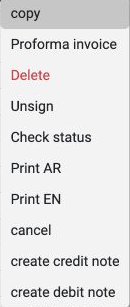
copy للنسخ، وProforma invoice للفاتورة المبدئية، وEdit للتعديل عند ظهوره، وDelete للحذف. تتضمن القائمة المرسلة Print AR وPrint EN للطباعة، وcancel للإلغاء، وcreate credit note وcreate debit note لإنشاء الإشعارين.
ظهور أداة في القائمة لا يغير المستند حتى تختارها. تأكد من حالة المستند ونوع الإجراء ومتطلباته قبل التنفيذ.
سجّل الدخول لتسجيل الدروس التي قرأتها. تسجيل الدخول