تخطَّ إلى المحتوى
دليل تريو ترافيل

الجدول الزمني للرحلات

في هذه الصفحة
  1. البحث عن الرحلات في التقويم
  2. جدولة رحلة
  3. استخدام الجدول والتصدير
  4. تعديل رحلة مباشرة في الجدول
  5. تأكيد رحلة أو حذفها

البحث عن الرحلات في التقويم

1 افتح Transportation → Timetable. حدد الشهر والسنة ونوع المركبة عند الحاجة، ثم اضغط على Search. تنقل بأزرار Previous وToday وNext. يوضح المفت...
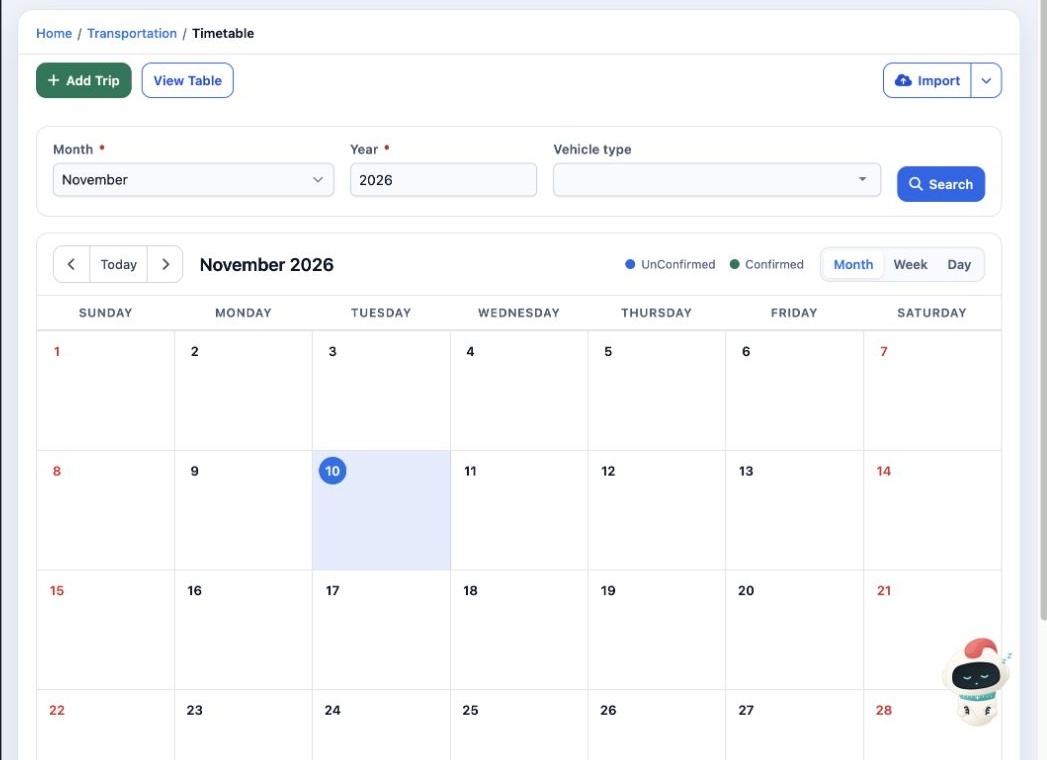
افتح Transportation → Timetable. حدد الشهر والسنة ونوع المركبة عند الحاجة، ثم اضغط على Search. تنقل بأزرار Previous وToday وNext. يوضح المفتاح حالة تأكيد الرحلة.

جدولة رحلة

2 اضغط على Add Trip. أدخل اسم الرحلة وتاريخها، وأكمل نوع المركبة والعميل والسائق والمركبة ورسم الطريق ونقطتي الانطلاق والوصول وقراءات العداد و...
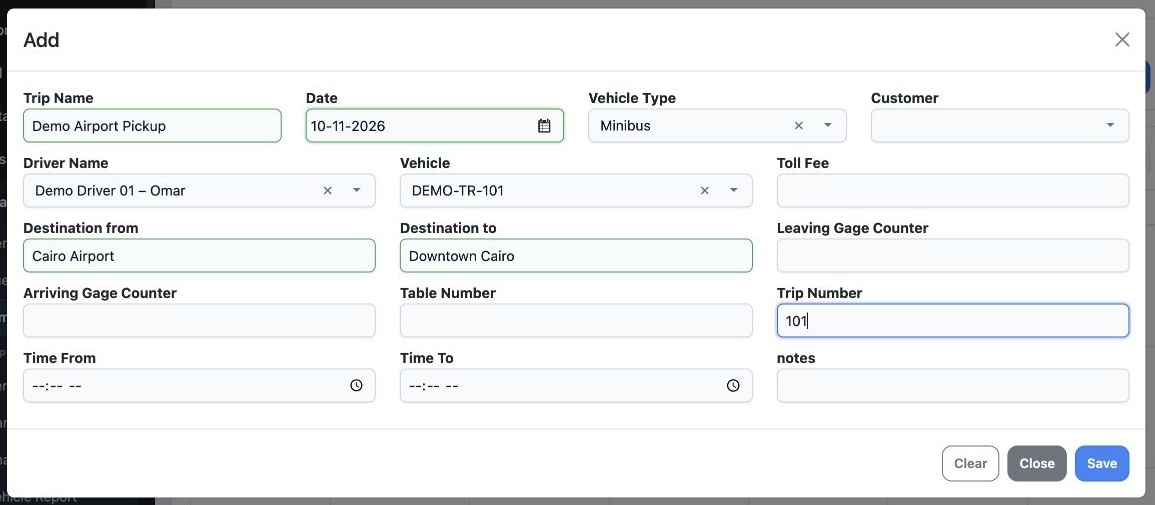
اضغط على Add Trip. أدخل اسم الرحلة وتاريخها، وأكمل نوع المركبة والعميل والسائق والمركبة ورسم الطريق ونقطتي الانطلاق والوصول وقراءات العداد والأرقام والأوقات والملاحظات حسب الحاجة. اضغط على Save.

استخدام الجدول والتصدير

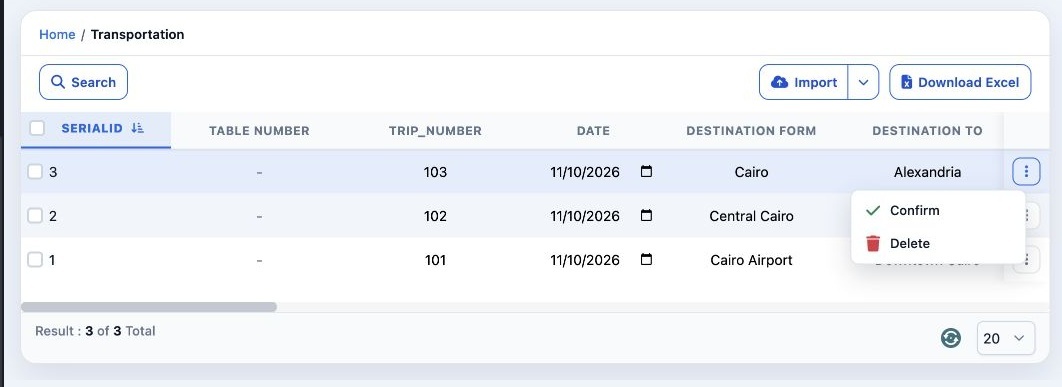
3 اضغط على View Table لعرض الرحلات في صفوف تضم أرقامها وتواريخها ومساراتها وأوقاتها والسائقين والحالة. استخدم Search للتصفية، وImport للاستيرا...
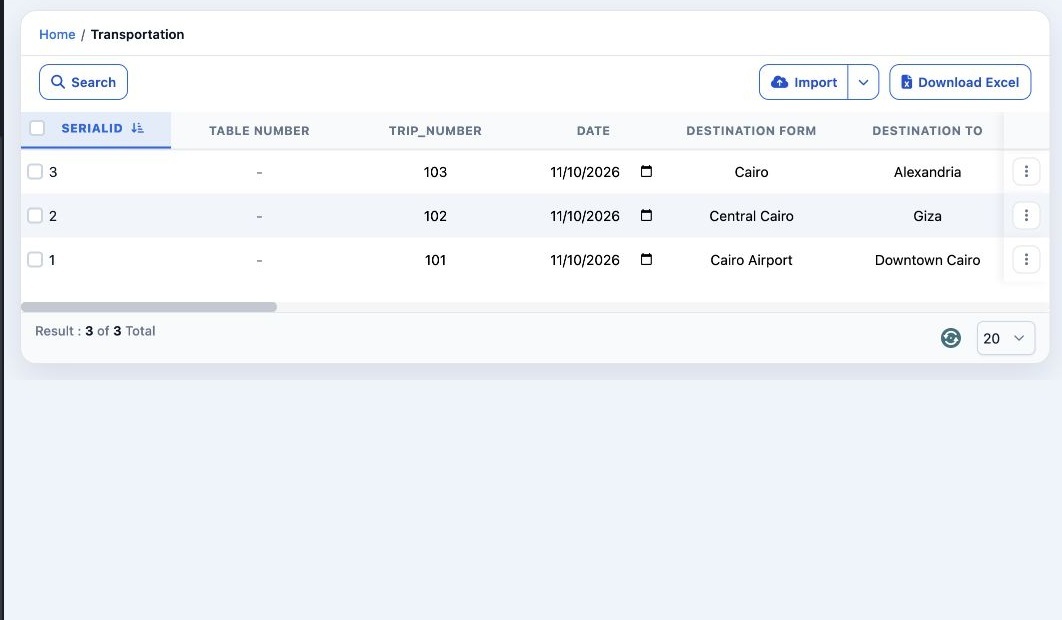
اضغط على View Table لعرض الرحلات في صفوف تضم أرقامها وتواريخها ومساراتها وأوقاتها والسائقين والحالة. استخدم Search للتصفية، وImport للاستيراد، وDownload Excel للتصدير.

تعديل رحلة مباشرة في الجدول

4 في View Table، اعثر على صف الرحلة، ومرر أفقيا إلى الحقل المطلوب، مثل Trip Name. غير القيمة وانتقل خارج الحقل. قارن القيمة السابقة بالجديدة ف...
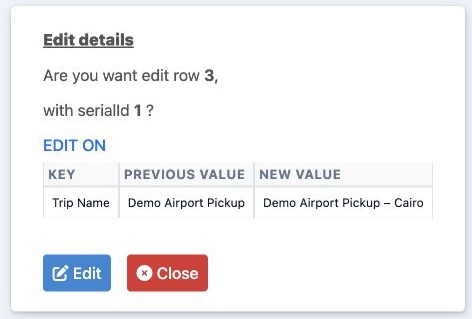
في View Table، اعثر على صف الرحلة، ومرر أفقيا إلى الحقل المطلوب، مثل Trip Name. غير القيمة وانتقل خارج الحقل. قارن القيمة السابقة بالجديدة في Edit details، ثم اضغط على Edit للحفظ، أو Close للإلغاء.

تأكيد رحلة أو حذفها

5 في View Table، افتح قائمة النقاط الثلاث في صف الرحلة. اختر Confirm للتأكيد أو Delete للحذف. تحقق من رقم الرحلة قبل الحذف.
في View Table، افتح قائمة النقاط الثلاث في صف الرحلة. اختر Confirm للتأكيد أو Delete للحذف. تحقق من رقم الرحلة قبل الحذف.

سجّل الدخول لتسجيل الدروس التي قرأتها. تسجيل الدخول