دليل الإعدادات العامة للشركة
في هذه الصفحة
من البورتال، افتح قائمة المستخدم، ثم Settings، ثم تبويب «الرئيسية». تحفظ هذه الشاشة بيانات المؤسسة وتنسيقاتها وشعارها.
بيانات تعريف الشركة
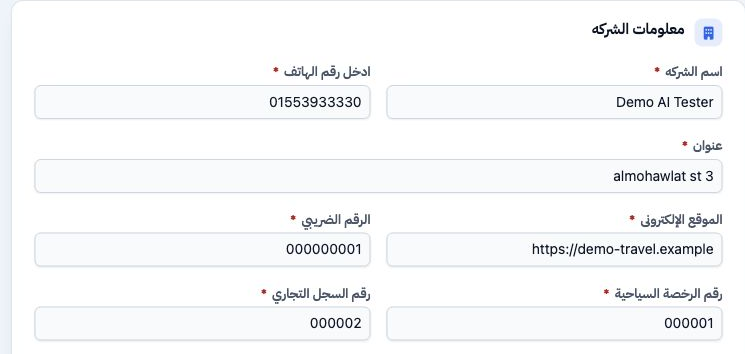
اسم الشركه
اكتب اسم المؤسسة الذي تعمل عليه. يظهر المثال شركة التدريب Demo AI Tester.
ادخل رقم الهاتف
سجل رقم هاتف الشركة، مع مراعاة مقدمة الدولة المناسبة.
عنوان
سجل عنوان مقر الشركة بصورة واضحة.
الموقع الإلكترونى
أدخل رابط الموقع الإلكتروني للشركة.
الرقم الضريبي
أدخل الرقم الضريبي المعتمد للشركة.
رقم الرخصة السياحية
سجل رقم رخصة النشاط السياحي الخاصة بالشركة.
رقم السجل التجاري
سجل رقم السجل التجاري للمؤسسة.
بيانات التواصل والإدارة
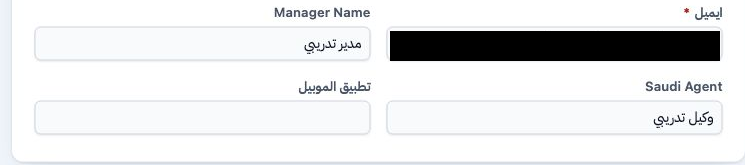
ايميل
سجل البريد الإلكتروني للشركة. إعداد خادم إرسال الرسائل له تبويب مستقل باسم «البريدالإلكترونى».
Manager Name
سجل اسم المدير في الحقل المخصص له.
Saudi Agent
سجل بيان الوكيل السعودي المعتمد للشركة.
تطبيق الموبيل
يستكمل هذا الحقل مع مسؤول النظام عند تجهيز تطبيق المؤسسة.
ترقيم الملفات وعرض القيم
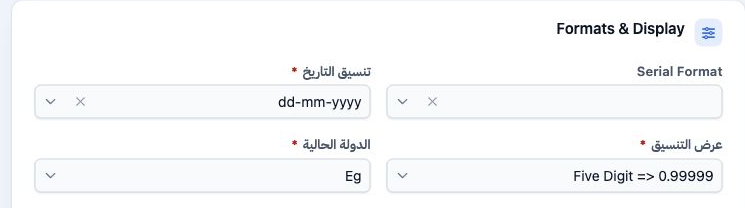
Serial Format
اختر صيغة ترقيم الملف من القائمة. يرمز YYYY للسنة، وMM للشهر. تظهر الصيغ المتاحة أدناه كما في الواجهة.
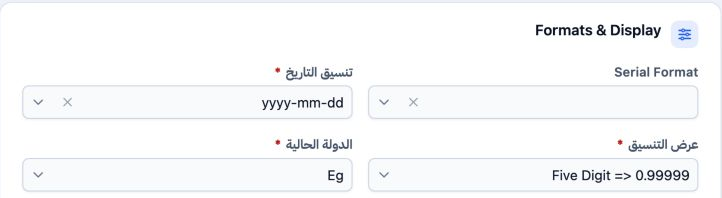
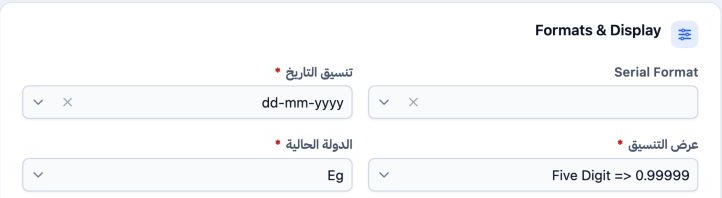
تنسيق التاريخ
اختر ترتيب اليوم والشهر والسنة والفاصل بينها. مثال: يعرض dd-mm-yyyy تاريخ الثالث عشر من نوفمبر بصورة 13-11-2026.
عرض التنسيق
تتيح القائمة عرض القيم بمنزلة عشرية واحدة إلى خمس منازل. تظهر الشاشة Five Digit بخمس منازل.
الدولة الحالية
الخيارات هي Eg وKsa وKW وAE. يحدد اختيار الدولة إعدادات التكامل وبعض الحقول المحلية. لمصر إعدادات الفاتورة الإلكترونية، وللسعودية إعدادات ZATCA، وقد تختلف تسمية بيانات الهوية في الحج والعمرة.
default (YYYYMM0001) | format (YYYYMM/1) | format (1/MMYYYY) | format (NA/YYYYMM/1) | format (SE/YYYYMM/1) | format (TYPE/YYYYMM00001) | format (CN/YYYYMM/SN) | TYYMM0001 | format (NA/SN)
dd mmm yyyy | dd-mm-yyyy | yyyy-mm-dd | dd.mm.yyyy | dd/mm/yyyy | mm/dd/yyyy
One Digit => 0.9 | Two Digit => 0.99 | Three Digit => 0.999 | Four Digit => 0.9999 | Five Digit => 0.99999
صيغة الفاتورة وخيارات المستندات
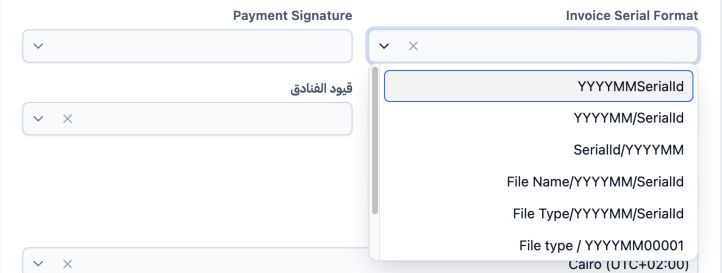
Invoice Serial Format
اختر بنية رقم الفاتورة. تجمع الخيارات بين السنة والشهر والمسلسل، وقد تتضمن اسم الملف أو نوعه أو نوع الفاتورة.
Payment Signature
تتيح القائمة Format 1 وFormat 2. اختر النمط المعتمد في مستندات الشركة.
قيود الاياتا
تتيح القائمة Supplier وIATA. يحدد المسؤول المحاسبي الاختيار المناسب لدورة الطيران في الشركة.
YYYYMMSerialId | YYYYMM/SerialId | SerialId/YYYYMM | File Name/YYYYMM/SerialId | File Type/YYYYMM/SerialId | File type / YYYYMM00001 | Invoice Type-serialId
تواريخ القيود والمنطقة الزمنية
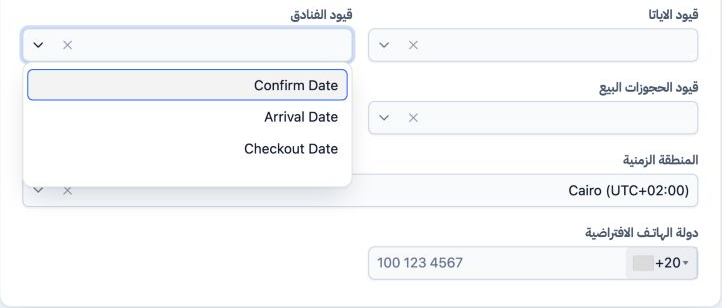
قيود الفنادق
اختر مرجع تاريخ قيد الفندق: Confirm Date لتاريخ التأكيد، أو Arrival Date لتاريخ الوصول، أو Checkout Date لتاريخ المغادرة من الفندق.
قيود الحجوزات البيع
تتيح القائمة Departure Date وArrival Date. يختار تاريخ المغادرة أو الوصول وفق سياسة توجيه قيود بيع الحجوزات.
المنطقة الزمنية
اختر المدينة أو المنطقة الزمنية المناسبة. يظهر المثال اختيار Cairo.
دولة الهاتــف الافتراضية
افتح منتقي الدولة واختر مقدمة الهاتف الافتراضية. يظهر المثال مصر بالمقدمة +20.
الشعار والختم والحفظ
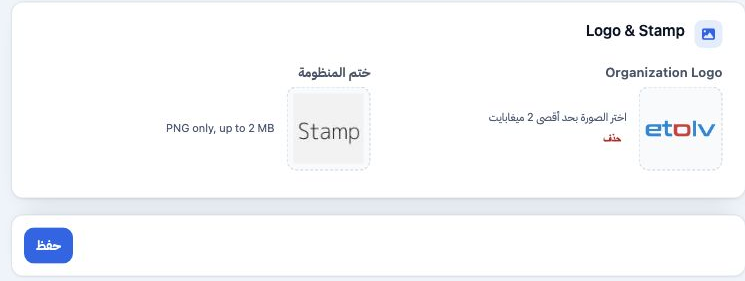
Organization Logo
اضغط موضع الصورة لاختيار شعار المؤسسة. الحد الأقصى للحجم هو 2 MB. يظهر زر «حذف» بجوار الشعار الموجود.
ختم المنظومة
اختر صورة الختم بصيغة PNG فقط، وبحجم لا يتجاوز 2 MB.
حفظ
بعد استكمال الحقول المطلوبة المعلمة بالنجمة، اضغط «حفظ». أعد فتح التبويب لمراجعة القيم المحفوظة.
مثال عملي لتعديل تنسيق التاريخ
سجّل الدخول لتسجيل الدروس التي قرأتها. تسجيل الدخول