تخطَّ إلى المحتوى
دليل تريو ترافيل

طلبات توصيل المطار

في هذه الصفحة
  1. ١ قائمة توصيل المطار
  2. ٢ المركبة والسائق والمسافة
  3. ٣ تاريخ التوصيل ومساره
  4. ٤ العملة والسعر والعميل
  5. ٥ الاستلام والمراجع
  6. ٦ تعديل الطلب
  7. ٧ تأكيد الحذف وإلغاؤه
  8. ٨ تأكيد النسخ
  9. ٩ البحث عن الطلب
  10. ١٠ إضافة دفعة للطلب
  11. ١١ تصدير القائمة إلى Excel
  12. ١٢ إعداد إيراد توصيل المطار
  13. ١٣ ترحيل الطلب
  14. ١٤ مراجعة القيد J-67

١ قائمة توصيل المطار

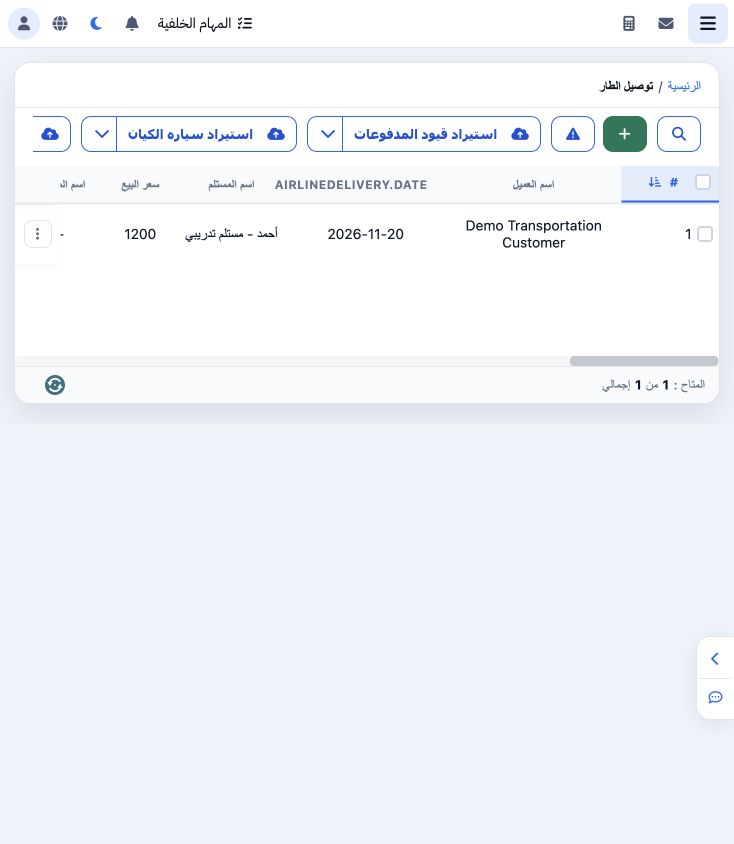
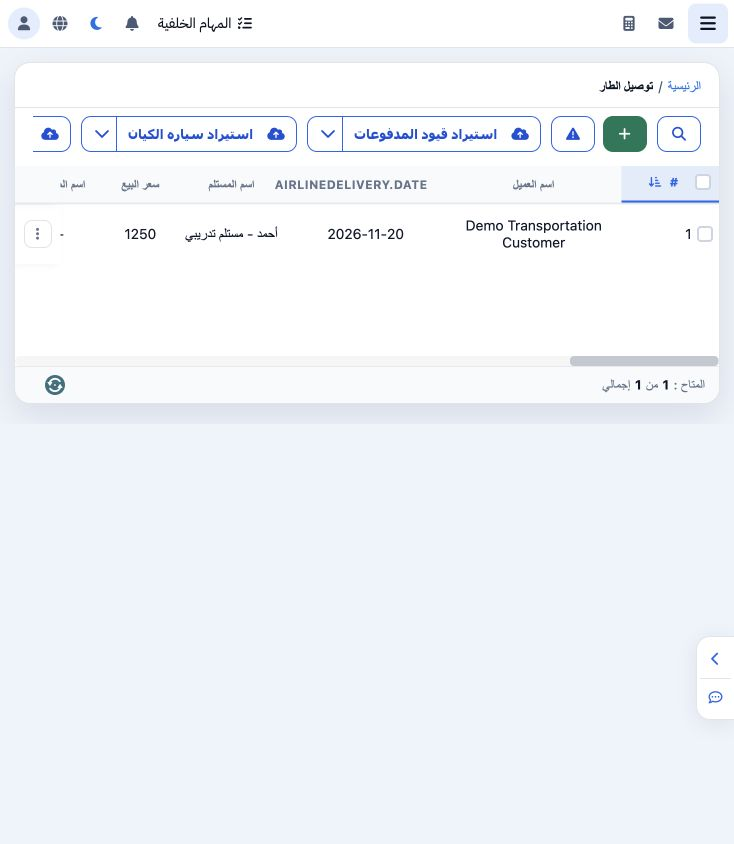
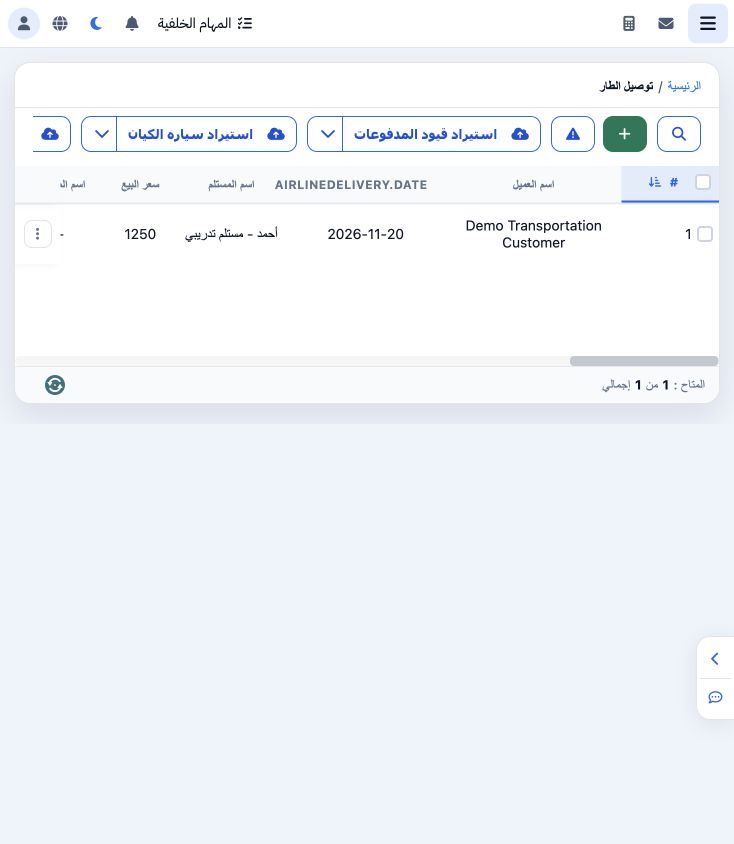
1 افتح «توصيل المطار» من القائمة الرئيسية. يظهر الطلب التدريبي بالمسلسل ١ للعميل Demo Transportation Customer بتاريخ ٢٠ نوفمبر ٢٠٢٦. اضغط «+»...
افتح «توصيل المطار» من القائمة الرئيسية. يظهر الطلب التدريبي بالمسلسل ١ للعميل Demo Transportation Customer بتاريخ ٢٠ نوفمبر ٢٠٢٦. اضغط «+» لإضافة طلب، أو قائمة النقاط بجوار السطر لإجراءاته.

٢ المركبة والسائق والمسافة

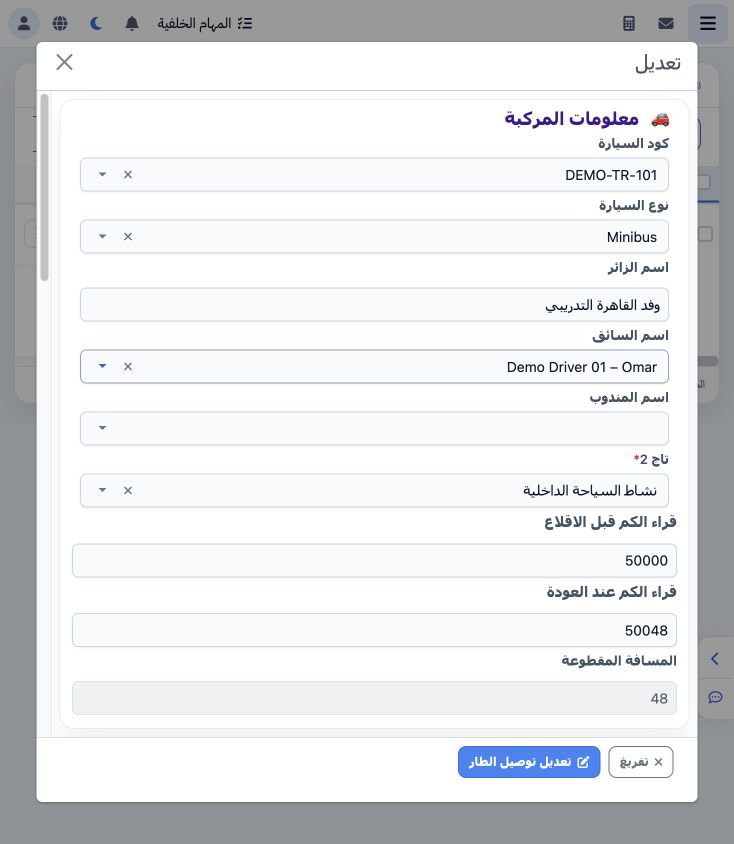
2 اختر كود السيارة ونوعها والسائق، وأدخل اسم الزائر والمندوب عند استخدامه، ثم وسم Tag2. يستخدم المثال DEMO-TR-101 وMinibus والسائق Demo Driver...
اختر كود السيارة ونوعها والسائق، وأدخل اسم الزائر والمندوب عند استخدامه، ثم وسم Tag2. يستخدم المثال DEMO-TR-101 وMinibus والسائق Demo Driver 01 – Omar ونشاط السياحة الداخلية. قراءتا العداد ٥٠٠٠٠ و٥٠٠٤٨؛ فتظهر المسافة المحسوبة ٤٨.

٣ تاريخ التوصيل ومساره

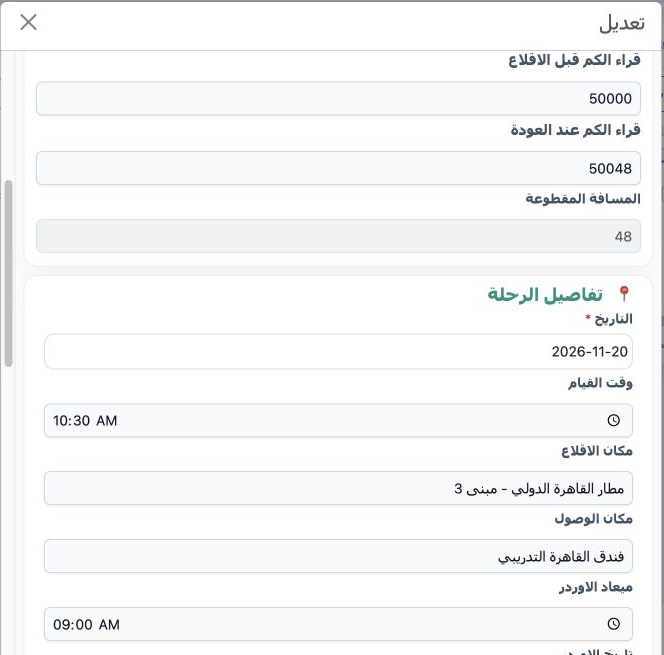
3 حدد تاريخ الرحلة من التقويم ووقت القيام ومكاني الانطلاق والوصول. المثال في ٢٠ نوفمبر عند ١٠:٣٠ من مطار القاهرة، مبنى ٣، إلى فندق القاهرة الت...
حدد تاريخ الرحلة من التقويم ووقت القيام ومكاني الانطلاق والوصول. المثال في ٢٠ نوفمبر عند ١٠:٣٠ من مطار القاهرة، مبنى ٣، إلى فندق القاهرة التدريبي. تحتها تاريخ الطلب ووقته ورقم الرحلة؛ راجعها قبل الحفظ.

٤ العملة والسعر والعميل

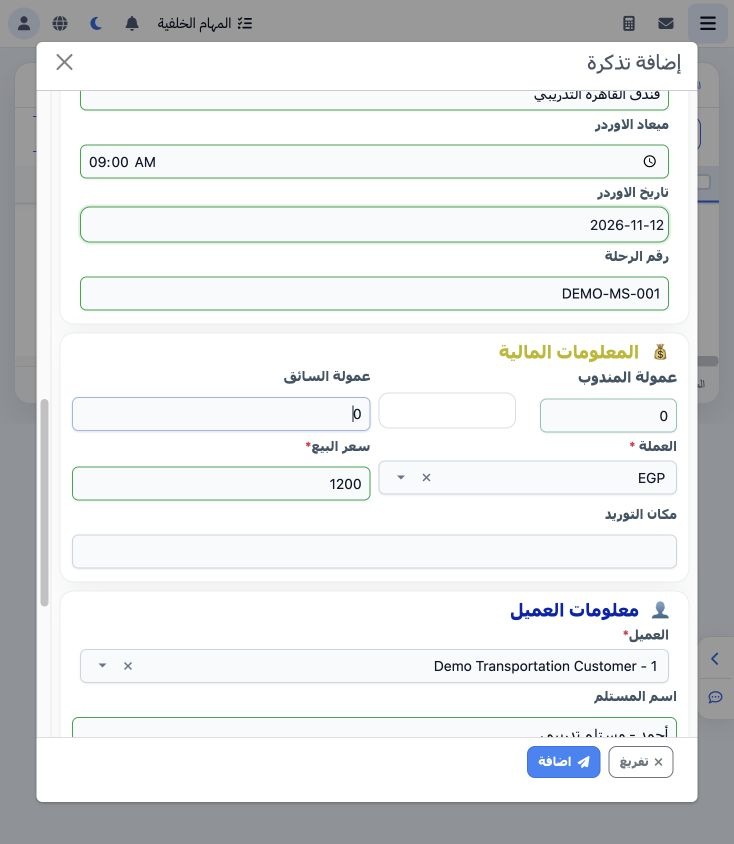
4 أدخل رقم الرحلة وعمولتي المندوب والسائق، واختر نوع عمولة المندوب عند تطبيقها. اختر العملة والعميل وأدخل سعر البيع ومكان التوريد. بدأ المثال...
أدخل رقم الرحلة وعمولتي المندوب والسائق، واختر نوع عمولة المندوب عند تطبيقها. اختر العملة والعميل وأدخل سعر البيع ومكان التوريد. بدأ المثال بسعر ١٢٠٠ EGP وعمولات صفرية، ثم عدل إلى ١٢٥٠.

٥ الاستلام والمراجع

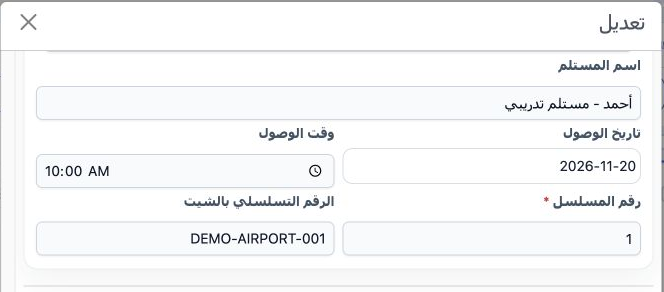
5 أدخل اسم المستلم وتاريخ الوصول ووقته والرقم المسلسل ومرجع الشيت. استخدم المثال تاريخ ٢٠ نوفمبر ووقت ١٠:٠٠ والمسلسل ١ والمرجع DEMO-AIRPORT-00...
أدخل اسم المستلم وتاريخ الوصول ووقته والرقم المسلسل ومرجع الشيت. استخدم المثال تاريخ ٢٠ نوفمبر ووقت ١٠:٠٠ والمسلسل ١ والمرجع DEMO-AIRPORT-001. أضف ملحوظة المشرف، ثم احفظ وراجع السطر في القائمة.

٦ تعديل الطلب

6 من قائمة السطر اختر «تعديل»، وانتظر ظهور بياناته المحفوظة. عدل سعر البيع من ١٢٠٠ إلى ١٢٥٠، وقراءة العودة من ٥٠٠٤٥ إلى ٥٠٠٤٨، وملحوظة المشرف....
من قائمة السطر اختر «تعديل»، وانتظر ظهور بياناته المحفوظة. عدل سعر البيع من ١٢٠٠ إلى ١٢٥٠، وقراءة العودة من ٥٠٠٤٥ إلى ٥٠٠٤٨، وملحوظة المشرف. اضغط زر التعديل، ثم طابق السعر الجديد في القائمة.

٧ تأكيد الحذف وإلغاؤه

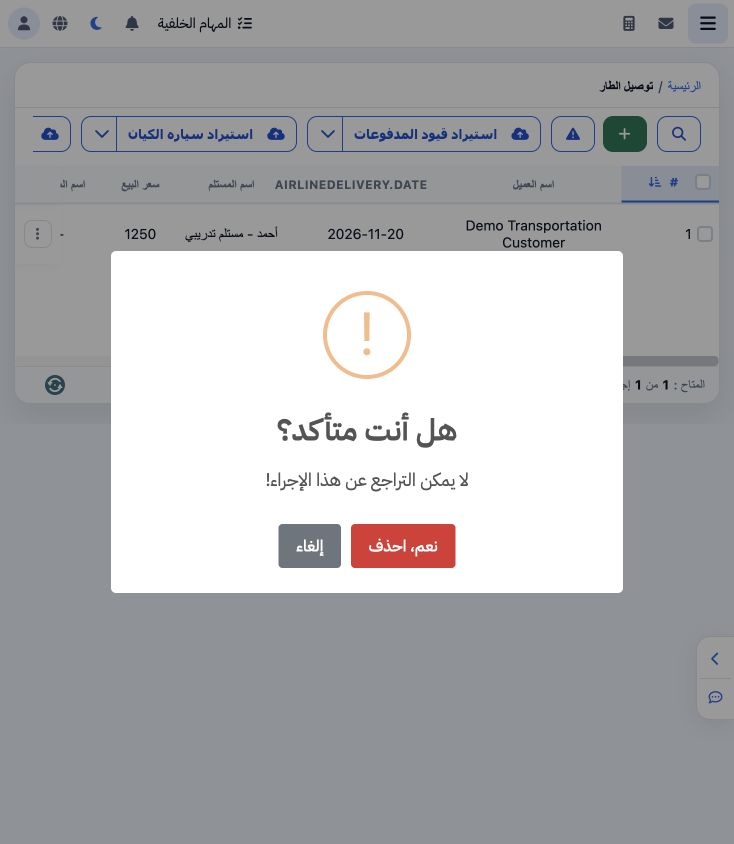
7 اختر «حذف» من قائمة الطلب. تظهر رسالة تحذر من عدم إمكان التراجع. اضغط «إلغاء» لإبقاء الطلب. ألغي الحذف في هذا المثال وبقي السجل محفوظا.
اختر «حذف» من قائمة الطلب. تظهر رسالة تحذر من عدم إمكان التراجع. اضغط «إلغاء» لإبقاء الطلب. ألغي الحذف في هذا المثال وبقي السجل محفوظا.

٨ تأكيد النسخ

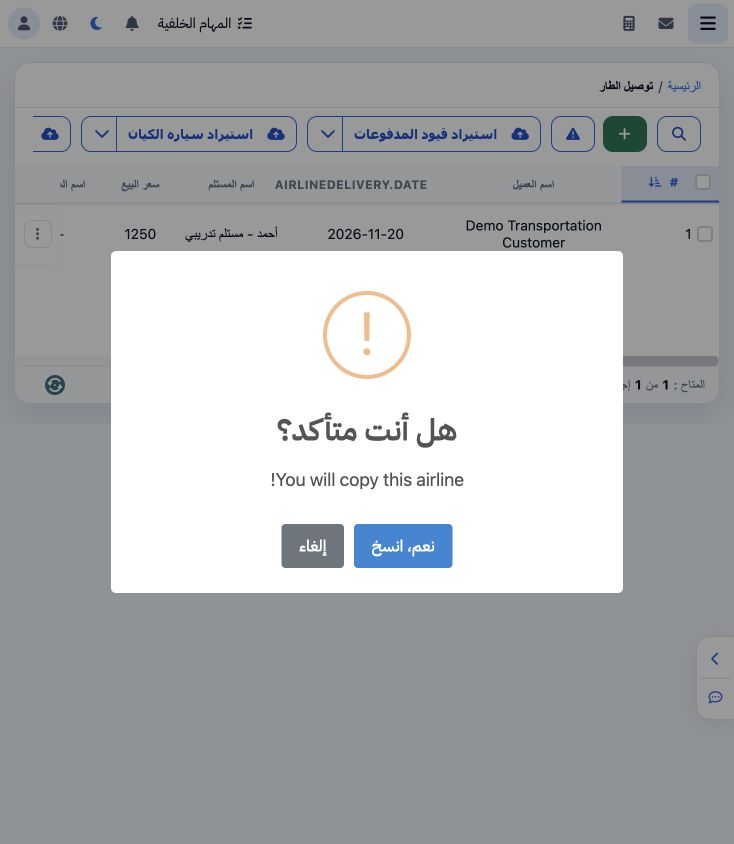
8 يعرض اختيار «نسخ» رسالة تأكيد مستقلة بزري «نعم، انسخ» و«إلغاء». اضغط «إلغاء» إذا لم ترغب في إنشاء نسخة. ألغي النسخ في المثال، وبقي طلب محفوظ...
يعرض اختيار «نسخ» رسالة تأكيد مستقلة بزري «نعم، انسخ» و«إلغاء». اضغط «إلغاء» إذا لم ترغب في إنشاء نسخة. ألغي النسخ في المثال، وبقي طلب محفوظ واحد.

٩ البحث عن الطلب

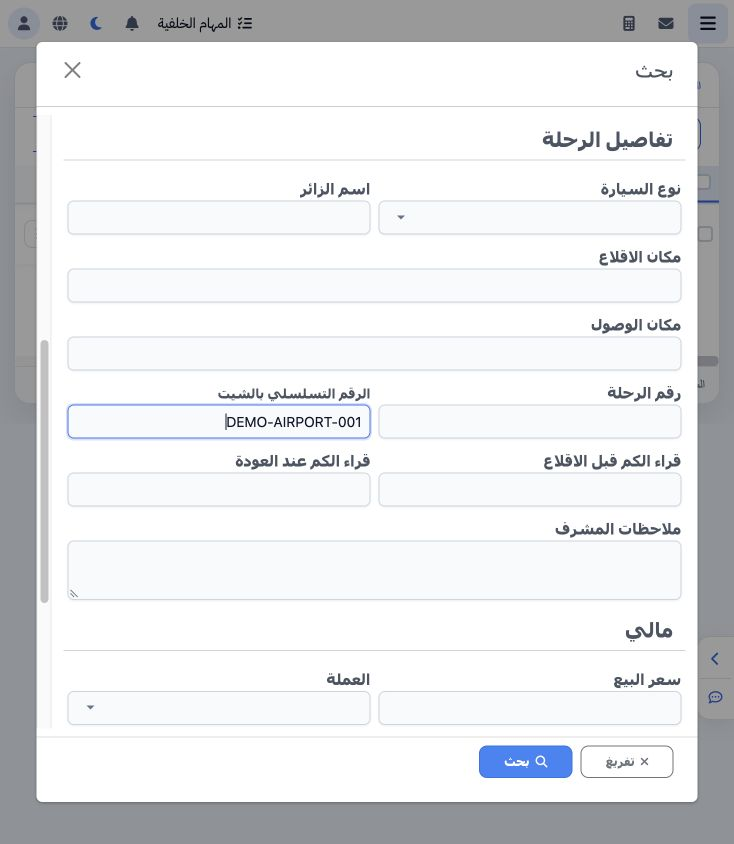
9 افتح عدسة البحث. يمكن تحديد التواريخ والعميل والسيارة والسائق وTag2 والحالة ومعايير الرحلة والسعر والعملة والمراجع. أدخل DEMO-AIRPORT-001 في...
افتح عدسة البحث. يمكن تحديد التواريخ والعميل والسيارة والسائق وTag2 والحالة ومعايير الرحلة والسعر والعملة والمراجع. أدخل DEMO-AIRPORT-001 في «الرقم التسلسلي بالشيت»، ثم «بحث»؛ أعاد المثال طلبا واحدا. يزيل «تفريغ» المعايير.

١٠ إضافة دفعة للطلب

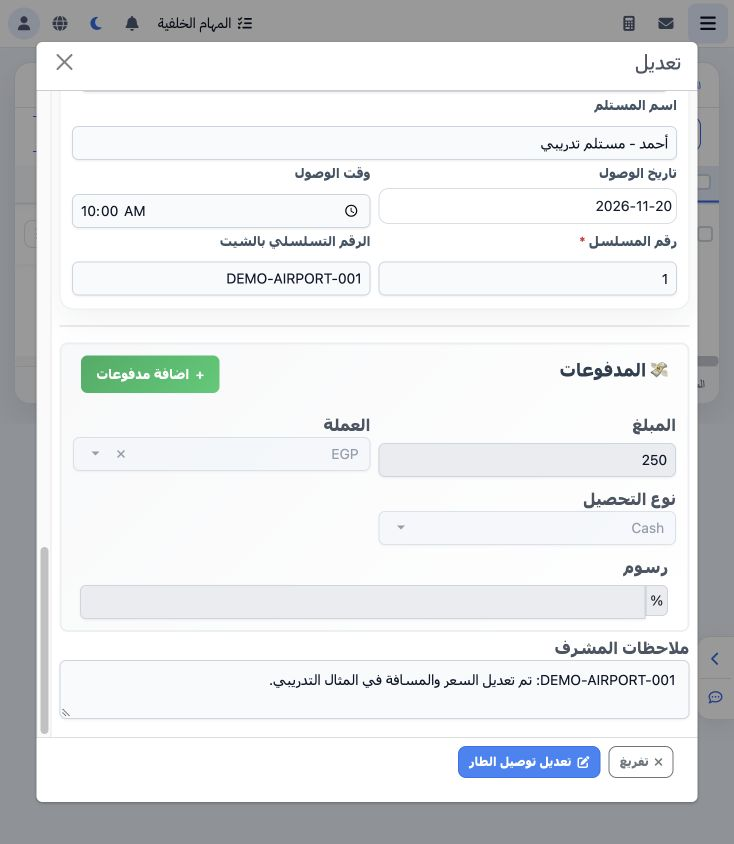
10 من التعديل اضغط «اضافة مدفوعات»، وأدخل المبلغ والعملة ونوع التحصيل والرسوم عند تطبيقها. حفظت في المثال دفعة ٢٥٠ EGP من نوع Cash، وتمت مراجعت...
من التعديل اضغط «اضافة مدفوعات»، وأدخل المبلغ والعملة ونوع التحصيل والرسوم عند تطبيقها. حفظت في المثال دفعة ٢٥٠ EGP من نوع Cash، وتمت مراجعتها بإعادة فتح الطلب. حفظ الدفعة في النموذج لا يعني بمفرده تأكيد سند قبض؛ راجع حالته المحاسبية.

١١ تصدير القائمة إلى Excel

11 بعد البحث، اضغط أيقونة Excel في شريط القائمة. نزل ملف يحتوي سطر العناوين وطلب المثال، بسعر ١٢٥٠ والمرجع DEMO-AIRPORT-001 وقراءتي العداد ٥٠٠٠...
بعد البحث، اضغط أيقونة Excel في شريط القائمة. نزل ملف يحتوي سطر العناوين وطلب المثال، بسعر ١٢٥٠ والمرجع DEMO-AIRPORT-001 وقراءتي العداد ٥٠٠٠٠ و٥٠٠٤٨. طابق البيانات المطلوبة قبل استخدام الملف.

١٢ إعداد إيراد توصيل المطار

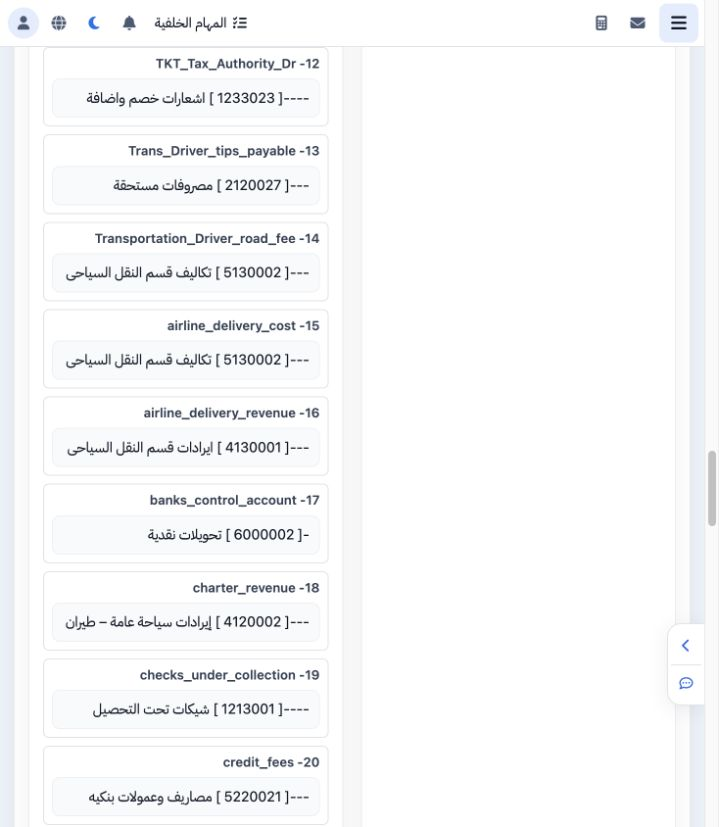
12 افتح الإعدادات، ثم «إعدادات الحسابات»، وقسم General. أسند airline_delivery_revenue إلى حساب أستاذ لإيراد التوصيل. يستخدم المثال 4130001 «اير...
افتح الإعدادات، ثم «إعدادات الحسابات»، وقسم General. أسند airline_delivery_revenue إلى حساب أستاذ لإيراد التوصيل. يستخدم المثال 4130001 «ايرادات قسم النقل السياحى». راجع اسم الحساب ونوعه قبل الحفظ، ثم أعد فتح الإعداد للتحقق.

١٣ ترحيل الطلب

13 من قائمة الطلب اختر «ترحيل»، ثم راجع حالة القيد ورقمه بعد اكتمال المعالجة. أصبح للطلب DEMO-AIRPORT-001 قيد بالرقم ٦٧. تأكيد إيراد الطلب مستق...
من قائمة الطلب اختر «ترحيل»، ثم راجع حالة القيد ورقمه بعد اكتمال المعالجة. أصبح للطلب DEMO-AIRPORT-001 قيد بالرقم ٦٧. تأكيد إيراد الطلب مستقل عن تأكيد سند تحصيل الدفعة.

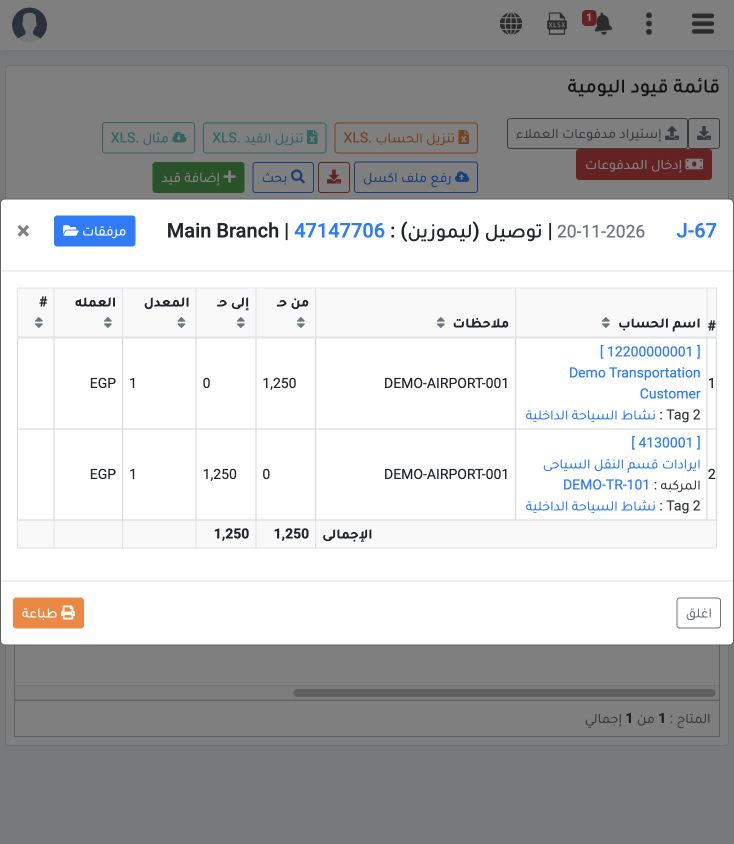
١٤ مراجعة القيد J-67

14 يظهر القيد بتاريخ ٢٠ نوفمبر العميل 12200000001 مدينا بـ١٢٥٠، وإيراد النقل السياحي 4130001 دائنا بـ١٢٥٠، بعملة EGP ومعدل ١. يظهر وسم نشاط الس...
يظهر القيد بتاريخ ٢٠ نوفمبر العميل 12200000001 مدينا بـ١٢٥٠، وإيراد النقل السياحي 4130001 دائنا بـ١٢٥٠، بعملة EGP ومعدل ١. يظهر وسم نشاط السياحة الداخلية ومرجع الطلب، والمركبة DEMO-TR-101 على سطر الإيراد.

سجّل الدخول لتسجيل الدروس التي قرأتها. تسجيل الدخول